
Hvorfor 99 % av AI-genererte bilder ender opp som en katastrofe ved trykk
Med min erfaring fra tusenvis av trykksaker, har jeg sett en økning i kunder som ber om priser på AI-genererte bilder det siste halvåret, men knapt noen av dem er klare for trykk
Hvor ligger problemet? De fleste henger fast i en fundamental misforståelse: å tro at «det som ser bra ut på skjermen» kan trykkes direkte
Dette er to helt forskjellige verdener, helt fra grunnen av
AI-modeller (enten det er Midjourney, Stable Diffusion eller andre) er trent på enorme mengder internettbilder, som er skapt utelukkende for digitale skjermer (RGB-fargerom, 72 dpi oppløsning)
Trykk følger derimot helt andre fysiske regler: CMYK-fargerom for blekkblanding og en fysisk rasteroppløsning på minst 300 dpi
Hvis du tvinger en RGB-fil designet for lysende skjermer til å bli gjenskapt med blekk på papir, er feilaktige farger og uklare detaljer et uunngåelig resultat
Mange designerkolleger prøver å fikse dette i etterkant med programvare, men det krever enormt mye arbeid for lite resultat, fordi selve DNA-et i filen er feil
Den virkelige nøkkelen er å implementere en «trykkorientert» tankegang helt fra første sekund du skriver en prompt
Hvordan bestemme utskriftsformat og oppløsning allerede i prompten
Siden kilden er nøkkelen, starter vi arbeidet i prompten
Du kan ikke be AI-en om «et bilde på 300 dpi», for den forstår ikke fysiske enheter. Men du kan veilede den til å generere et «høyoppløselig pikselbilde» med potensial for høy kvalitet
Det første steget er å låse formatet med sideforhold-parameteren (Aspect Ratio), noe som er hundre ganger viktigere enn beskjæring i etterkant
Jeg anbefaler å bruke disse settene som dine faste maler:
・- Visittkort eller lojalitetskort (90x54mm): Bruk --ar 9:5 eller tilsvarende --ar 16:9, og finjuster utfall før trykk
・- A-serien (A4, A3, A5): Det gylne forholdet for papir er 1:1,414, så --ar 1:1,41 eller --ar 2:3 er de nærmeste valgene som minimerer svinn ved beskjæring
・- B-serien plakater (B2, B3): Samme forhold gjelder, bruk --ar 1:1,41 eller --ar 5:7
・- Kvadratiske bilder for sosiale medier: Bruk --ar 1:1, det er enklest
Det andre steget er å legge til nøkkelord i prompten som indikerer intensjon om høy oppløsning
Selv om du ikke kan spesifisere dpi direkte, kan du bruke ord som 4K, 8K, ultra-high resolution, highly detailed, sharp focus for å drive modellen til å generere mer detaljerte resultater med høyere pikselantall
Dette er som å fortelle en kokk: «Vi skal ha gjester i dag, bruk de beste ingrediensene»; han vil naturligvis hente frem det beste han har, i stedet for å lage en enkel hverdagsrett
Hvordan kontrollere farger og detaljer for å redusere fargeavvik og forvrengning
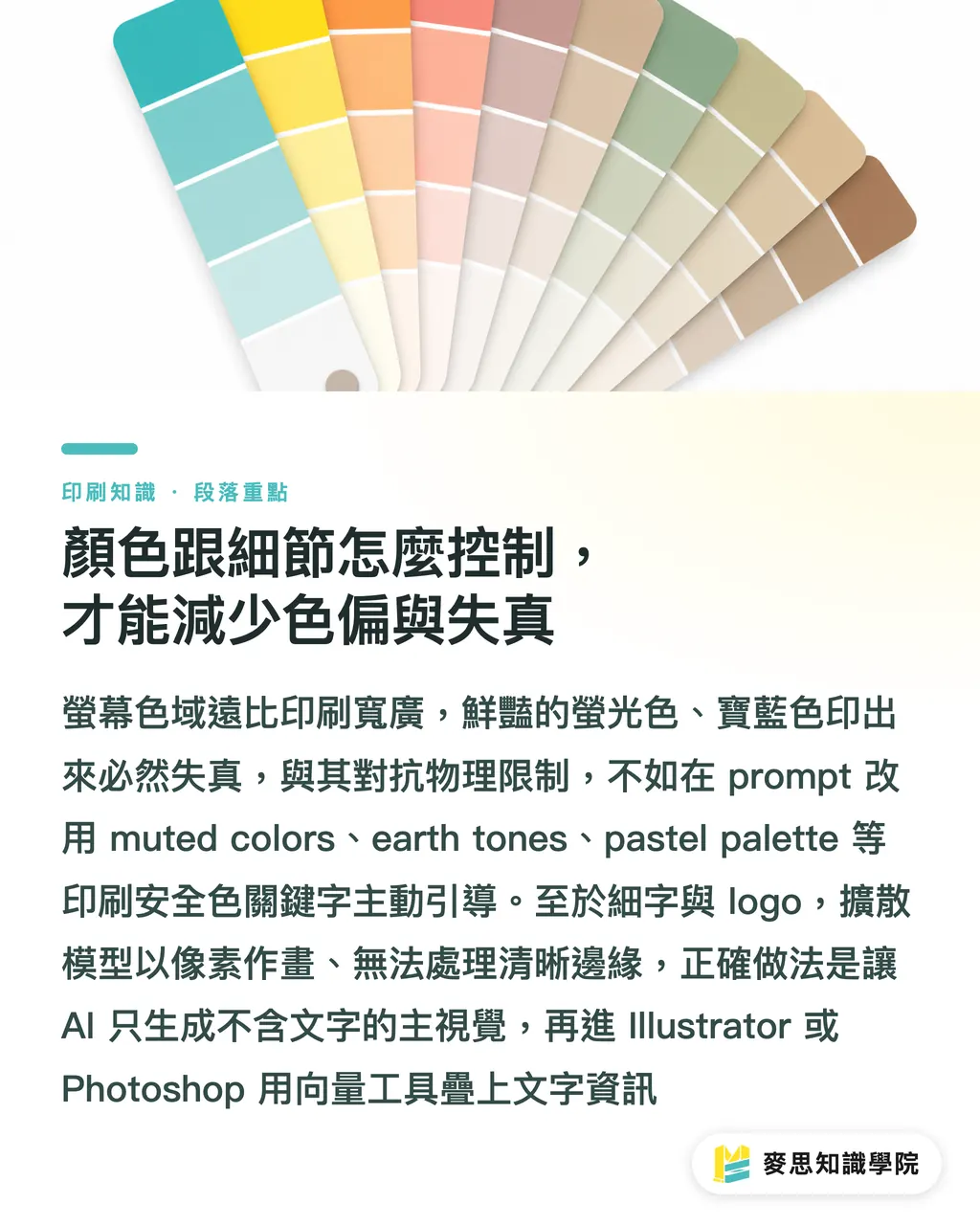
Farger er en annen stor fallgruve; RGB-fargerommet er mye bredere enn CMYK. Knallgrønn eller kongeblå farge på skjermen vil garantert bli en matt og livløs farge når den trykkes
Den smarte metoden er ikke å kjempe mot de fysiske begrensningene, men å tilpasse seg dem
I stedet for å jage farger som ikke kan trykkes, bør du veilede AI-en til å bruke «trykksikre farger» allerede i prompten
Bruk disse nøkkelordene for å styre fargetonen:
・- muted colors (dempede farger)
・- earth tones (jordtoner)
・- pastel palette (pastellpalett)
・- monochrome (monokrom)
・- warm color palette eller cool color palette
På den andre siden bør du unngå disse nøkkelordene som er oppskrifter på fargeavvik:
・- vibrant colors (strålende farger)
・- neon, luminous, glowing (neon, lysende, glødende)
・- RGB (med mindre du faktisk bare skal lage en digital fil)
Når det gjelder liten tekst og små logoer i bildefilen, er mitt råd: Ikke la AI-en generere dem
Dagens diffusjonsmodeller tegner i pikselblokker, ikke vektorbaner, så de er fundamentalt ute av stand til å håndtere liten tekst og fine linjer som krever skarpe kanter
Den beste arbeidsflyten er:
1. Generer en ren bakgrunn eller et hovedmotiv uten tekst eller logo ved hjelp av AI
2. Dra bildet inn i Photoshop eller Illustrator
3. Legg til din logo og tekstinformasjon ved hjelp av vektorverktøy eller tekstverktøy i designprogrammet
Dette er den eneste måten å sikre at den viktigste informasjonen er lesbar etter trykking
Hvilket AI-verktøy bør jeg bruke? Trenger bildet etterbehandling?
Mange kunder spør meg om Midjourney, Stable Diffusion eller Adobe Firefly er best
Fra en trykkerifaglig vinkel har hver av dem sine bruksområder:
・- Midjourney: Kvalitet og kunstnerisk uttrykk er for øyeblikket i toppklasse med det største utvalget av stiler. Jeg bruker den personlig mest for å generere ideer til hovedmotiver
・- Stable Diffusion: Åpen kildekode med størst fleksibilitet. Du kan trene din egen modell for spesifikke stiler, men den tekniske terskelen er høyest. Egnet for designteam med dedikerte ingeniører
・- Adobe Firefly: Den største fordelen er «kommersiell trygghet» og integrasjon i Adobe-økosystemet. Den markedsføres som trent på lovlige bildebanker, så det er ingen opphavsrettsproblemer. Den genererer og modifiserer sømløst i Photoshop, noe som gjør den til førstevalget for bedriftskunder og designere som er opptatt av en effektiv arbeidsflyt
Men uansett hva du bruker, husk én ting: Et AI-generert bilde er alltid et halvfabrikat
Det er et fantastisk kreativt utgangspunkt, en superassistent, men aldri et ferdig produkt
For at et AI-bilde skal kunne sendes til trykkeriet, må det gjennomgå disse profesjonelle behandlingene:
1. Oppskalering (Upscaling): Bruk Topaz Gigapixel AI eller Photoshops innebygde Super Resolution for å øke bildeoppløsningen til 300 dpi-standarden
2. Fargekorrigering og konvertering: Konverter filen fra RGB til CMYK i Photoshop, sjekk nøye for fargeendringer og juster manuelt der forvrengningen er stor
3. Ferdigstilling (Prepress): Legg til utfall og skjæremerker, og integrer teksten og vektorlogoen nevnt tidligere
4. Sluttkontroll: Bruk Adobe Acrobat Pros preflight-funksjon for å bekrefte at alle innstillinger oppfyller trykkeriets krav
Denne prosessen er den fundamentale forskjellen mellom profesjonelle designere og hobbyister
Oppsummering
・Det som ser bra ut på skjermen er ikke nødvendigvis trykkbart; rotårsaken er at AI er satt opp for digital RGB-utgang
・Å låse formatet med --ar-parameteren er det første steget for å spare kostnader ved kilden
・Å bruke nøkkelord som muted colors eller earth tones i prompten kan drastisk redusere fargeavviksrisikoen ved konvertering til CMYK
・Aldri la AI-en generere detaljert tekst eller logoer; spar dette til profesjonell designprogramvare
・Et AI-bilde er alltid et halvfabrikat; profesjonell oppskalering, fargekonvertering og ferdigstilling er den nødvendige «siste milen»
Videre refleksjon
AI-genererte bilder er ikke en trussel mot trykkeribransjen, men en helt ny mulighet og et krav om nye ferdigheter
Trykkerier kan vurdere å tilby tjenester for «optimalisering og ferdigstilling av AI-bilder» for å hjelpe kunder som vil prøve AI, men som ikke forstår prepress-prosessen
For grafiske designere betyr dette at din verdi ikke lenger bare er å «tegne pent», men å mestre AI som verktøy og integrere det i en profesjonell, stabil og forutsigbar trykkprosess; det er dette som er den nye kjernekompetansen
For bedrifter som tar i bruk AI, er poenget ikke å oppløse designteamet, men å gi dem nye verktøy og metoder slik at de blir frigjort fra repeterende grunntegning og kan fokusere på mer overordnet merkevarestrategi og kreativ integrasjon
I fremtiden vil designere som forstår hvordan man skriver «trykkorienterte prompter» og mestrer «etterbehandlingsprosesser for AI-bilder», være de mest ettertraktede talentene i markedet
FAQ
- Kan jeg skrive «300dpi» eller «CMYK» direkte i prompten?
- Du kan skrive det, men effekten er indirekte. AI-modeller forstår primært pikseldimensjoner, ikke fysisk DPI. Å skrive «CMYK» kan bidra til å styre fargetonen mot mer dempede farger, men selve bildefilen vil fortsatt være RGB. Du må konvertere og korrigere den manuelt i profesjonell programvare som Photoshop
- Er det opphavsrettsproblemer med AI-genererte bilder? Kan de brukes til kommersielt trykk?
- Dette avhenger av verktøyet du bruker. Adobe Firefly hevder å bruke lovlig lisensierte bildebanker, noe som gjør kommersiell bruk tryggere. Opphavsrettsreglene for Midjourney og Stable Diffusion er mer komplekse og i endring. Det anbefales sterkt å lese de nyeste brukervilkårene nøye før bruk, spesielt angående kommersiell lisensiering
- Hvorfor er tekst eller små logoer generert av AI alltid uklare?
- Fordi nåværende bildegenererende AI tegner basert på «piksler», ikke ved bruk av «vektorbaner» som i Illustrator. Den er fundamentalt ikke god på tekst og grafikk som krever skarpe kanter. Den beste metoden er å generere en bakgrunn uten tekst, og deretter legge til tekst og logo i designprogramvare
- Kan AI-oppskalering (Upscaling) virkelig oppnå 300 dpi-kvaliteten som kreves for trykk?
- Ja, men med begrensninger. Moderne AI-oppskaleringsprogramvare (som Topaz Gigapixel AI) har svært imponerende resultater, og for de fleste AI-genererte kunstneriske bilder er oppskalering tilstrekkelig for generelle trykkbehov. Men hvis kvaliteten på det originale AI-bildet er for lavt eller har for få detaljer, vil oppskalering bare forstørre uskarpe områder. Derfor er det fortsatt viktig å generere et bilde av høy kvalitet i utgangspunktet