
Oversikt
De mest anbefalte gratis AI-tegneverktøyene akkurat nå er Microsoft Copilot (med innebygd DALL-E 3) og Leonardo.ai. Den første er ideell for raskt å generere kontekstuelle bilder, den andre gir presis kontroll over stil og størrelse
Men for å bruke AI-genererte bilder til fysisk trykking, må du løse problemene med utilstrekkelig oppløsning og fargeavvik ved RGB til CMYK-konvertering
Vil du prøve AI-bildegenerering men er usikker på hvilket verktøy som passer best?
De siste månedene spør kundene mine stadig hvilket AI-verktøy de bør bruke til bildegenerering. Jeg anbefaler vanligvis kun to gratis verktøy som utgangspunkt
Microsoft Copilot (tidligere Bing Image Creator) er mest intuitiv å bruke – bare skriv inn kinesisk og få rimelig gode bilder
Dens styrke ligger i sterk semantisk forståelse, og den passer perfekt til å generere designskisser eller situasjonsbilder for presentasjoner
Hvis du trenger mer kontroll, er Leonardo.ai et bedre valg
Det gir gratis daglige kreditter og lar deg tilpasse bildestørrelse og stil, noe som er mer vennlig for designere som trenger spesifikke sideforhold
Fra flere designprosjekter jeg har vært involvert i nylig, ser jeg at god bruk av disse to verktøyene sparer tid og kostnader på tidlig fase med fotokjøp og stilforsøk
Hva gjør du hvis AI-genererte bildefiler har utilstrekkelig oppløsning for trykking?
Dette er veggen som alle som vil trykke AI-bilder må møte
De fleste gratis AI-verktøy produserer bildfiler på rundt 1024x1024 piksler
Hvis du trykker det direkte, kan du bare få en billedrute på 8,5 centimeter i kvadrat – akkurat nok til visittkort, men absolut full av pixelering for plakater
Trykkingsstandarder krever 300 dpi (300 piksler per tomme), noe som betyr at et A4-format krever rundt 2480x3508 piksler
For å løse dette må du gjennom en «oppskaleringsprosess»
・Bruk åpen kildekode-programvare som Upscayl til lokal AI-oppkalering uten kvalitetstap
・Bruk nettbaserte verktøy som Let's Enhance for detaljforbedring og skarphetsforstærking
・Etter oppkalering må du inspisere kantene i Photoshop ved 100% skala for å sjekke unaturlige forvrengninger
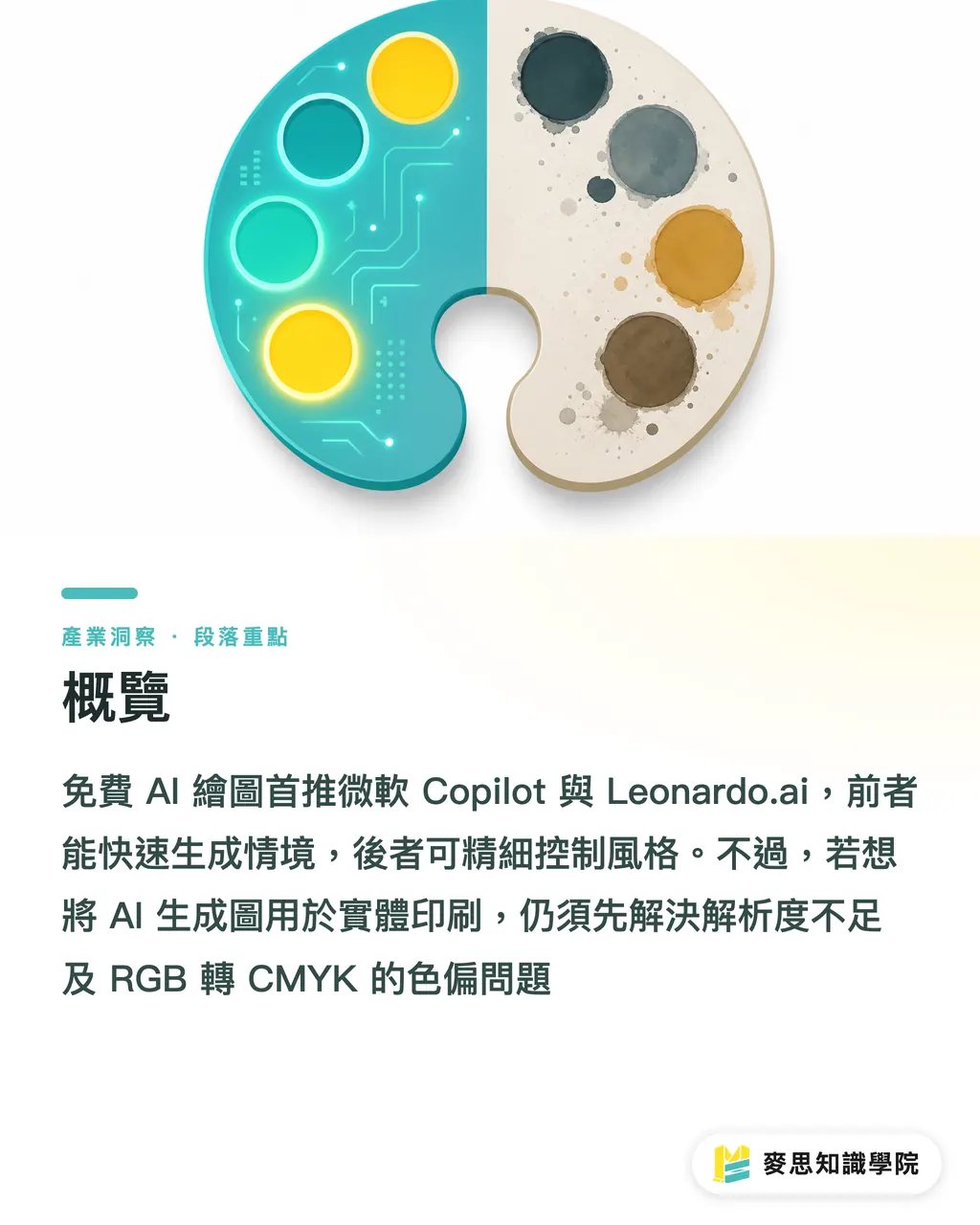
Hvorfor blir AI-genererte bilder grå og mørke når de trykkes?
Slutt å ta AI-bilder som ser fine ut på skjermen og sende dem direkte til trykking – det er nesten alltid en katastrofe
Bildefiler generert av AI-verktøy er alltid i RGB-fargerommet, designet for skjermbelysning
Men trykkemaskiner bruker CMYK fargefarvemaling, og de to fargerommene er himmelvidenskeilt
Når du sender en AI-fil med intense neonskyer, lyse blågrønn direkte til trykking, konverterer maskinen den automatisk til nærmeste CMYK-farge, og resultatet blir bleke, grå og dempede farger
Jeg anbefaler sterkt å konvertere bildefilen til CMYK-modus i grafikkprogramvare og forhåndsvise før ferdigstilling. Hvis fargeforskjellen er for stor, kan du manuelt justere kontrast med kurver eller toneverktøy, eller be vår trykketekniker fra Minds Printing hjelpe til med å bekrefte fargeinstillinger
Hvordan unngår du trykkefeller allerede i promptfasen?
Mange tror bilderedigering skjer i programvare, men i AI-tiden begynner bilderedigeringen egentlig ved skriving
Hvis du planter riktig frø i genereringsfasen, blir filkonvertering og trykking mye enklere senere
Fra erfaring med tusenvis av trykkejobber ser jeg at komplekse skygger og gradienter oftest produserer bånd under trykking
Du kan prøve å legge til eksplisitte stilbegrensninger i prompten
・flat vector style: Reduserer komplekse gradienter og gjør fargeblokkkanter mer skarpe
・minimalist illustration: Reduserer uordnet bakgrunnsdetalj, gjør utskriften mer fokusert
・limited color palette: Angir bare tre til fire hovedfarger, kontrollerer effektivt fargeavvik etter trykking
Bilder generert med disse nøkkelordene er ikke bare vennlig for trykkemaskinen – senere konvertering til rent vektorformat med Illustrator blir også mye lettere
Sammendrag
Gratis AI-verktøy: bruk Microsoft Copilot for inspirasjon og Leonardo.ai for størrelse
AI-genererte bilder er alltid RGB-modus – konverter til CMYK før trykking og bekreft fargeavvik
1024-pikselbildefiler passer bare til visittkort – plakater krever oppkalering uten tap via verktøy som Upscayl
Legg til flat eller minimalistisk stil i prompten for å betydelig redusere båndrisiko under trykking
Videre refleksjon
AI-tegneverktøy kan virkelig forkorte designutforskningsfasen, men det er til syvende og sist bare en hjelpepensil for idéing, ikke en erstatning for profesjonell skjønn ved trykkforberedelse
Når designere og trykkekjøpere introduserer disse verktøyene, bør de fokusere på «hvordan bringe AI-produkter perfekt til fysiske trykkeprodukter»
Dette er også kjerneverdi i vår integrerte service hos Minds Printing – vi hjelper kontinuerlig kundene med å optimalisere filinstillinger og papirutvalg
FAQ
- Hvilke gratis AI-tegneverktøy anbefales?
- Nybegynnere bør starte med Microsoft Copilot, som støtter kinesisk inndata og har sterk semantisk forståelse. Hvis du trenger avansert kontroll over størrelse og stil, kan du velge Leonardo.ai, som gir gratis daglige kreditter
- Kan AI-genererte bildefiler trykkes direkte?
- Nei, absolutt ikke. AI-genererte originalbildefiler har vanligvis bare 1024 piksler og er i RGB-modus. Direkte trykking resulterer i utilstrekkelig oppløsning og alvorlige fargeavvik
- Hvordan løser du problemet med utilstrekkelig oppløsning i AI-genererte bildefiler?
- Du kan bruke gratis åpen kildekode-programvare som Upscayl til lokal AI-oppkalering uten kvalitetstap på datamaskinen, slik at filstørrelse oppfyller trykkingskravet på 300 dpi
- Hvorfor blir AI-genererte bilder grå og mørke når de trykkes?
- Fordi bilder generert av AI-verktøy er i RGB-modus for skjermvisning, mens trykkemaskiner bruker CMYK-blekk. Det anbefales å konvertere fargerommet i grafikkprogramvare og finjustere kontrasten før trykking
Relaterte artikler
- Hvordan skriver du prompts for AI-bilder som faktisk kan trykkes? Praktiske stiltips fra en erfaren trykkerikonsulent
- Trykkerikonsulentens test: Sammenligning av gratis AI-bildeverktøy og guide for å unngå trykkfeil
- Hva handler det om med AI-generert kunst? 2024-2026 praktisk analyse fra design til trykk