
Mengapa Jingga Terang pada Skrin Menjadi Kuning Tanah Apabila Dicetak?
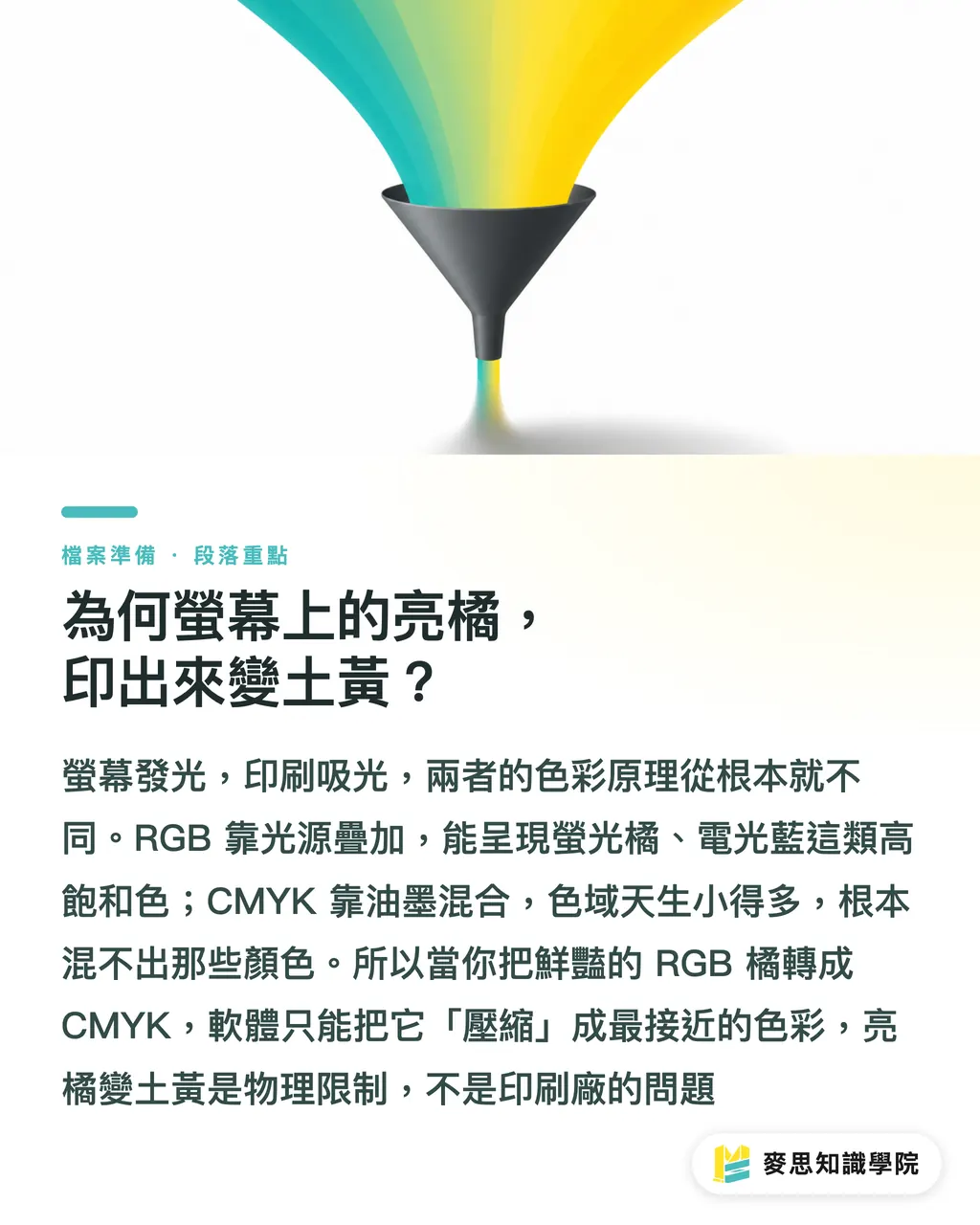
Apabila ramai pereka menghantar fail, mereka sering berpesan: 'Saya mahu warna jingga ini sangat terang'. Namun, apabila dicetak, ia sering menjadi warna kuning tanah yang kusam, lalu mencetuskan perbalahan. Ini sebenarnya bukan kerana syarikat percetakan mengurangkan kualiti, tetapi kerana 'had semula jadi' bagi kedua-dua mod warna RGB dan CMYK
Secara ringkasnya, RGB (tiga warna utama cahaya) yang digunakan pada skrin adalah mod warna aditif, yang mempunyai julat warna (Gamut) yang sangat luas, terutamanya bagi warna pendarfluor dan terang. Sebaliknya, CMYK (empat warna dakwat) yang digunakan dalam percetakan adalah mod warna subtraktif dengan julat warna yang jauh lebih kecil; ia sememangnya tidak dapat menghasilkan warna biru elektrik atau hijau pendarfluor seperti pada skrin
Apabila anda menukar fail RGB kepada CMYK, perisian akan melakukan apa yang dipanggil 'pemampatan gamut' (Gamut Compression), iaitu 'memaksa' warna daripada julat RGB yang tidak boleh dicetak ke dalam julat CMYK. Proses ini pasti mengorbankan sebahagian daripada kecerahan warna. Warna yang paling terang biasanya akan ditukar kepada warna yang paling hampir, tetapi agak kusam. Ini adalah proses fizikal, bukannya kesilapan operasi
Sebelum Penukaran: Mengurus Aliran Kerja Warna dari Puncanya
Daripada membetulkannya kemudian, lebih baik membina tabiat kerja yang betul dari awal. Ini boleh menjimatkan kos komunikasi dan pengubahsuaian yang banyak
・Simpan fail kerja asal dalam format RGB
Jangan sekali-kali bermula dari awal dalam mod CMYK. Aliran kerja profesional adalah mereka bentuk dalam mod RGB sepenuhnya bagi mengekalkan julat warna yang paling luas dan fleksibiliti penyuntingan. Dengan cara ini, jika reka bentuk yang sama digunakan untuk platform digital seperti laman web atau media sosial pada masa hadapan, warnanya tidak akan terpesong. Hanya simpan salinan berasingan dalam format CMYK apabila anda ingin menghasilkan fail 'khas untuk percetakan' pada peringkat akhir
・Tetapkan profil warna (Color Profile) perisian dengan betul
Dalam Photoshop atau Illustrator, tetapkan profil warna percetakan sasaran anda terlebih dahulu, contohnya 'Japan Color 2001 Coated' yang biasa digunakan di Jepun. Ini bukan penukaran sebenar, tetapi ia membolehkan anda melihat pratonton rupa reka bentuk dalam CMYK secara masa nyata melalui fungsi 'Lihat > Warna Kalis (Proof Colors)'. Ini seperti bekerja dengan 'penapis percetakan' yang dipasang, membolehkan anda mengesan warna yang lari dengan lebih awal
・Pastikan sama ada imej itu 'dipaut' (linked) atau 'dibenam' (embedded)
Jika reka bentuk anda mengandungi berbilang imej titik (seperti foto), pastikan anda tahu sama ada imej itu dipautkan atau dibenamkan. Fail yang dipautkan membolehkan fail utama menjadi kecil dan memudahkan kerjasama pasukan, tetapi apabila dihantar untuk dicetak, ia mudah terlepas (missing links) menyebabkan imej hilang. Fail yang dibenamkan mungkin membuatkan fail menjadi besar, tetapi ia memastikan semua imej terkandung di dalamnya. Cadangan saya ialah gunakan fail paut semasa mereka bentuk, dan sebelum menghantar untuk dicetak, gunakan fungsi 'Pakej (Package)' perisian untuk menyusun semua fon dan imej pautan ke dalam satu folder sekali gus; inilah cara yang paling selamat
Semasa dan Selepas Penukaran: Perkara Pemeriksaan Akhir daripada Perunding
Penukaran hanyalah menekan satu butang, tetapi profesionalisme sebenar terserlah dalam pemeriksaan terperinci selepas penukaran. Berikut adalah beberapa perkara yang saya pasti akan periksa setiap kali
・Pilih kaedah penukaran yang betul (Rendering Intent)
Semasa penukaran, perisian akan menanyakan kaedah penukaran anda, yang paling biasa ialah 'Perseptual (Perceptual)' dan 'Ketepatan Warna Relatif (Relative Colorimetric)'
・Perseptual (Perceptual): Akan memampatkan semua warna secara berkadar ke dalam julat warna CMYK, mengekalkan hubungan relatif antara warna. Ia sesuai untuk imej yang kaya dengan warna seperti foto; nada warna keseluruhan mungkin berubah sedikit, tetapi ia kelihatan lebih semula jadi
・Ketepatan Warna Relatif (Relative Colorimetric): Hanya akan mengubah warna yang berada di luar julat warna CMYK, manakala warna dalam julat tidak berubah. Ia sesuai untuk grafik seperti Logo dan tipografi standard yang memerlukan ketepatan warna tertentu yang tinggi. Walau bagaimanapun, berhati-hati kerana berbilang warna terang mungkin ditekan ke dalam satu warna gelap yang paling hampir, menyebabkan kecerunan kelihatan seperti blok warna
Pengalaman saya ialah gunakan 'Perseptual' untuk foto, dan 'Ketepatan Warna Relatif' untuk reka bentuk yang berasaskan Logo atau blok warna. Namun, tidak kira kaedah mana yang digunakan, anda mesti memeriksanya secara manual
・Kesan teks 'Hitam Campuran' (Rich Black) dalam fail
Ini adalah kesilapan yang paling banyak diabaikan dan juga paling fatal. Warna hitam yang ditukar daripada hitam tulen (0, 0, 0) dalam RGB biasanya menjadi 'Hitam Campuran (Rich Black)' yang dicampur daripada empat warna C, M, Y, dan K. Hitam jenis ini sangat padat dan cantik apabila digunakan pada blok warna yang besar, tetapi jika digunakan pada teks kecil atau garisan halus, selagi terdapat sedikit ralat tindanan (misregistration) semasa percetakan, bayang-bayang kabur atau tepi putih akan muncul di tepi teks. Semua teks badan dan teks kecil dalam fail cetakan mesti diperiksa secara manual dan ditetapkan sebagai hitam satu warna iaitu C0 M0 Y0 K100
・Periksa semula semua warna terang dan warna jenama dengan mata sendiri
Selepas penukaran, jangan percaya pada apa yang dilihat oleh mata anda dalam mod paparan penuh. Sila zum masuk ke 100% dan periksa dengan teliti kawasan yang paling terang dan paling tepu dalam reka bentuk asal, terutamanya warna utama jenama. Lihat sama ada ia telah berubah menjadi warna gelap atau kusam yang tidak boleh anda terima. Jika perubahan warna sangat ketara, anda mungkin perlu melaraskan nilai CMYK secara manual, atau memilih warna alternatif yang juga kelihatan menyerlah dalam julat CMYK pada peringkat awal reka bentuk
Ringkasan Fokus
・Julat warna RGB skrin jauh lebih besar daripada CMYK percetakan; warna menjadi lebih gelap adalah had fizikal, bukan kesilapan cetakan
・Simpan fail kerja RGB yang boleh disunting, dan hanya simpan salinan untuk penukaran apabila mengeluarkan fail cetakan pada peringkat akhir
・Semua teks hitam badan mesti menggunakan hitam satu warna K100 bagi mengelakkan bayang-bayang akibat ralat tindanan
・Selepas penukaran, mesti periksa semula warna terang dan warna jenama dengan mata kasar selepas zum masuk; jangan hanya percaya pada penukaran automatik perisian
・Gunakan fungsi Pakej (Package) perisian untuk menyerahkan fail bagi mengelakkan masalah fon hilang atau imej tercicir
Pemikiran Lanjutan
Bagi pereka, membina 'senarai semak pracetak' sendiri merupakan langkah yang perlu untuk menuju ke arah profesionalisme. Ini bukan sekadar operasi teknikal, tetapi juga sikap bertanggungjawab terhadap hasil kerja sendiri. Bagi syarikat percetakan, menyediakan pengetahuan sedemikian secara proaktif kepada pelanggan boleh mengurangkan kadar fail yang salah dari puncanya, menjadikan jadual pengeluaran lebih lancar serta mengelakkan kos komunikasi yang tidak perlu dan pembaziran kapasiti pengeluaran
Manakala bagi pembangun perisian dan aplikasi AI, terdapat peluang yang besar di sini. Pasaran memerlukan 'Linter untuk fail cetakan' yang boleh mengimbas fail AI dan PDF secara automatik, menandakan teks hitam campuran, imej beresolusi rendah, elemen yang melebihi sempadan keselamatan, serta kawasan yang paling teruk berubah warna selepas pemampatan gamut dengan satu klik. Ini boleh mengubah pengetahuan tersirat pakar percetakan menjadi alat yang mudah dicapai oleh pereka. Inilah tempat di mana platform yang mengejar perkhidmatan bersepadu sehenti seperti MINDS benar-benar boleh mencipta nilai
FAQ
- Bolehkah saya menggunakan mod CMYK sejak dari awal untuk menghasilkan reka bentuk?
- Boleh, tetapi ini akan menyebabkan reka bentuk anda kehilangan fleksibiliti. Jika terdapat sebarang kemungkinan karya anda akan digunakan pada skrin pada masa hadapan (seperti laman web, media sosial), memulakan reka bentuk dari mod RGB dan kemudian menyimpannya sebagai fail berasingan untuk kegunaan berbeza adalah aliran kerja yang lebih profesional dan mempunyai kebolehkembangan yang lebih kuat
- Apakah 'Amaran Gamut (Gamut Warning)' dalam Photoshop?
- Ini adalah fungsi pratonton yang sangat berguna. Setelah diaktifkan, semua warna dalam skrin yang melebihi julat warna CMYK sasaran akan ditandakan sebagai kelabu, membolehkan anda mengetahui dengan serta-merta warna RGB yang mana akan terpesong apabila dicetak, supaya anda boleh melakukan pelarasan lebih awal
- Adakah fail yang dihantar untuk dicetak semestinya perlu ditukar sendiri kepada CMYK?
- Saya amat mengesyorkan langkah ini. Walaupun sesetengah syarikat percetakan menyediakan perkhidmatan penukaran bagi pihak pelanggan, pereka sendiri yang menukar dan melakukan pemeriksaan akhir sahaja yang boleh memastikan kesan warna paling hampir dengan jangkaan anda. Menyerahkan kuasa tafsiran warna kepada orang lain bermakna meningkatkan risiko salah faham komunikasi