
Gambaran Keseluruhan
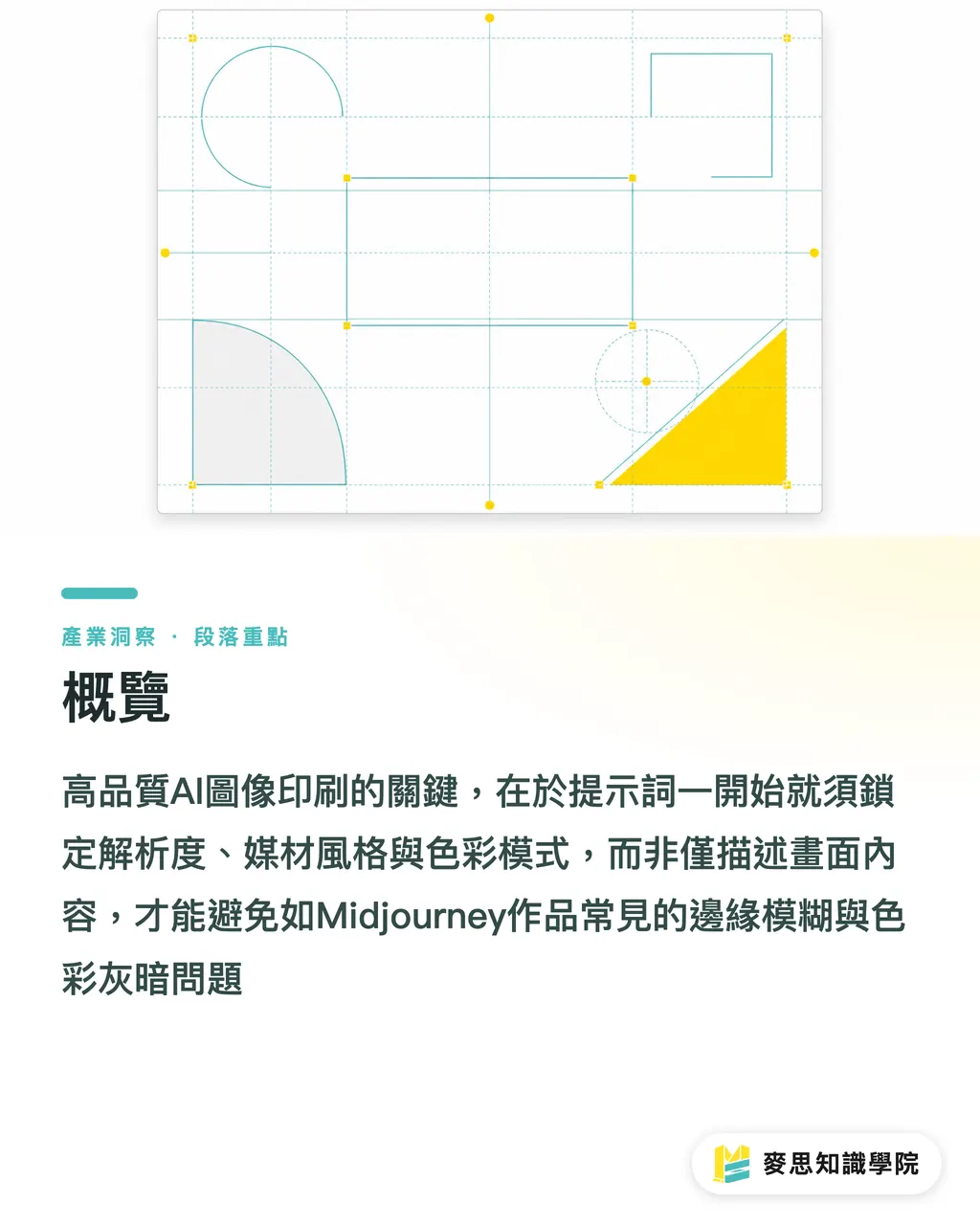
Untuk menghasilkan imej berkualiti tinggi yang sedia untuk dicetak (print-ready) menggunakan AI, kunci utamanya adalah memastikan prompt anda menetapkan resolusi, gaya media, dan ruang warna (color gamut) sejak awal lagi, bukannya sekadar memerihalkan kandungan visual
Saya telah mengendalikan ribuan projek cetakan, dan sejak setengah tahun kebelakangan ini, semakin ramai pelanggan datang membawa rekaan cantik yang dihasilkan melalui Midjourney, namun 99 peratus daripadanya mengecewakan
Sama ada tepiannya kabur atau warnanya kelihatan kelam dan pudar selepas dicetak
Untuk menyelesaikan masalah ini, kita perlu bermula dari punca arahan (prompt) yang diberikan
Mengapa Grafik AI yang Cantik pada Skrin Sering Menjadi Bencana Apabila Dicetak?
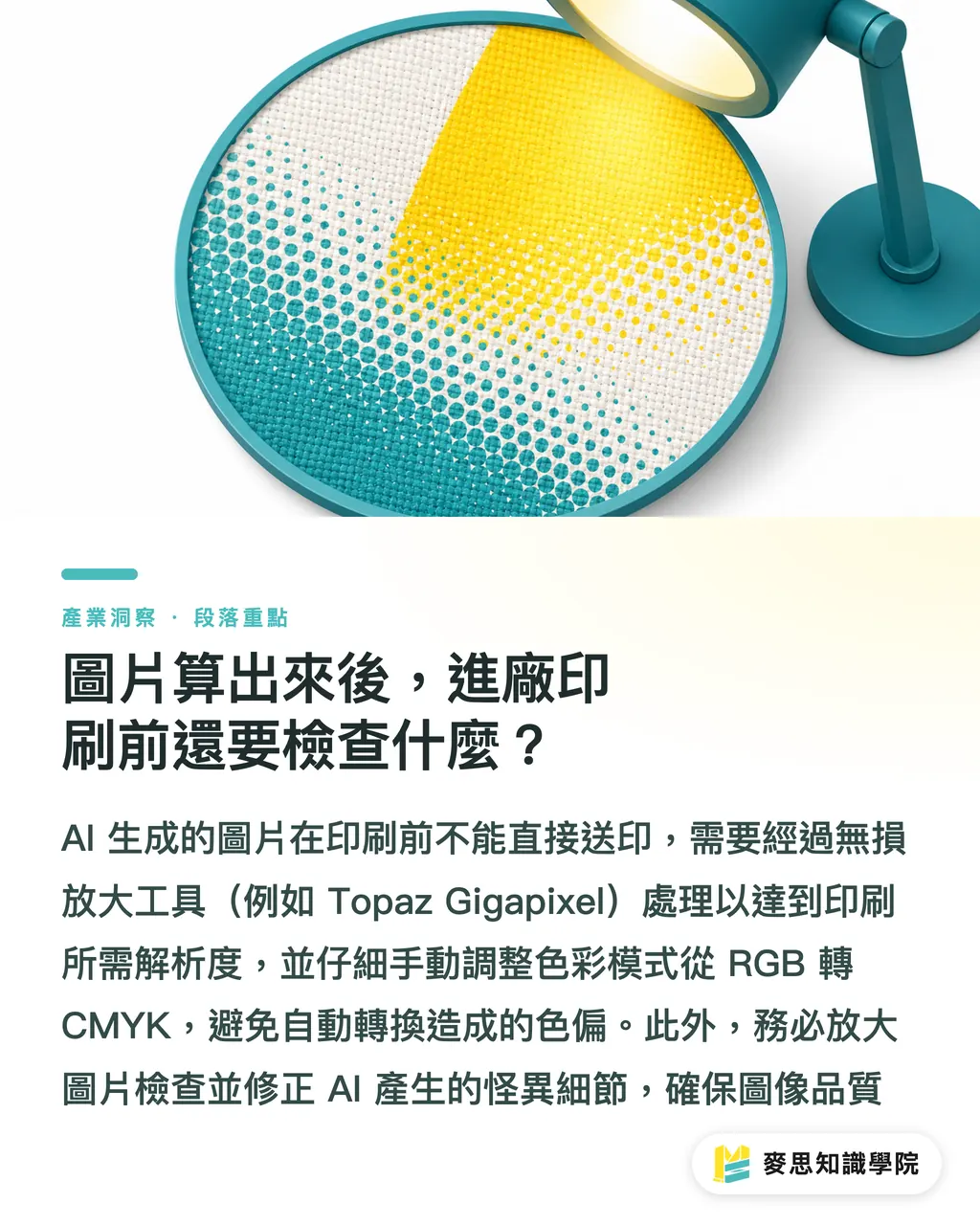
Persekitaran output lalai model penjanaan imej AI adalah untuk paparan skrin (ruang warna RGB, 72 dpi), yang mempunyai jurang fizikal asas berbanding percetakan fizikal (ruang warna CMYK, 300 dpi)
Apabila anda hanya menulis "bandar gaya cyberpunk" dalam Prompt, AI akan memberikan anda imej beresolusi rendah yang dipenuhi dengan warna neon berpendar
Warna-warna terang ini tidak boleh dihasilkan oleh mesin cetak empat warna tradisional dan akan ditukarkan secara automatik kepada warna yang malap dan hampir serupa
Ditambah pula dengan saiz yang tidak mencukupi, sebaik sahaja diperbesarkan ke saiz poster, piksel yang pecah akan terserlah dengan jelas
Untuk merapatkan jurang ini, anda mesti memainkan peranan sebagai pengurus kilang cetak dalam prompt anda dan mentakrifkan spesifikasi teknikal dengan jelas
Bagaimana Cara Menulis Arahan AI agar Mematuhi Spesifikasi Cetakan?
Satu Prompt berkualiti yang sedia untuk dicetak mesti mengandungi tiga lapisan: perihalan subjek, penetapan gaya, dan spesifikasi teknikal
Ramai pereka hanya menumpukan pada lapisan pertama (subjek), tetapi mengabaikan dua lapisan terakhir yang menentukan kejayaan hasil cetakan
Anda boleh merujuk kepada struktur praktikal berikut untuk mengoptimumkan arahan anda:
・Nyatakan resolusi dan perincian dengan jelas: Masukkan kata kunci seperti 8k resolution atau hyper-detailed untuk memaksa model menjana lebih banyak perincian pada bahagian tepi, yang sangat kritikal untuk proses pembesaran imej
・Simulasikan media sebenar dan pencahayaan: Jangan hanya menulis ilustrasi, tetapi nyatakan secara spesifik seperti vector art, screen printing style, atau studio lighting, supaya kecerunan warna dan kesan cahaya bayang yang dihasilkan AI lebih menepati sifat fizikal yang sebenar
・Elakkan warna ekstrem yang sukar dicetak: Masukkan neon atau fluorescent dalam prompt negatif (negative prompt) untuk mengurangkan kemunculan warna yang di luar gamut CMYK sejak awal lagi
Selepas Imej Dihasilkan, Apakah yang Perlu Diperiksa Sebelum Menghantar ke Kilang Cetak?
Walaupun Prompt anda ditulis dengan cemerlang, fail asal yang dihasilkan AI masih tidak boleh dihantar terus untuk dicetak
Dari bahagian reka bentuk ke bahagian pengeluaran, terdapat beberapa prosedur penukaran yang mesti dilalui
Berikut adalah tiga perkara kritikal yang pasti saya periksa apabila membantu pelanggan memuktamadkan hasil kerja:
・Mesti diproses semula menggunakan alat pembesaran tanpa kehilangan (lossless upscaling): Imej asal AI biasanya hanya 1024x1024 piksel, manakala cetakan A4 memerlukan sekurang-kurangnya 2480x3508 piksel; sila gunakan alat seperti Topaz Gigapixel untuk pembesaran 2 hingga 4 kali ganda
・Penukaran terakhir mod warna: Apabila menukar RGB ke CMYK dalam Photoshop, pastikan anda menyemak amaran gamut warna (gamut warning) dan melaraskan warna terang yang hilang ketepuan secara manual, jangan biarkan perisian menukarnya secara paksa
・Periksa butiran aneh yang dihasilkan AI: Selepas dibesarkan, pastikan anda memeriksa keseluruhan imej pada nisbah 100%, dan gunakan alat pembaikan (patch tool) untuk membersihkan serpihan atau struktur yang tidak sepatutnya
Rumusan Utama
・Prompt tidak boleh hanya menulis kandungan visual, tetapi mesti memasukkan spesifikasi teknikal resolusi tinggi dan ketajaman perincian
・Gunakan prompt negatif dengan bijak untuk menyingkirkan warna neon dan pendarfluor, bagi mengurangkan bencana warna semasa penukaran RGB ke CMYK
・Fail asal AI tidak boleh dihantar terus untuk dicetak; pembesaran tanpa kehilangan dan penukaran mod warna adalah proses pasca-penghasilan yang tidak boleh ditinggalkan
Pemikiran Lanjutan
Bagi pereka dan pemasar, alat AI sememangnya boleh mempercepatkan proses penjanaan idea secara drastik, tetapi perkara yang kelihatan cantik pada skrin tidak semestinya boleh dicetak dengan hasil yang sama
Sambil mengejar kecekapan penjanaan, memiliki pengetahuan asas tentang fizik percetakan dan mengetahui cara mengelakkan 'perangkap' pada peringkat Prompt adalah kelebihan daya saing sebenar bagi pengamal reka bentuk masa hadapan
Jika anda tidak pasti sama ada grafik AI anda boleh dicetak dengan baik, disarankan agar anda berbincang dengan pasukan yang berpengalaman dalam integrasi seperti MINDS sebelum memuktamadkan rekaan, untuk mendapatkan penilaian keseluruhan daripada aspek pemilihan kertas sehingga ke proses kemasan (finishing)
FAQ
- Adakah imej yang dihasilkan AI boleh terus digunakan untuk mencetak poster?
- Tidak boleh. Saiz asal penjanaan AI terlalu kecil dan dalam mod RGB. Jika terus dibesarkan untuk mencetak poster, hasilnya akan menjadi sangat kabur dan mengalami perbezaan warna yang serius. Ia mesti melalui proses pembesaran tanpa kehilangan dan penukaran ke mod CMYK terlebih dahulu
- Arahan AI yang manakah boleh meningkatkan kualiti tekstur cetakan imej?
- Menambah perkataan seperti 8k resolution atau sharp focus ke dalam Prompt, serta memerihalkan pencahayaan secara spesifik seperti studio lighting, dapat meningkatkan perincian visual dan kesan dimensi imej dengan berkesan
- Mengapa imej yang saya jana dengan AI kelihatan gelap apabila dicetak?
- Ini kerana imej AI secara lalai berada dalam ruang warna RGB yang bercahaya pada skrin dan mengandungi banyak warna terang yang tidak dapat dihasilkan oleh dakwat cetakan. Adalah disyorkan untuk mengelakkan warna siri pendarfluor semasa penjanaan, atau melakukan pembetulan warna secara manual semasa menukar mod warna
Artikel berkaitan
- Bagaimana Cara Menulis Prompt AI untuk Hasil Cetak Berkualiti? Panduan Praktikal Gaya Perkataan daripada Perunding Percetakan Senior
- Ujian Alat AI Lukisan Percuma: Panduan Batasan Fungsi dan Mengelak Perangkap Cetakan
- Nasihat Pakar Percetakan: Penilaian Alat Penjana Imej AI Percuma & Panduan Mengelak Masalah Cetakan