
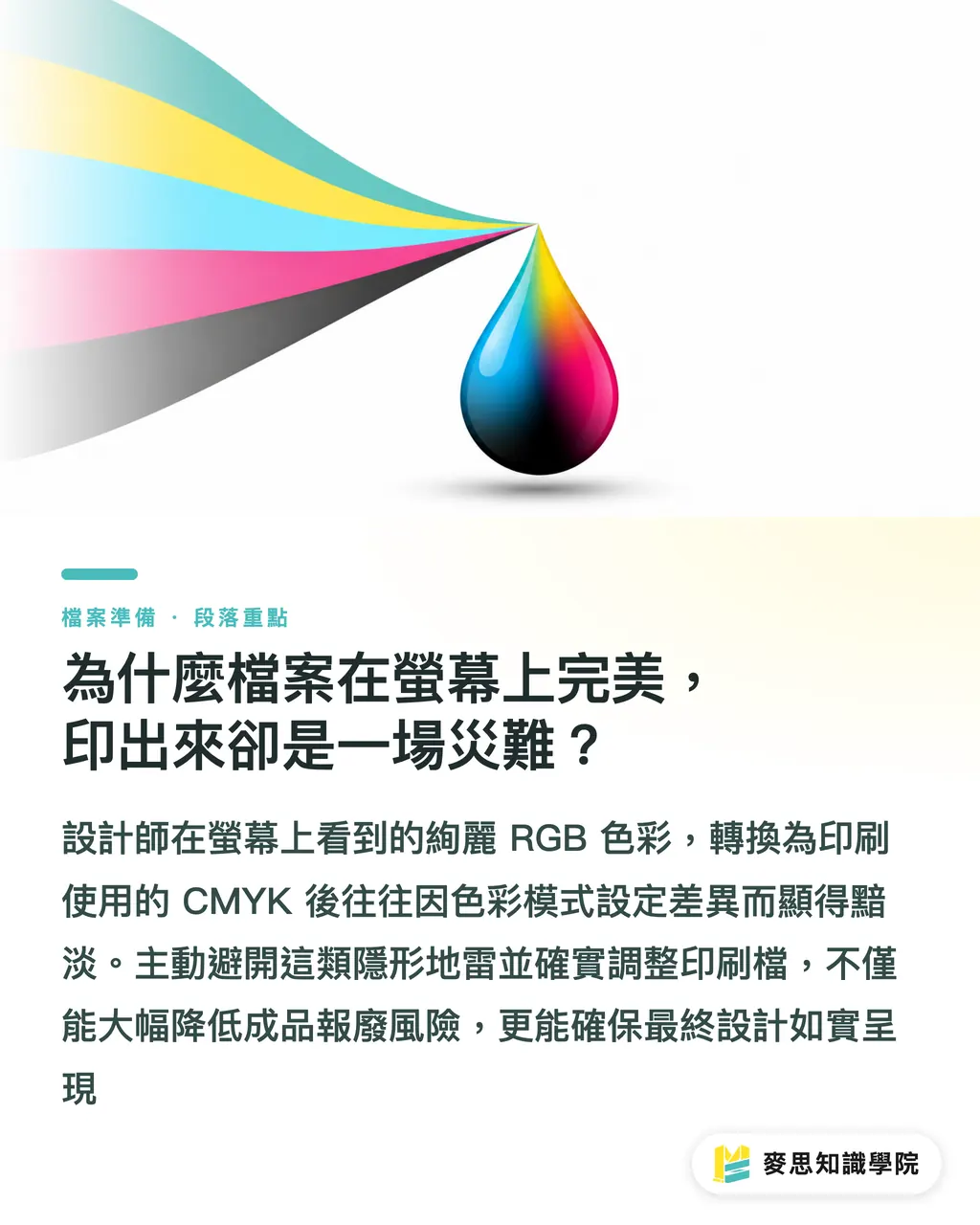
Kāpēc fails uz ekrāna izskatās lieliski, bet druka kļūst par katastrofu?
Drukas un ekrāna attēlošanas principi ir pilnīgi atšķirīgi – tas ir biežākais komunikācijas klupšanas akmens, ko esmu novērojis tipogrāfijā. Ekrāns izmanto RGB gaismas avotu, bet drukāšana balstās uz CMYK tintes slāņiem. Daudzas košas krāsas, ko dizaineri redz datorā, kļūst blāvas, tiklīdz tās tiek pārveidotas drukas krāsu modelī. Strādājot šajā nozarē daudzus gadus, esmu redzējis pārāk daudzus projektus, kam vajadzēja būt izciliem, bet kurus nācās izmest un pārdrukāt tikai viena aizmirsta krāsu režīma iestatījuma dēļ
Failu sagatavošana nav tikai tehnisks jautājums, bet gan uzticības veidošanas process starp tipogrāfijas meistaru un dizaineri. Kad dizaina puse aktīvi izvairās no neredzamām kļūdām, drukas process norit raitāk. Tas ne tikai samazina komunikācijas izmaksas, bet arī nodrošina, ka gala produkts precīzi atspoguļo sākotnējo dizaina ieceri
10 kļūdas, kuras jāpārbauda pirms faila nodošanas drukāšanai – cik no tām jūs esat palaiduši garām?
Balstoties uz manu ilggadējo pieredzi, šos 10 iestatījumus dizaineri visbiežāk aizmirst. Iesaku pirms katras nodošanas drukāšanai izmantot šo sarakstu kā pēdējo aizsardzības līniju:
・Izveidojot failu, obligāti izvēlieties CMYK krāsu režīmu, neizmantojiet ekrāna noklusējuma RGB
・Iestatiet 3 mm aplaidi (bleed), pārbaudiet to "Dokumenta iestatījumos" (Document Setup); tas palīdzēs izvairīties no kaitinošām baltām malām, ko rada griešanas kļūdas
・Pārliecinieties, ka visi saistītie attēli ir iegulti (embed). Dodieties uz "Logs > Saites" (Window > Links), lai pārbaudītu katru no tiem un izvairītos no neērtiem tukšiem laukumiem, kur trūkst attēlu
・Pārliecinieties, ka visu attēlu izšķirtspēja ir pietiekama. Dodieties uz "Efekti > Dokumenta rastra efektu iestatījumi" (Effect > Document Raster Effects Settings) un iestatiet to uz 300 ppi
・Melnam tekstam ir jābūt vienkrāsainam melnam (K:100). Izvairieties no četru krāsu salikta melnā (CMYK black), lai nepieļautu neprecīzu uzdruku (reģistrācijas kļūdas)
・Pārbaudiet mazu objektu un melna teksta uzdrukas (overprint) iestatījumus, lai novērstu krāsu pārklāšanās problēmas drukāšanas laikā
・Eksportējot PDF, obligāti atzīmējiet aplaides atzīmes (bleed marks) un griešanas atzīmes (crop marks), lai meistaram norādītu precīzu griešanas vietu
・Caurspīdīguma efektu sapludināšanas sākotnējiem iestatījumiem jābūt iestatītiem uz "Augsta izšķirtspēja" (High Resolution), lai novērstu pikseļu sadrumstalotību caurspīdīgajos laukumos
・Notīriet krāsu paraugu paneli (Swatches panel), izdzēsiet visus atlikušos RGB paraugus, lai tie nejauši neiekļūtu failā
・PDF eksportēšanas noklusējuma iestatījumos tieši izvēlieties PDF/X-1a:2001 – tas ir nozarē visstabilākais standarta formāts
Kā panākt efektivitāti un precizitāti, sadarbojoties cilvēkam un mašīnai?
Attīstoties dizaina rīkiem, tagad ir pieejamas daudzas AI palīgfunkcijas kļūdu pārbaudei, un to efektivitāte ir patiesi pārsteidzoša. Taču man jāuzsver – rīki var strādāt ātri, taču tie nespēj saprast dizaina ieceri. Dažas fatālas drukas kļūdas, piemēram, teksta detaļu uzdrukas problēmas vai krāsu attēlojums uz noteiktiem papīra veidiem, joprojām prasa cilvēka pēdējo vērtējumu un korekcijas
Mēs iesakām izveidot pārbaudes procesu: "AI vispirms, cilvēks pēc tam". Ļaujiet rīkam veikt iepriekš minēto 10 punktu pamata pārbaudi un uzticiet sistēmai atkārtojošos, mehāniskos darbus. Kad šīs pamata kļūdas ir novērstas, dizainers var atbrīvot savus resursus un koncentrēties uz svarīgākām lietām: komunikāciju pirms drukāšanas, detaļu precizēšanu un papīra izvēli, tādējādi panākot gan efektivitātes, gan kvalitātes uzvaru
Galvenie secinājumi
・Aplaide (bleed) un krāsu modelis ir pamata lietas pirms drukāšanas; nekad nepaļaujieties uz automātisku konvertēšanu
・Vienkrāsains melns (K:100) ir atslēga teksta skaidrībai; četru krāsu melno (CMYK black) izmantojiet tikai lieliem krāsu laukumiem
・Automatizācijas rīki var palīdzēt pārbaudīt nepilnības, taču par detaļu novērtēšanu joprojām ir jāatbild dizainerim
・Izveidojiet ieradumu izmantot standartizēto PDF/X-1a eksportēšanu – tas samazina failu kļūdas par vairāk nekā 90%
Papildu pārdomas
Drukas ražošanas un grafiskā dizaina jomā automatizācijas rīki patiesi ir mainījuši failu apstrādes ritmu. Mans padoms ir nepadoties pamatzināšanām par drukāšanu tikai tāpēc, ka pastāv AI. Rīki ir domāti, lai paplašinātu jūsu profesionalitāti, nevis aizstātu jūsu profesionālo spriestspēju. SaaS izstrādātājiem, veidojot pirmsdrukas rīkus, uzsvars jāliek uz to, kā meistara pieredzi pārvērst sistēmas automātiskās pārbaudes loģikā, palīdzot dizaineriem intuitīvāk izvairīties no drukas kļūdām, nevis tikai piedāvāt automātiskās pārbaudes sarakstu
Papildu lasāmviela
FAQ
- Kāpēc, lai gan esmu iestatījis CMYK, izdrukātās krāsas joprojām atšķiras?
- Papildus krāsu modelim, liela ietekme uz gala rezultātu ir papīra uzsūkšanas spējai un tipogrāfijas iekārtu īpatnībām. CMYK uz ekrāna kalpo tikai kā atsauce; iesakām izmantot profesionālas tipogrāfijas nodrošinātās krāsu toņu kartes vai veikt krāsu provi (proofing)
- Vai eksportējot PDF, obligāti jāizvēlas PDF/X-1a:2001?
- Šis ir nozarē ilgstoši pārbaudīts, visstabilākais standarta formāts, kas ievērojami samazina saderības problēmas. Tas piespiedu kārtā konvertē visas krāsas uz drukas krāsām un iegulst fontus, tādējādi efektīvi samazinot drukas kļūdu risku
- Man ir simtiem attēlu, vai katrs no tiem ir jāpārbauda, vai tas ir iegults?
- Noteikti pārbaudiet katra attēla statusu Illustrator panelī "Saites" (Links). Lai ietaupītu laiku, izveidojiet šādu ieradumu jau faila izveides sākumā. Izvairieties no tā atstāšanas uz beigām – risks un patērētā enerģija, labojot to pēdējā brīdī, nav tā vērta
Saistītie raksti
- Uzspiedums, izsišana, pārklāšanās: izprotiet trīs tipogrāfijas klupšanas akmeņus un vairs nepieļaujiet kļūdas drukāšanā
- Drukas tipogrāfija: no fonta lieluma un rindstarpām līdz izgriezumiem – izvairieties no vizuālajiem slazdiem starp ekrānu un galaproduktu
- Asiņošana un drošības zona: cik daudz jāatstāj drukājošajā failā, lai netiktu nogriezts