
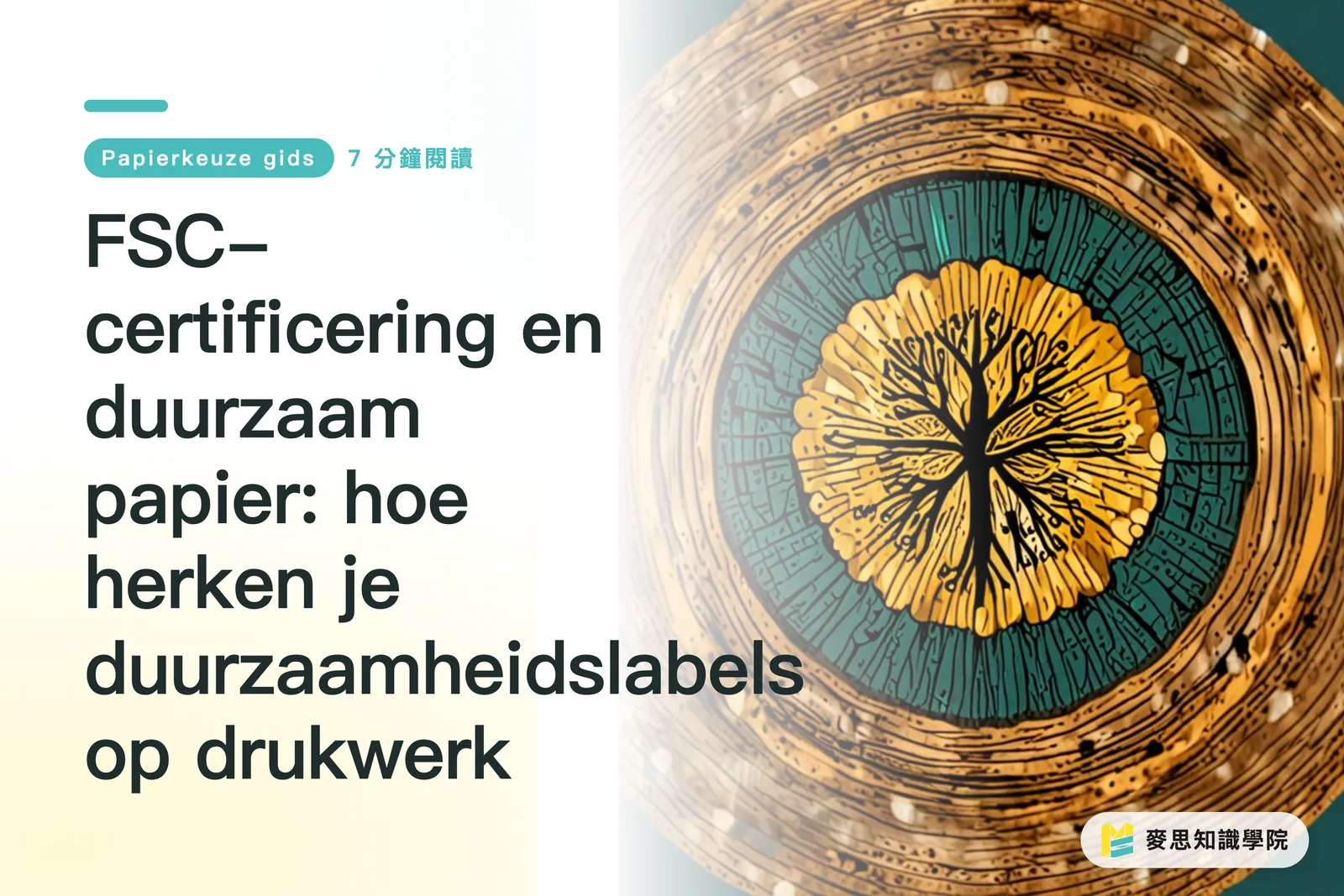
Kāpēc AI palielināšana atšķiras no Photoshop „Attēla izmēra” (Image Size) funkcijas?
Drukātavās iesniegtajiem failiem mūsu pamatprasība ir pietiekama izšķirtspēja, parasti 300dpi (300 pikseļi collā). Tas nozīmē, ka vizītkartei, kuru plānots drukāt 10x10 cm izmērā, attēlam ir jābūt vismaz 1181x1181 pikseļiem, lai tas būtu ass. Taču realitāte ir tāda, ka mēs bieži saņemam klientu sūtītas LINE fotogrāfijas vai tīmekļa ekrānuzņēmumus ar tikai 72dpi izšķirtspēju, un to piespiedu palielināšana rezultātā sniegs tikai pikseļu mozaīku
Agrāk mēs Photoshop programmā izmantojām „Attēla izmēru” (Image Size) kopā ar „Bicubic” interpolāciju, lai palielinātu attēlus. Princips bija vienkāršs: uzminēt, kādai jābūt krāsai starp diviem pikseļiem, un ievietot starpvērtību. Tas ir līdzīgi kā izstiept vilnas džemperi — izmērs palielinās, bet atstarpes starp diegiem kļūst lielākas, un attēls attiecīgi kļūst izplūdis
AI neironu tīklu palielināšanas metode ir pavisam kas cits. Tas ne „min” starpvērtības, bet gan „uzzīmē” detaļas, kurām, pēc tā domām, vajadzētu eksistēt. Šie AI modeļi ir redzējuši miljoniem augstas un zemas izšķirtspējas attēlu pāru un iemācījušies, „kā kaķa spalvai jāizskatās augstā izšķirtspējā” vai „kādas detaļas jābūt ķieģeļu sienas tekstūrā pēc palielināšanas”. Tāpēc, kad jūs tam padodat zemas izšķirtspējas attēlu, tas nevis stiepj pikseļus, bet, atpazinis saturu, „pārzīmē” trūkstošās detaļas, balstoties uz savu „zināšanu bāzi”. Tāpēc AI palielināti attēli dažreiz iegūst negaidītas detaļas, bet var arī iegūt nedabisku „plastmasas” izskatu
Kādi ir populāru AI palielināšanas rīku rezultāti pirmsdrukas testos?
Tirgū ir daudz AI palielināšanas rīku, bet no drukas prakses viedokļa esmu izvēlējies trīs visizplatītākos dizaineru darbplūsmā, lai tos salīdzinātu: specializēto Topaz Gigapixel AI, Photoshop integrētos Neural Filters un ātro un ērto Canva Magic Upscaler
Es izmantoju parastu 72dpi interneta produktu fotoattēlu ar mērķi palielināt to līdz 300dpi izmēram, kas piemērots A5 skrejlapu drukāšanai. Pēc faktiskās pārbaudes mani secinājumi ir šādi:
・Topaz Gigapixel AI: Tas patiesi ir specializēts programmatūras risinājums attēlu palielināšanai — tas rada visvairāk detaļu un asākās līnijas. Īpaši attiecībā uz objektu malām un tekstūrām, skaidrība ievērojami pārspēj pārējos divus. Taču mīnuss ir tāds, ka dažreiz tas „cenšas pārāk stipri”, lai „uzzīmētu” detaļas, padarot attēlu, īpaši sejas, pārmērīgi retušētu un „plastmasīgu”. Tas ir piemērots objektiem, kuriem pašiem ir daudz tekstūras, piemēram, kokam, audumam vai arhitektūrai
・Adobe Neural Filters (Super Resolution): Tā lielākā priekšrocība ir nevainojama integrācija Photoshop programmā, kur visu var paveikt ar vienu taustiņu kombināciju, kas ir ļoti ērti. Palielināšanas rezultāts ir diezgan dabisks; tas nerada neeksistējošas, pārspīlētas detaļas, bet cenšas saglabāt oriģinālā attēla sajūtu, padarot tekstūras gludākas. Portretiem vai fotoattēliem ar lielām gludas ādas platībām Adobe pieeja parasti ir patīkamāka un mazāk „mākslīga”
・Canva Magic Upscaler: Canva rīka stiprā puse ir ērtība; tas ir piemērots sociālo mediju ierakstiem vai tiešsaistes reklāmai, kur kvalitātes prasības nav tik ekstrēmas. Palielināšanas efekts ir „uzlabojies”, taču, salīdzinot ar iepriekšējiem diviem, detaļu skaidrības un dabiskuma ziņā ir ievērojama atšķirība. Ja jāizgatavo maza vizītkarte vai uzlīme, tas vēl ir pieņemams, bet, ja to izmanto katalogos vai A4 izmēra reklāmas materiālos, ir jūtams ievērojams izplūdums
Īsāk sakot: ja meklējat izcilu detalizāciju un asumu, izvēlieties Topaz; ja vēlaties dabisku rezultātu un nevainojamu darbplūsmu, izmantojiet Adobe; steidzamiem gadījumiem vai ne-drukas mērķiem Canva ir ļoti ērta
Kādas ir AI palielināšanas drošās un bīstamās robežas?
Pēc visa pārrunātā — vai AI palielinātus attēlus tiešām var sūtīt drukai? Balstoties uz maniem projektiem, atbilde ir: „atkarīgs no situācijas”. AI nav brīnumlīdzeklis; tam ir skaidri definēta „drošā zona”, kur tas darbojas efektīvi, un „bīstamā zona”, kur tas nespēj tikt galā
AI palielināšanas efektīvā „drošā zona”:
・Vizītkaršu vai kartīšu portretfoto: galīgais drukas izmērs ir ļoti mazs, tāpēc AI uzlabotās detaļas ir pietiekamas
・DM vai skrejlapu produktu foto: ja produkts nav vērsts uz īpaši smalku tekstūru, parasti uz A5 vai A4 skrejlapām rezultāts ir pieņemams
・Tīmekļa baneri vai sociālo mediju ieraksti: ekrāna izšķirtspējas prasības ir zemākas nekā drukai, tāpēc ar AI palielināšanu pietiek atliku likām
AI palielināšanas riskantā „bīstamā zona”:
・A2 vai lielāki plakāti: tik lielā izmērā jebkura AI radītā nedabiskuma sajūta tiks pastiprināta, īpaši skatoties no tuvuma, tādējādi ir viegli pamanīt nepilnības
・Smalkas ilustrācijas vai sarežģīti logotipi: AI dažreiz var kļūdaini interpretēt līniju virzienu, kā rezultātā precīzas līnijas (kas pārveidotas no vektorgrafikas) kļūst izkropļotas vai nevienmērīgas, kas zīmola logotipam ir liktenīgi
・Lielas ādas platības: šī ir vieta, kur AI visbiežāk „izgāžas”. Tā radītā ādas tekstūra bieži vien ir dīvaina, atgādinot pārmērīgi retušētu manekenu — bez porām, matiņiem un citām reālām detaļām, kas izskatās nedabiski
Tāpēc, saņemot zemas izšķirtspējas attēlu, vispirms novērtējiet tā galīgo pielietojumu un drukas izmēru. Ja tas ietilpst „drošajā zonā”, apsveicu — ir liela iespēja, ka attēlu varēs izglābt. Ja tas paredzēts „bīstamās zonas” scenārijiem, tad es ieteiktu veltīt laiku komunikācijai ar klientu un lūgt iesniegt oriģinālo failu vai mēģināt to pārfilmēt; tā būs drošāka pieeja
Kā es varu droši pārbaudīt palielināto attēlu?
Kad AI ir pabeidzis darbu, tas vēl nav viss — nekādā gadījumā nesaglabājiet failu un uzreiz nesūtiet to drukai. Noteikti veiciet galīgo manuālo kvalitātes kontroli; šie soļi palīdzēs izvairīties no katastrofas:
・Photoshop programmā skatiet failu 100% mērogā: neapmierinieties tikai ar sīktēla aplūkošanu. Obligāti iestatiet skatīšanas mērogu uz 100%, jo tas visprecīzāk atbilst faktiskajai drukas detaļu pakāpei. Rūpīgi pārbaudiet galvenās attēla vietas, piemēram, sejas acis, logotipa malas vai produkta tekstūru, lai redzētu, vai nav parādījušies dīvaini krāsu laukumi, nedabiskas līnijas vai izplūdums
・Pievienojiet mērenu asumu: AI palielināti attēli dažreiz mēdz būt pārāk mīksti un neizskatās pietiekami stabili. Photoshop programmā varat nedaudz uzlabot asumu, izmantojot „Smart Sharpen” vai „Unsharp Mask”. Atcerieties neiestatīt pārāk augstas vērtības; rādiusu (Radius) iestatiet:
・0.5 līdz
・1.0 pikseļu robežās, kopējo apjomu (Amount) kontrolējiet aptuveni 50% līdz 100% robežās. Mērķis ir padarīt detaļas „skaidrākas”, nevis „radīt baltas malas”
・Drukājiet paraugu: ja laiks un budžets atļauj, svarīgiem projektiem nekas nav drošāks par parauga drukāšanu. Krāsas un detaļas, ko redzat uz ekrāna, noteikti atšķirsies no rezultāta uz dažādiem papīra veidiem. Tikai redzot un aptaustot rezultātu, var izdarīt visprecīšāko spriedumu
Galīgais lēmums joprojām ir cilvēka rokās. AI ir jaudīgs palīgs, kas var ietaupīt mums daudz laika saziņā un pat izglābt projektus, kas bija uz norakstīšanas robežas, taču tas nevar aizstāt dizainera un tipogrāfijas meistara profesionālo spriedumu
Galvenie secinājumi
・AI palielināšana ir detaļu „pārzīmēšana”, nevis tradicionāla pikseļu „stiepšana”, kas ļauj radīt bagātīgākas tekstūras
・Katram rīkam ir savas stiprās puses: Topaz Gigapixel AI tiecas pēc maksimāla asuma, Adobe Super Resolution uzsver dabisku rezultātu
・Drošā zona ir mazi drukāti materiāli līdz A4 izmēram; A2 vai lielāki plakāti, smalkas ilustrācijas un lielas ādas platības joprojām ir izaicinājums
・Nekad nedrīkst akli uzticēties AI rezultātiem; obligāti jāpārbauda Photoshop 100% mērogā un atbilstoši jāpielieto asuma uzlabojumi
・AI ir jaudīgs glābšanas rīks, taču tas nevar aizstāt augstas kvalitātes failu iegūšanas svarīgumu no paša sākuma
Papildu pārdomas
No mūsu tipogrāfijas viedokļa AI attēlu palielināšanas tehnoloģijas nobriešanas lielākā nozīme ir „saziņas izmaksu samazināšana”. Agrāk, saskaroties ar zemas izšķirtspējas failiem, mēs bieži vien tos uzreiz noraidījām, iekļūstot ilgā gaidīšanas un skaidrošanās ciklā ar klientiem vai dizaineriem. Tagad mums ir vēl viena iespēja — pirms drukāšanas pašiem mēģināt „izglābt” situāciju
Dizaineriem tas nozīmē, ka varat mierīgāk tikt galā ar dažādiem sarežģītiem klientu failiem, samazinot vilšanos un veltot vairāk enerģijas radošajam darbam. Mums, tipogrāfijai, tas palielina ražošanas efektivitāti un samazina dīkstāvi, kas rodas failu problēmu dēļ
Taču mums jāapzinās, ka šī tehnoloģija rada arī jaunus izaicinājumus kvalitātes kontrolē. Tā kā ražošanas procesā nonāk arvien vairāk AI ģenerētu vai labotu attēlu, pirmajā līnijā esošajiem pirmspiespiedes darbiniekiem un tipogrāfijas meistariem ir jābūt spējīgiem novērtēt AI attēlu kvalitāti. Mēs vairs neskatāmies tikai uz to, vai „izšķirtspēja ir pietiekama”, bet gan uz to, „vai šīs detaļas izskatās reālas” un „vai šī tekstūra drukājot neizskatīsies viltota”
Ilgtermiņā uzvarētāji nebūs tie, kas vienkārši „apskauj” AI, bet gan tie, kas prot AI „pārvaldīt”. Tas nozīmē, ka dizaineriem un poligrāfijas nozares darbiniekiem ir jāmācās un jāpārbauda šo rīku spējas un robežas, izmantojot tos kā jaunu Šveices nazi savā instrumentu komplektā — zinot, kad izmantot kuru asmeni un saprotot, ka ar šo nazi nevar pārgriezt tērauda stieņus. Galu galā profesionāls skatījums un pieredze joprojām ir pēdējā aizsardzības līnija, kas nodrošina drukas kvalitāti
FAQ
- Vai AI palielinātie attēlu faili tiešām var atbilst 300dpi drukas prasībām?
- Ne gluži. Lai gan AI var palielināt pikseļu izmēru līdz 300dpi specifikācijai, „attēla kvalitāte” nav tas pats, kas „izšķirtspēja”. Vizītkartēm, mazām skrejlapām un līdzīgiem maziem drukas materiāliem tas parasti ir izpildāms, taču, ja tos izmanto lieliem plakātiem vai smalkiem mākslas albumiem, AI kompensētās detaļas, aplūkojot lielās platībās, joprojām var izskatīties nedabiskas vai izplūdušas
- Kurš ir labāks: Topaz Gigapixel AI vai Photoshop iebūvētā Super Resolution?
- Abiem ir savas priekšrocības un trūkumi — izvēlieties atbilstoši vajadzībām. Topaz Gigapixel AI parasti nodrošina asākus un detalizētākus rezultātus, taču dažreiz var padarīt attēlu pārāk apstrādātu. Photoshop Super Resolution (Neural Filters) ir ērti integrēts darbplūsmā, un tā rezultāti ir dabiskāki, kas ir piemērots portretiem
- Vai es varu izmantot ar tālruni uzņemtu fotoattēlu un ar AI palielināšanu drukāt produktu katalogu?
- Noteiktos apstākļos jā. Ja to izmanto tikai maziem formātiem (A5 vai mazākiem) un oriģinālā fotogrāfija ir uzņemta pietiekamā gaismā bez nopietnas izplūšanas, AI palielināšana parasti var tikt galā. Taču, ja to paredzēts izmantot uz vāka vai lielformāta izklājumiem, ar AI kompensētās detaļas grūti salīdzināt ar profesionālu kameru uzņemtiem oriģinālattēliem, tāpēc ir stingri ieteicams tos pārfilmēt