
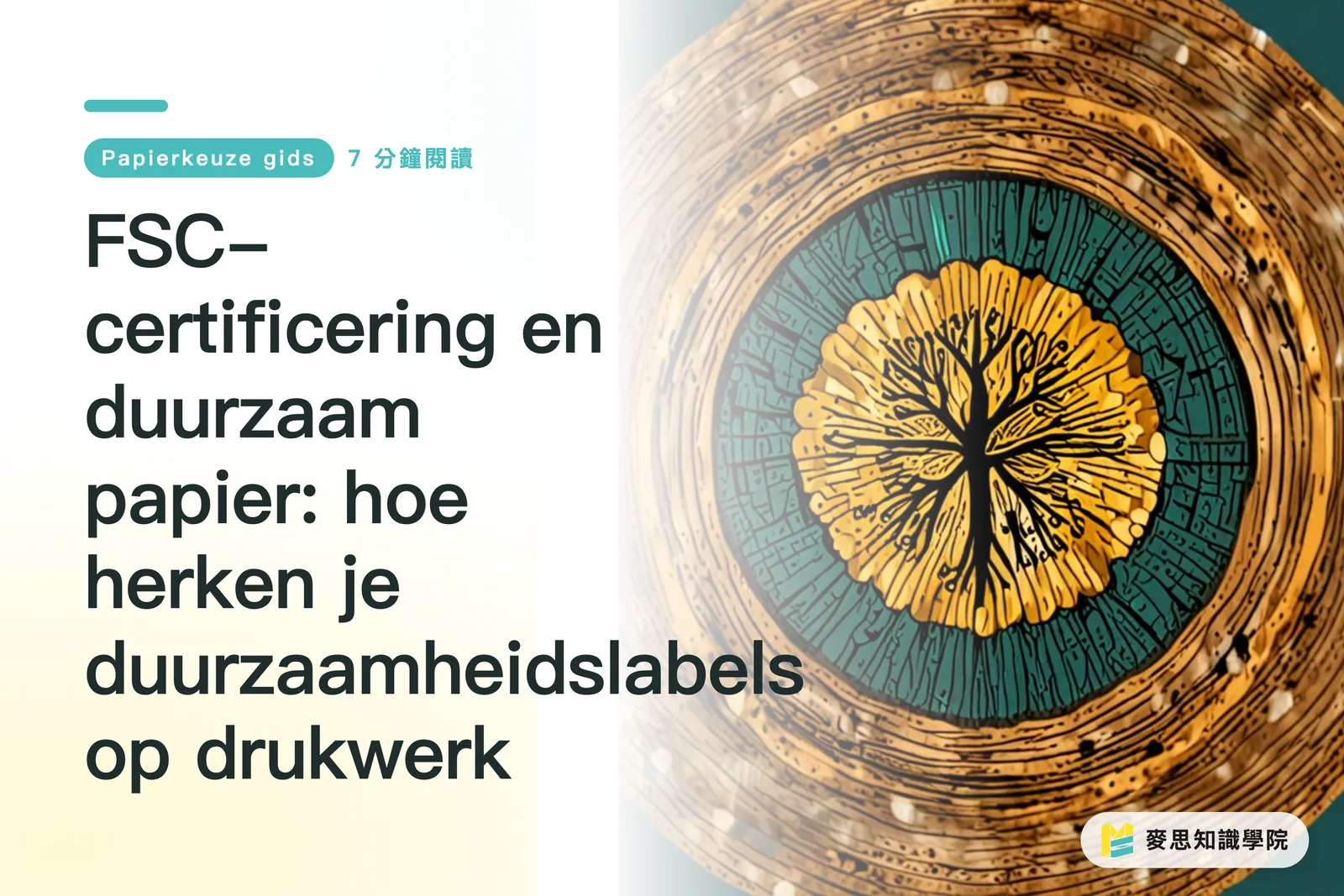
Kodėl AI didinimas skiriasi nuo „Photoshop“ funkcijos „Image Size“?
Pagrindinis mūsų reikalavimas spaudai paruoštiems failams – pakankama raiška, kuri paprastai siekia 300 dpi (300 taškų colyje). Tai reiškia, kad 10x10 cm vizitinei kortelei reikia bent 1181x1181 pikselių failo, kad vaizdas būtų ryškus. Tačiau tikrovė tokia, kad dažnai gauname klientų atsiųstas nuotraukas iš „LINE“ programėlės ar ekrano kopijas, kurių raiška tik 72 dpi. Bandant jas tiesiog padidinti, gaunamas tik pikselių kratinys
Anksčiau „Photoshop“ programoje vaizdus didindavome naudodami „Image Size“ ir „Bicubic“ interpoliaciją. Principas paprastas: programa spėja spalvą tarp dviejų pikselių ir įterpia tarpinę reikšmę. Tai panašu į megztinio tempimą – nors dydis padidėja, tarpai tarp siūlų taip pat išsiplečia, todėl raštas tampa neryškus
AI neuroninių tinklų didinimo metodas veikia visai kitaip. Jis „nespėja“ tarpinių reikšmių, o „nupiešia“ detales, kurios, jo manymu, turėtų egzistuoti. Šie AI modeliai yra „peržiūrėję“ milijonus aukštos ir žemos raiškos vaizdų porų ir išmoko, kaip turėtų atrodyti katės kailis didelėje raiškoje ar plytų sienos tekstūra. Todėl, kai įkeliate žemos raiškos nuotrauką, AI ne tik tempia pikselius, bet, atpažinęs turinį, pagal savo „žinių bazę“ „iš naujo nupiešia“ prarastas detales. Štai kodėl AI padidintuose vaizduose kartais atsiranda netikėtų detalių, tačiau gali pasireikšti ir nenatūralus „plastikinis“ vaizdas
Populiariausi AI didinimo įrankiai: kaip jie veikia praktiškai?
Rinkoje gausu AI didinimo įrankių, tačiau vertindamas iš spaudos perspektyvos, atrinkau tris dažniausiai dizainerių darbe sutinkamus įrankius: specializuotą „Topaz Gigapixel AI“, į „Photoshop“ integruotą „Neural Filters“ ir greitam naudojimui skirtą „Canva Magic Upscaler“
Testavimui paėmiau įprastą 72 dpi internetinę gaminio nuotrauką ir siekiau ją padidinti iki 300 dpi, tinkamų A5 formato lankstinuko spaudai. Štai rezultatai:
・Topaz Gigapixel AI: Tai neabejotinai geriausias specializuotas įrankis vaizdų didinimui. Jis sukuria daugiausiai detalių, o linijos yra ryškiausios. Ypač gerai susidoroja su objektų kraštais ir tekstūromis, lenkdamas kitus įrankius. Tačiau trūkumas tas, kad kartais norėdamas „išpiešti“ detales, jis tai daro per stipriai, todėl vaizdas, ypač veidai, įgauna pernelyg retušuotą, „plastikinį“ vaizdą. Tinka objektams su ryškia tekstūra, pavyzdžiui, medžiui, audiniams ar architektūrai
・Adobe Neural Filters (Super Resolution): Didžiausias privalumas – sklandi integracija į „Photoshop“. Užtenka paspausti spartųjį klavišą ir procesas vyksta automatiškai. Rezultatai gana natūralūs – programa nekuria neegzistuojančių perdėtų detalių, o stengiasi išlaikyti originalų vaizdą, padarydama tekstūras lygesnes. Portretams ar nuotraukoms su dideliais lygios odos plotais „Adobe“ metodas dažniausiai priimtinesnis, nes neatrodo toks dirbtinis
・Canva Magic Upscaler: „Canva“ įrankis stiprus savo patogumu. Jis tinka socialinių tinklų įrašams ar internetinei reklamai, kur kokybės reikalavimai nėra tokie griežti. Rezultatas tampa „geresnis“, tačiau, palyginus su kitais, detalių ryškumas ir natūralumas yra prastesni. Jei reikia pagaminti mažą vizitinę kortelę ar lipduką, tai pakenčiama, bet spausdinant katalogą ar A4 formato reklamą, neryškumas tampa akivaizdus
Trumpai tariant: jei reikia maksimalaus detalumo ir ryškumo – rinkitės „Topaz“; jei svarbus natūralumas ir sklandus darbo procesas – „Adobe“; skubiais ar nespaudiniams tikslams – „Canva“ labai patogi
Kur yra AI didinimo saugios ir pavojingos ribos?
Daug pasikalbėjome, tad ar galima AI padidintus vaizdus siųsti į spaudą? Mano praktikoje atsakymas yra „priklauso nuo aplinkybių“. AI nėra panacėja: yra „saugioji zona“, kur jis veikia puikiai, ir „pavojingoji zona“, kur jis bejėgis
AI didinimo „saugioji zona“:
・Vizitinių kortelių ar kortelių nuotraukos: galutinis spaudos dydis mažas, todėl AI sukurtų detalių pakanka
・Skrajutės ar lankstinukai: jei gaminio tekstūra nėra itin smulki, A5 ar A4 dydžio spaudiniuose rezultatas dažniausiai priimtinas
・Interneto baneriai ar socialinių tinklų įrašai: ekrano raiškos reikalavimai mažesni nei spaudos, todėl AI didinimas puikiai tinka
AI didinimo „pavojingoji zona“:
・A2 ir didesnio formato plakatai: esant tokiam dideliam dydžiui, bet koks AI sukurtas nenatūralumas tampa matomas, ypač žiūrint iš arti, todėl greitai pasimato trūkumai
・Smulkios iliustracijos ar logotipai su sudėtingomis linijomis: AI gali neteisingai interpretuoti linijų kryptį, todėl vektoriaus konvertavimo metu tikslios linijos tampa kreivos arba nevienodo storio, o tai lemtinga prekės ženklo logotipui
・Dideli odos plotai: tai vieta, kur AI lengviausiai „išduoda“ save. Sukurta odos tekstūra dažnai atrodo keistai – kaip pernelyg nušlifuoto žmogaus-manekeno, trūksta porų, pūkelių ir kitų tikroviškų detalių
Taigi, gavę mažos raiškos vaizdą, pirmiausia įvertinkite jo galutinę paskirtį ir spaudos dydį. Jei jis patenka į saugiąją zoną, tikėtina, kad pavyks išgelbėti. Jei naudosite pavojingoje zonoje, rekomenduočiau skirti laiko pokalbiui su klientu ir paprašyti originalaus failo arba per fotografuoti – tai bus saugesnis sprendimas
Kaip patikrinti padidintus vaizdus, kad būtumėte ramūs?
AI baigus darbą, reikalas dar nebaigtas. Niekada nesiųskite vaizdo į spaudą tiesiai po apdorojimo. Būtina paskutinė rankinė kokybės kontrolė. Šie žingsniai padės išvengti nelaimės:
・Peržiūrėkite 100% masteliu „Photoshop“: nepasitikėkite sumažintu vaizdu. Būtinai nustatykite 100% peržiūros dydį – tai artimiausia realiam spaudos ryškumui. Atidžiai patikrinkite svarbias vietas: žmogaus akių sritį, logotipo kraštus, gaminio tekstūrą. Ieškokite keistų spalvų dėmių, nenatūralių linijų ar neryškumo
・Saikingai paryškinkite: po AI didinimo vaizdas gali atrodyti šiek tiek „minkštas“, trūkti tvirtumo. „Photoshop“ galite naudoti „Smart Sharpen“ arba „Unsharp Mask“. Tik nepadauginkite – nustatykite spindulį (Radius):
・0,5 iki
・1,0 pikselio, o stiprumą (Amount) kontroliuokite tarp 50% ir 100%. Tikslas – padaryti detales „ryškias“, o ne „sukurti baltus kontūrus“
・Išspausdinkite bandomąjį egzempliorių: jei laikas ir biudžetas leidžia, svarbiems projektams nėra nieko saugiau už bandomąją spaudą. Ekrane matomos spalvos ir detalės visada skirsis nuo atspausdintų ant skirtingų popierių. Tik pamatę ir palietę galėsite priimti tiksliausią sprendimą
Galutinis sprendimas visada priklauso nuo žmogaus. AI yra galingas pagalbininkas, padedantis sutaupyti daug laiko susirašinėjimams ir išgelbėti kai kuriuos beveik nurašytus darbus, tačiau jis negali pakeisti dizainerio ar spaustuvininko profesionalaus vertinimo
Apibendrinimas
・AI didinimas yra detalių „perpiešimas“, o ne tradicinis pikselių „tempimas“, leidžiantis sukurti sodresnes tekstūras
・Įrankiai turi savų stiprybių: „Topaz Gigapixel AI“ siekia maksimalaus ryškumo, „Adobe Super Resolution“ orientuojasi į natūralų vaizdą
・Saugios ribos – nedideli spaudiniai iki A4 formato; plakatai virš A2, smulkios iliustracijos ir dideli odos plotai vis dar išlieka iššūkiu
・Aklai nepasitikėkite AI rezultatais – būtina peržiūra 100% masteliu „Photoshop“ ir saikingas paryškinimas
・AI yra galingas gelbėjimo įrankis, tačiau negali pakeisti aukštos kokybės failų gavimo iš paties šaltinio svarbos
Papildomos mintys
Mūsų spaustuvės požiūriu, AI vaizdų didinimo technologijos branda svarbiausia tuo, kad „sumažina komunikacijos kaštus“. Anksčiau susidūrus su mažos raiškos failais, dažniausiai tiesiog tekdavo atsisakyti užsakymo ir įsivelti į ilgus laukimo bei aiškinimosi ciklus su klientais ar dizaineriais. Dabar turime dar vieną pasirinkimą – prieš spausdinant bandyti „išgelbėti“ vaizdą patiems
Dizaineriams tai reiškia, kad jie gali ramiau reaguoti į įvairius sudėtingus klientų atsiunčiamus failus, patirti mažiau nusivylimo ir daugiau dėmesio skirti kūrybai. Mums, spaustuvei, tai didina gamybos efektyvumą ir mažina prastovas dėl failų problemų
Visgi turime suvokti, kad ši technologija kelia ir naujų kokybės kontrolės iššūkių. Kai į gamybos procesą patenka vis daugiau AI sugeneruotų ar pakoreguotų vaizdų, pirminės spaudos paruošimo darbuotojai ir spaustuvininkai privalo gebėti įvertinti AI vaizdų kokybę. Mes žiūrime ne tik į tai, ar „pakanka raiškos“, bet ir į tai, ar „detalės atrodo tikroviškai“, ar „tekstūra po spaudos neatrodys dirbtinai“
Žvelgiant ilgalaikėje perspektyvoje, laimės ne tie, kurie tiesiog aklai naudoja AI, o tie, kurie moka jį „valdyti“. Tai reiškia, kad dizaineriams ir spaudos profesionalams reikia mokytis ir testuoti šių įrankių galimybes bei ribas, naudojant juos kaip naują šveicarišką peiliuką – žinant, kada kokį peiliuką naudoti ir kad juo nepjausi plieno strypų. Galiausiai, profesionali akis ir patirtis išlieka paskutine gynybos linija, užtikrinančia spaudos kokybę
FAQ
- Ar AI padidinti failai tikrai atitinka 300 dpi spaudos reikalavimus?
- Ne visiškai. Nors AI gali padidinti pikselių skaičių iki 300 dpi specifikacijos, „vaizdo kokybė“ nėra lygu „raiškai“. Mažiems spaudiniams, tokiems kaip vizitinės kortelės ar mažos skrajutės, tai dažniausiai tinka, tačiau dideliems plakatams ar smulkioms iliustracijoms AI sukurtos detalės, žiūrint iš arti, gali atrodyti nenatūraliai arba neryškiai
- Kas geriau – „Topaz Gigapixel AI“ ar „Photoshop“ integruota „Super Resolution“?
- Abu įrankiai turi savų privalumų, rinkitės pagal poreikį. „Topaz Gigapixel AI“ dažniausiai sukuria ryškesnį ir detalesnį rezultatą, tačiau kartais vaizdas atrodo pernelyg apdorotas; „Photoshop“ „Super Resolution“ (Neural Filters) puikiai integruojasi į darbo procesą ir suteikia natūralesnį rezultatą, tinkamą portretams
- Ar galiu naudoti telefonu fotografuotas nuotraukas ir AI būdu jas padidinus spausdinti produktų katalogą?
- Tam tikromis sąlygomis – taip. Jei naudojate jas tik nedideliame A5 formato makete, o originali nuotrauka daryta gerame apšvietime ir nėra smarkiai sudrebinta, AI didinimas paprastai susidoroja. Tačiau jei planuojate jas naudoti viršeliui ar dideliame atvarte, AI sukurtos detalės vargu ar prilygs profesionalaus fotoaparato kokybei, todėl primygtinai rekomenduojame fotografuoti iš naujo