

대량 명단 인쇄는 왜 전체 오류가 특히 자주 발생할까요?
일반 디자인 파일에서 오류가 나면 보통 해당 판의 문제라 수정 후 재인쇄하면 됩니다. 하지만 가변 데이터 인쇄(Variable Data Printing, VDP)는 다릅니다. 각 데이터가 한 장의 완성물에 대응하기 때문에, 레이아웃 설정 한 곳에 허점이 있으면 그 허점에 걸린 모든 장이 한꺼번에 잘못됩니다. 초대장 수백 장 중 이름이 넘치는 것이 50장이라면, 그 50장을 일일이 찾아야 합니다. 인쇄소가 대신 걸러줄 수는 없습니다
MINDS Printing(MS, 중고급 완전 맞춤형 상업 인쇄)은 상업용 명단 인쇄물을 처리하면서 ‘데이터에서 레이아웃까지’의 대조 순서를 정리했습니다. 먼저 데이터를 정리하고, 그다음 수용량을 테스트하고, 정렬을 확인한 뒤, 마지막으로 샘플 추출과 샘플 PDF로 확인하는 방식입니다. 각 단계는 사후에야 드러나는 문제를 미리 해결하기 위한 절차입니다
실제 사례를 보면 대량 명단 인쇄물에서 가장 자주 문제가 생기는 지점은 디자인 자체가 아니라 ‘데이터가 깨끗할 것’이라는 가정입니다. Excel 명단 안에는 전각 공백, 필드 끝의 불필요한 공백, 미리 잡아둔 길이를 초과하는 직함이 숨어 있습니다. 화면에서는 거의 보이지 않지만, 인쇄하면 곧바로 레이아웃이 틀어집니다

데이터 필드 정리, 레이아웃 문제는 Excel에서부터 시작됩니다
레이아웃은 스스로 똑똑해지지 않습니다. 입력된 텍스트를 그대로 받아들일 뿐입니다. 첫 번째 관문은 InDesign이나 Word가 아니라 데이터 자체에 있습니다
정리 우선순위는 다음과 같습니다:
・Excel의 TRIM()으로 모든 필드를 훑어봅니다. 특히 이름, 주소, 직함은 입력 과정에서 불필요한 공백이 가장 쉽게 들어가는 필드입니다
・문자 형식을 통일합니다. 전각 숫자 ‘2’와 반각 숫자 ‘2’는 고정 텍스트 프레임 안에서 차지하는 폭이 거의 두 배 가까이 다릅니다. 혼용하면 정렬에 바로 영향을 줍니다
・문장부호를 정리합니다. 중국어식 쉼표 ‘,’와 영어 쉼표 ‘,’는 일부 서체에서 폭 차이가 뚜렷합니다. 이름 뒤에 직함이 이어지는 조판에서는 특히 주의해야 합니다
・각 필드의 최대 문자 수를 집계하고, 기본 길이를 초과하는 데이터는 레이아웃에 넣기 전에 표시해 하나씩 확인합니다
이 정리 작업은 보통 생각보다 시간이 더 걸립니다. 의뢰처와 명단 수신 마감일을 확인할 때 데이터 정리 시간도 함께 계산하는 것이 좋습니다. 정리하지 않은 명단은 실제로 완료된 명단이라고 보기 어렵습니다
최장 문자열 테스트는 어떻게 해야 레이아웃 수용량의 허점을 잡아낼 수 있을까요?
최장 문자열 테스트(Longest String Test)는 명단 인쇄 레이아웃 확인 과정에서 가장 쉽게 생략되지만, 가장 중요한 작업 중 하나입니다
방법은 간단합니다:
・전체 명단에서 각 필드별로 문자 수가 가장 긴 항목을 찾습니다
・이 최장값들을 모두 한 장의 테스트 레이아웃에 넣어 한 번 조판합니다
・넘침, 글자 축소, 줄바꿈이 프레임 밖으로 밀려나는 현상이 없는지 확인합니다
이 단계는 본격적인 합판 전에 독립적으로 진행해야 합니다. 앞의 몇 건만 넣어 시험 조판하는 것으로는 부족합니다. 실제로 초대장 명단 300건이 있을 때 가장 긴 회사명은 평균보다 네 글자에서 여섯 글자 더 긴 경우가 많습니다. 레이아웃 필드를 평균 길이에 맞춰 설계했다면 그 물량은 안정적으로 넘칩니다
테스트를 통과한 뒤에는 한 가지를 더 해야 합니다. 이 최장값을 필드 수용량의 확정 상한으로 삼고, 이후 추가 인쇄 명단이나 새 배치도 같은 상한 기준으로 다시 검수하는 것입니다. 이 숫자가 레이아웃 사양에 들어가면 매번 새로 추측할 필요가 없습니다

한영 혼합 조판과 결측값, 이 두 가지가 가장 흔한 함정입니다
한글과 영숫자 혼합 조판의 정렬 문제
한글은 정방형 글자 구조라 각 글자가 일정한 공간을 차지합니다. 반면 영숫자는 비례 서체인 경우가 많아 글자마다 폭이 다릅니다. 두 종류의 문자가 같은 필드 안에 섞이면 정렬 방식이 조금만 부정확해도 레이아웃이 헐거워 보입니다
대표적인 문제 지점은 주소 필드입니다. ‘타이베이시 신이구 송런로 100호 12층’에서 ‘100’과 ‘12’ 같은 숫자가 비례 서체로 설정되어 있으면 앞뒤 한글과 기준선이 미묘하게 어긋날 수 있습니다. 대량으로 인쇄한 뒤 축소해 보면 주소 행 전체의 시각적 정렬이 고르지 않게 보입니다. 처리 방법은 디자인 단계에서 숫자 서체 유형을 미리 정하는 것입니다. 등폭 서체로 통일하거나, 혼합 조판 필드의 정렬 기준선을 명확히 설정해야 하며, 눈대중으로 조정해서는 안 됩니다
결측값의 기본 처리
명단에는 반드시 결측값이 있습니다. 이것이 현실입니다. ‘직함’ 필드가 비어 있거나, ‘회사명’이 입력되지 않았거나, 주소가 시·도까지만 있고 상세 주소가 없는 경우가 생깁니다. 레이아웃 설정에서는 각 필드가 비었을 때의 표시 로직을 미리 정해두어야 합니다:
・그대로 비워두고 뒤 필드를 앞으로 당길 것인가?
・기본값(예: ‘-’ 또는 빈 문자열)을 넣어 레이아웃 구조를 유지할 것인가?
・해당 건 전체를 확인 대기로 표시하고 이번 인쇄 물량에서 제외할 것인가?
이 결정은 명단을 받은 뒤, 레이아웃에 넘기기 전에 의뢰처와 명확히 확인해야 합니다. 결측값 처리 방식이 사전에 정의되어 있지 않으면, 인쇄 후 완성물 절반의 레이아웃이 크게 비어 있는 것을 보고서야 문제를 알게 됩니다. 그때는 정말 처리하기 어렵습니다
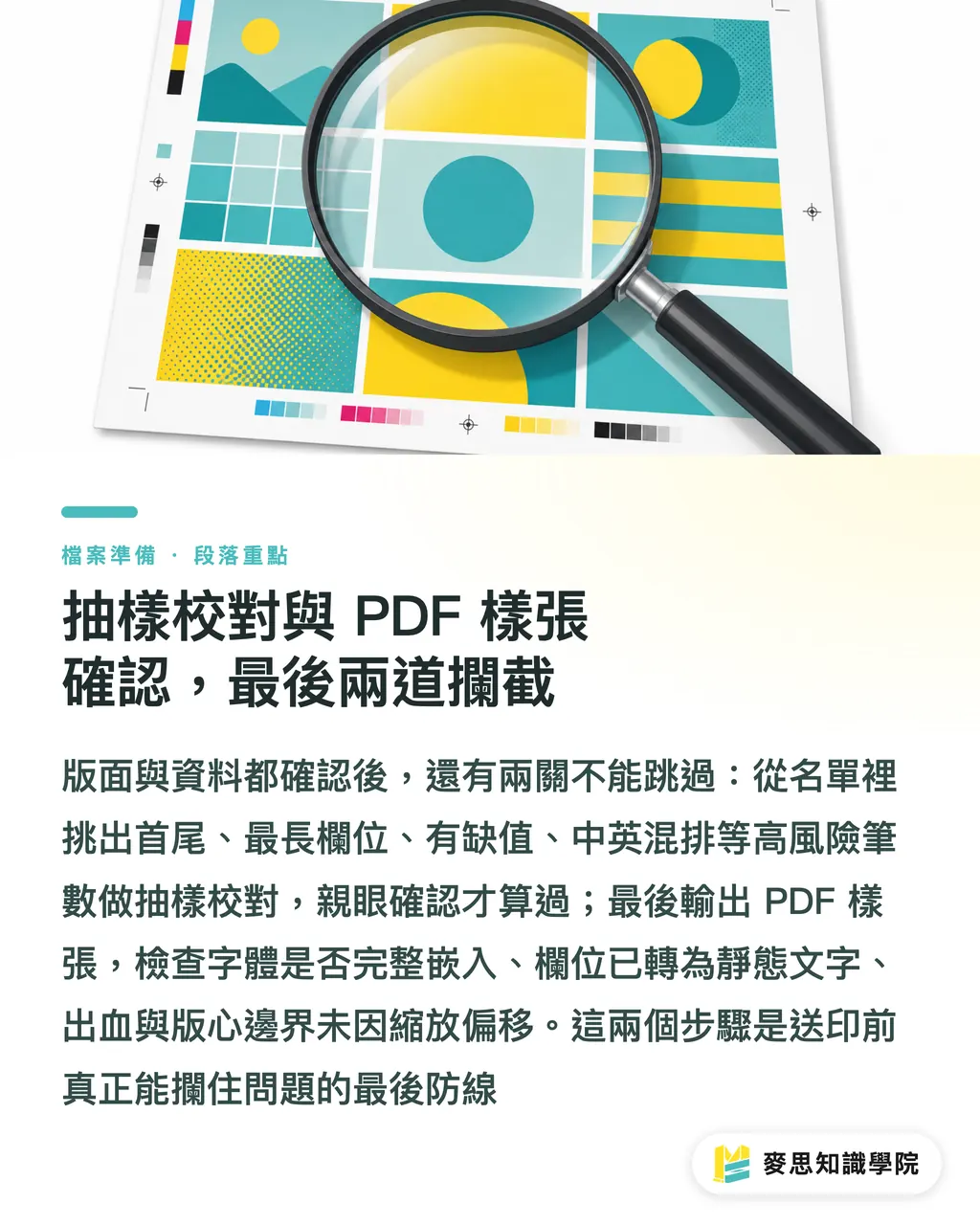
샘플 교정과 PDF 샘플 확인, 마지막 두 개의 차단선
레이아웃 설정이 끝났고, 데이터도 정리했으며, 최장 문자열도 테스트했다면 마지막으로 생략해서는 안 되는 두 가지 작업이 남아 있습니다
샘플 교정
전체 명단에서 대표성 있는 샘플을 추출해 항목별로 대조합니다. 추출 원칙은 다음과 같습니다:
・첫 항목과 마지막 항목은 반드시 확인합니다. 데이터 가져오기 과정에서 앞뒤 항목이 가장 쉽게 밀립니다
・최장 필드에 해당하는 몇 건은 반드시 확인합니다
・결측값이 있는 몇 건은 반드시 확인합니다
・한영 혼합 비율이 가장 높은 몇 건은 반드시 확인합니다
200~300건 규모의 명단이라면 이 원칙에 따라 15~20건 정도를 뽑으면 대부분의 문제 유형을 커버할 수 있습니다. 모든 항목을 사람이 직접 볼 필요는 없지만, 이 몇 가지 유형은 눈으로 확인해야 통과라고 할 수 있습니다
PDF 샘플 확인
마지막으로 PDF 샘플을 출력해 세 가지를 확인해야 합니다:
・서체가 완전히 임베드되었는지 확인합니다. Acrobat의 ‘문서 속성’에서 확인하며, 임베드에 실패한 서체는 인쇄 출력 시 판이 흔들리거나 대체 서체로 바뀔 수 있습니다
・PDF 안의 모든 필드가 정적 텍스트인지 확인합니다. 편집 가능한 라이브 텍스트 레이어가 남아 있으면 안 됩니다
・출력 미리보기로 도련과 판심 경계가 합판 스케일 조정 때문에 밀리지 않았는지 확인합니다
초대장, 회원 안내문, 상업용 명단 인쇄물이 필요하다면 MINDS Printing의 상업 인쇄팀은 다양한 VDP 프로젝트를 처리한 경험을 바탕으로, 인쇄 전에 레이아웃 사양이 출력 조건에 맞는지 먼저 확인할 수 있습니다
핵심 정리
・명단 인쇄의 레이아웃 문제는 데이터 정리 단계에서부터 시작됩니다. TRIM과 필드 길이 집계는 인쇄 파일을 넘기기 전 반드시 거쳐야 할 첫 관문입니다
・최장 문자열 테스트는 레이아웃 수용량이 충분한지 사전에 확인할 수 있는 유일한 방법입니다. 앞의 몇 건으로 전체 테스트를 대신해서는 안 됩니다
・한글, 영어, 숫자가 섞이는 필드의 정렬 방식은 디자인 단계에서 명확히 정의해야 합니다. 눈대중으로 조정하면 대량 출력 후 거의 반드시 문제가 생깁니다
・결측값의 표시 로직은 명단을 받은 뒤, 인쇄 파일을 넘기기 전에 의뢰처와 확인해야 합니다. 정의되지 않은 결측값은 숨어 있는 지뢰입니다
・PDF 샘플 확인의 핵심은 ‘보기에는 맞는가’만이 아닙니다. 서체 임베드 상태와 도련 경계를 항목별로 점검해야 합니다
더 생각해볼 점
대량 명단 인쇄의 점검 프로세스는 결국 리스크를 앞단으로 옮기는 일입니다. 문제를 늦게 발견할수록 수정 비용은 커집니다. 인쇄소가 합판 후에야 넘침을 보고한다면, 그 배치는 사실상 폐기나 다름없습니다
디자인 측의 다음 단계는 최장 문자열 테스트와 결측값 처리 로직을 프로젝트 사전 작업에 직접 포함하는 것입니다. 이를 의뢰처가 당연히 알아서 처리할 일로 넘겨서는 안 됩니다. 의뢰 측에서는 명단을 제공하기 전에 필드 길이 집계를 한 번 돌리는 것이 왕복 커뮤니케이션을 줄이는 가장 직접적인 방법입니다. 인쇄소와의 소통이 한 번 줄어들면 일정도 그만큼 짧아집니다
중소기업이 온라인으로 주문하는 소매형 명단 인쇄물, 예를 들어 행사 티켓이나 소량 초대장이 필요하다면 MINDS Printing은 가변 필드를 포함한 온라인 인쇄 서비스를 제공합니다. 전체 상업 인쇄 프로세스를 별도로 진행하지 않아도, 먼저 레이아웃 사양을 확인한 뒤 명단을 업로드할 수 있습니다
FAQ
- 대량 명단 인쇄에서 가장 자주 발생하는 레이아웃 문제는 무엇인가요?
- 가장 흔한 문제는 필드 텍스트가 넘치는 것, 텍스트 길이가 레이아웃 프레임을 초과하는 것, 결측값으로 인해 빈 공간이 생기는 것입니다. 앞의 문제는 대개 레이아웃 설계 시 최장 문자열 테스트를 하지 않았기 때문에 발생하고, 뒤의 문제는 데이터에 빈 필드가 있는데 결측값 표시 방식을 미리 정의하지 않았기 때문에 발생합니다
- 최장 문자열 테스트는 어떻게 하나요?
- 전체 명단에서 각 필드별로 문자 수가 가장 긴 항목을 찾고, 모든 최장값을 한 장의 테스트 레이아웃에 넣어 조판합니다. 넘침이나 비정상적인 줄바꿈이 없는지 확인한 뒤, 그 길이를 필드 수용량의 확정 상한으로 삼고 이후 새 배치도 같은 사양으로 검수합니다
- 명단에 결측값 필드가 있으면 레이아웃은 어떻게 설정해야 하나요?
- 결측값 처리 방식은 인쇄 파일을 넘기기 전에 의뢰처와 확인해야 합니다. 그대로 비워두고 뒤 필드를 당길지, 기본 문자열을 넣어 레이아웃 구조를 유지할지, 또는 해당 건을 확인 대기로 표시해 이번 배치에서 제외할지 정해야 합니다. 사전에 정의하지 않으면 각 완성물의 레이아웃이 서로 다르게 보일 수 있어, 대량 인쇄 후에는 하나씩 처리하기 어렵습니다
- 한글 이름과 영숫자 주소가 섞일 때 정렬은 어떻게 처리하는 것이 안정적인가요?
- 디자인 단계에서 숫자와 영문자의 서체 유형을 통일해 결정해야 합니다. 등폭 또는 비례 중 하나를 선택하고, 같은 레이아웃 필드 안에서 두 가지 문자 폭 기준을 섞지 않아야 대량 인쇄 후에도 시각적 정렬을 일관되게 유지할 수 있습니다
- PDF 샘플을 보내기 전에 어떤 항목을 확인해야 하나요?
- 세 가지를 확인해야 합니다. Acrobat 문서 속성에서 서체가 완전히 임베드되었는지 확인하고, 레이아웃 필드가 편집 가능한 레이어가 아니라 정적 텍스트인지 확인하며, 출력 미리보기로 도련과 판심 경계가 스케일 조정 때문에 밀리지 않았는지 확인합니다. 세 항목을 모두 통과해야 샘플 확인이 완료된 것입니다
관련 아티클



인쇄 × AI 디지털 전환 위클리
디자이너, 브랜드 담당자, 기업이 작업 전에 바로 쓸 수 있는 인쇄와 AI 실전 노하우를 한 통의 메일로 정리해 매주 받은편지함으로 보내드립니다
MINDS 무료 도구
Imposition calculator and preflight file check — free prepress tools, right in your browser.
MINDS 그룹
실제 인쇄나 선물 서비스가 필요하신가요?
지식을 다 읽으셨다면, 다음 단계는 MINDS 그룹의 자매 브랜드에게 맡겨보세요 — 정교한 인쇄부터 온라인 주문, 명절 선물까지