

개요
칼선이 인쇄되어 나오는 경우는 보통 Illustrator 파일에서 재단선을 CMYK 도안에 그대로 두거나, Die-cut 별색을 Process Color로 만든 경우입니다. MINDS 인쇄(MS, 중상급 풀커스텀 상업 인쇄)의 인쇄 3단계에서는 먼저 3군데를 잡아봅니다
・MINDS 인쇄(MS) 인쇄 3단계 ① 레이어 분리: 칼선은 최상위에 독립 레이어로 두며, Artwork와 섞지 않습니다
・MINDS 인쇄(MS) 인쇄 3단계 ② 별색 네이밍: 칼선 색견본은 Spot Color로 설정하고, 이름은 Die-cut으로 명확히 표기합니다
・MINDS 인쇄(MS) 인쇄 3단계 ③ 오버프린트 확인: 칼선 Stroke에 Overprint를 켜고, PDF는 Output Preview로 다시 점검합니다
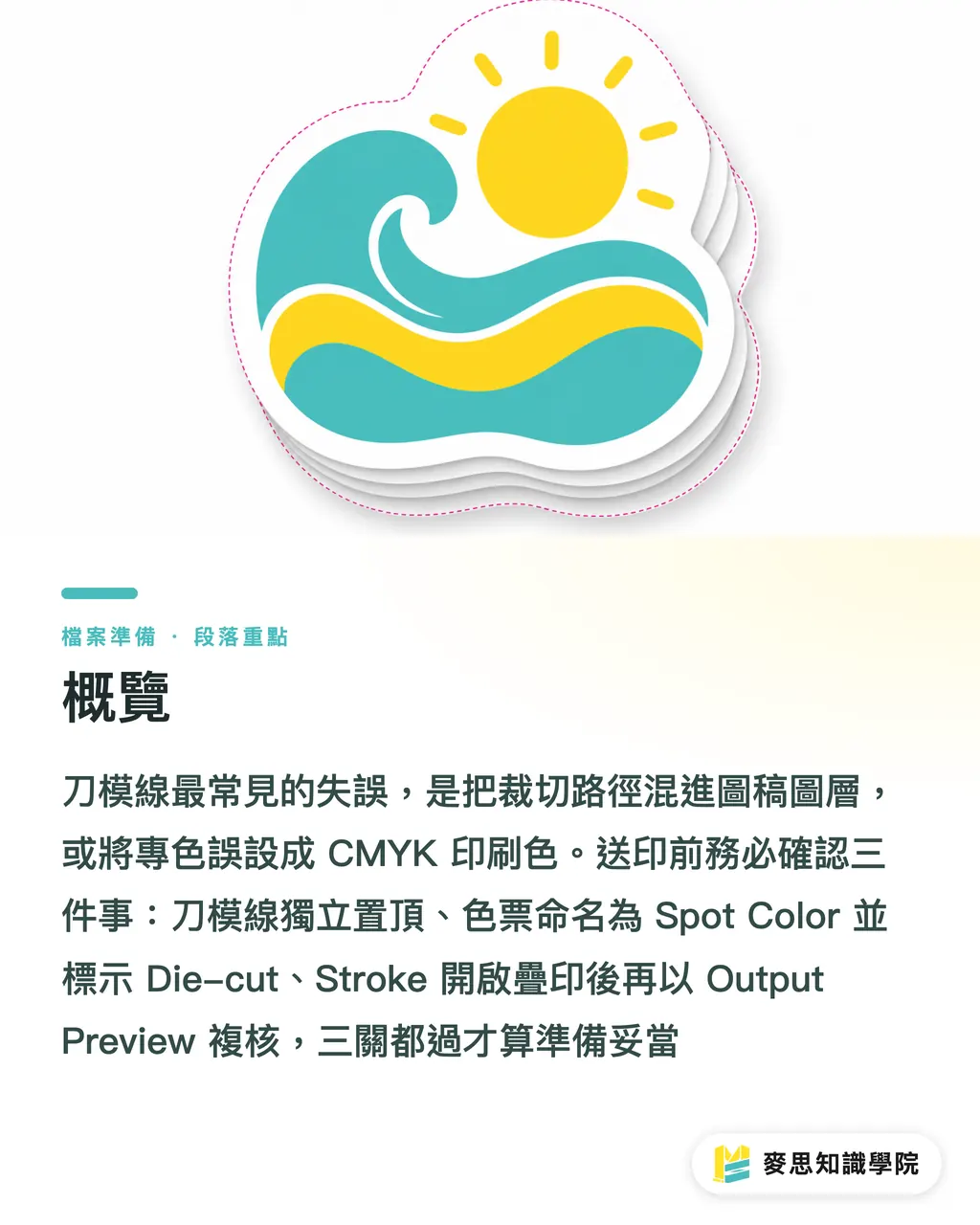
칼선은 왜 인쇄되어 나올까?
MINDS 인쇄(MS) 인쇄 3단계는 먼저 이 선이 어떤 정보인지부터 봅니다. 인쇄 도안, 재단 경로, 압선(크리즈) 경로. 3가지 정보가 한 레이어에 섞이면 후공정은 어림짐작해야 하고, 어림짐작이 틀리면 100K 검정선이 RIP에서 보통 도안으로 취급돼 그대로 스티커나 종이박스에 찍힙니다
・칼선(Dieline): 완제품의 재단, 압선, 접선 위치를 표시하는 벡터 선으로, 인쇄소에서 이를 기준으로 칼도를 제작하거나 디지털 재단 경로를 설정합니다
・별색(Spot Color): CMYK와 독립된 색견본 채널로, RIP나 후가공 단계가 이 선을 인쇄 도안이 아니라고 식별하게 해 줍니다
・오버프린트(Overprint): 칼선이 출력 명령에는 남아 있으면서도 아래 이미지를 비워두지 않게 하는 설정으로, 가공 정보를 표시할 때 적합합니다
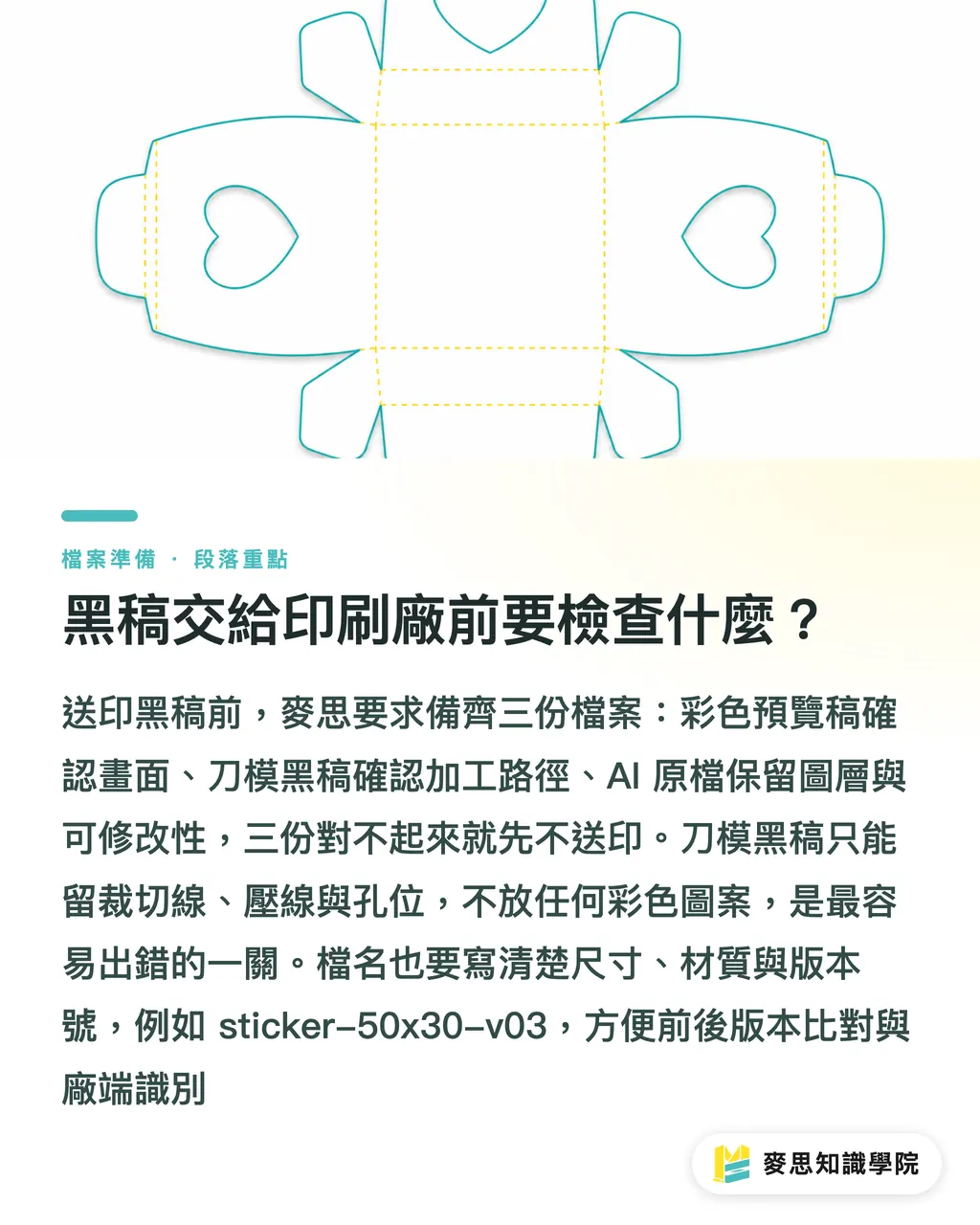
MINDS 인쇄(MS) 인쇄 3단계에서 흑판(블랙키)은 재단선과 압선만 표시한 가공 검수용 파일입니다. 스티커에 비정형 외곽이 1개만 있어도 흑판을 준비해야 하고, 종이박스에 재단선·압선·접착 솔기까지 있다면 선 종류별로 따로 분리해 칼도 작업자가 컬러 시안에서 답을 찾지 않도록 해야 합니다
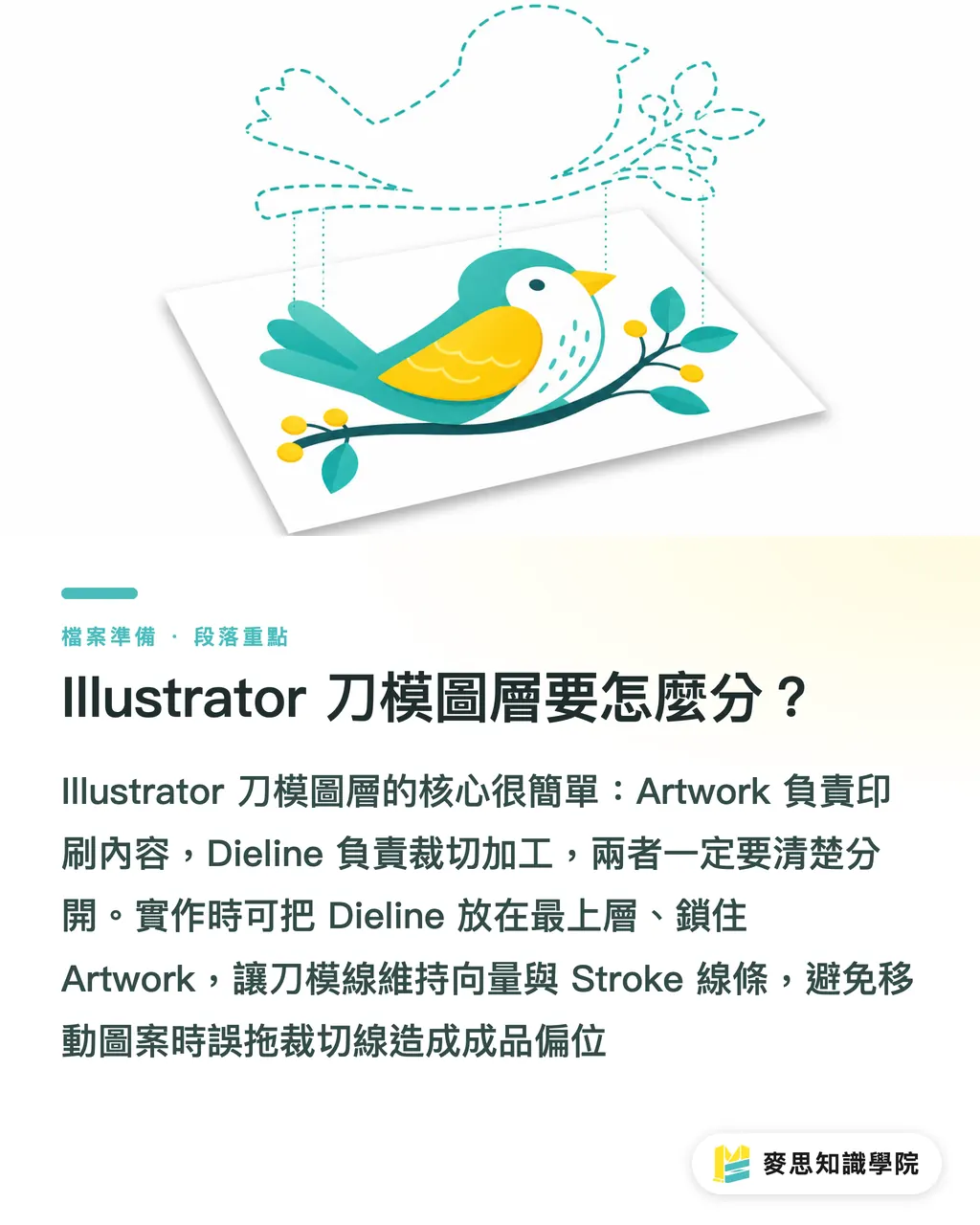
Illustrator 칼선 레이어는 어떻게 나눌까?
MINDS(MS) 인쇄 접수 3대 관문의 레이어 구분 방식은 매우 단순합니다. Artwork는 인쇄를, Dieline은 후가공을 담당합니다. 제 작업 방식은 Dieline을 최상단 레이어에 두고 Artwork를 잠그는 것인데, 이렇게 하면 디자인 요소를 이동할 때 실수로 칼선까지 함께 드래그하지 않게 됩니다. 스티커 테두리가 1 mm만 어긋나도 고객이 완성품을 받았을 때 바로 눈에 띕니다
・Artwork 레이어 생성: CMYK 도안, 텍스트, 이미지, 여백 배경을 둡니다
・Dieline 레이어 생성: 재단선만 두고, 선은 Stroke만, Fill은 쓰지 않습니다
・패키지는 Crease 또는 Fold 레이어를 따로 만듭니다: 압선·접선은 재단선과 같은 Die-cut 색견본을 공유하지 않습니다
・칼선은 벡터 유지: 이미지로 변환하지 말고, 투명 효과를 주지 말고, 클리핑 마스크 안에 숨기지 않습니다
・선 굵기 시작값 0.25~ 0.5 pt: 얼마나 굵게 인쇄되느냐가 아니라, 분색과 흑판에서 또렷이 식별되느냐가 핵심입니다
서두르지 마세요
MINDS 인쇄(MS) 인쇄 3단계는 디자이너에게 칼선은 장식선이 아니라 강조합니다. 비정형 스티커 외곽이 도안 외곽과 너무 닮았다면, 레이어 이름과 색견본 이름으로 서로 떼어놓으세요. 프론트에서 네이밍에 3분 더 쓰면, 후공정에 확인 전화가 3통 줄어듭니다
Die-cut 별색과 Overprint 설정법
MINDS 인쇄(MS) 인쇄 3단계가 Die-cut을 다룰 때 가장 중시하는 2개 항목: Color Type은 Spot Color여야 하고, Swatch Name은 규격대로 명확해야 합니다. 인쇄소가 별도 지정이 없다면 Die-cut을 쓰고, 설비 측이 CutContour 등 다른 이름을 요구하면 그 템플릿을 따르세요. 스스로 "칼선"이라는 색견본을 새로 만들지 않습니다
・Swatches에서 새 견본 추가: 이름은 Die-cut, Color Type은 Spot Color 선택
・색상은 100% Magenta 또는 눈에 띄는 색 사용 가능: 화면상 색은 확인용일 뿐, 분색 이름이 가공 단계가 보는 정보입니다
・Stroke에만 적용: 칼선은 Stroke에만, Fill은 비움
・Attributes에서 Overprint Stroke 체크: Overprint Fill을 실수로 체크하지 않도록 주의
・PDF 내보낼 때 Spot Color 유지: 출력 설정에서 모든 색견본을 CMYK로 일괄 변환하지 않습니다
・Illustrator Overprint Preview 또는 Acrobat Output Preview로 점검: 분색 목록에 Die-cut이라는 독립 plate 1개가 보여야 합니다
이 정도면 충분합니다
MINDS 인쇄(MS) 인쇄 3단계는 화려한 설정을 추구하지 않고, 후가공 단계가 한눈에 읽히는 것을 추구합니다. 업계에서 가장 무서운 건 "칼선이 있어 보이는" 파일입니다. 화면에서는 깔끔해 보여도 분색을 열어 보면 CMYK 검정선만 남는 경우, 그 파일을 기계에 올리면 실수가 작지 않습니다
여백과 안전 여백은 어떻게 잡아야 잘림/노출이 없을까?
MINDS 인쇄(MS) 인쇄 3단계는 칼선을 두 방향으로 봅니다. 배경은 바깥으로 밀고, 텍스트는 안쪽으로 들인다. 풀블리드 도안은 칼선을 넘어야 하고, 로고·작은 글자·바코드는 칼선에서 떨어져야 합니다. 이 두 일은 방향이 반대라, 잘림과 글자 베임 문제 대부분이 여기서 막힙니다
・완성선: 칼선 D가 최종 재단 가장자리
・여백선: D에서 바깥으로 B만큼 확장, 스티커는 흔히 2 mm, 택·패키지는 3 mm에서 시작
・안전선: D에서 안쪽으로 S만큼 축소, 중요 텍스트와 로고는 2~3 mm에서 시작
・사각형 치수 계산: 배경 크기는 완성 가로·세로에 각각 2B를 더하고, 안전 콘텐츠 범위는 완성 가로·세로에서 각각 2S를 뺍니다
・예시: 50 x 30 mm 스티커에서 B를 2 mm 잡으면 배경은 최소 54 x 34 mm, S를 2 mm 잡으면 텍스트는 가급적 46 x 26 mm 이내에 배치
패키지 압선은 좀 더 보수적으로 잡습니다. MINDS 인쇄(MS) 인쇄 3단계는 보통 작은 글자, QR Code, 얇은 외곽선을 접선에서 3~5 mm 떨어뜨려 달라고 요청합니다. 종이박스는 접은 후 시각적 평평함이 왜곡되고, 화면의 1 mm는 굉장히 가늘어 보여도 접으면 굵직한 비뚤어진 선처럼 드러납니다
흑판을 인쇄소에 넘기기 전 점검 항목
MINDS 인쇄(MS) 인쇄 3단계는 파일 제출 전 최소 PDF 2개와 AI 원본 1개를 요구합니다. 컬러 미리보기 파일은 고객이 화면을 확인하고, 칼선 흑판은 가공 단계가 경로를 확인하고, AI 원본은 레이어·별색·수정 가능성을 보존합니다. 이 3개 파일이 서로 맞지 않으면 먼저 멈춥니다
・컬러 미리보기 PDF: 칼선을 표시하되 "위치 확인용"임을 명기
・칼선 흑판: 재단·압선·접선·홀 위치와 필요 치수만 남기고, 컬러 도안은 넣지 않음
・인쇄 PDF: CMYK artwork, Bleed, Die-cut Spot Color, Overprint Stroke를 보존
・AI 원본: 레이어 이름 명확, 텍스트는 아웃라인 완료 또는 글꼴 동봉, 링크 이미지는 임베드 또는 함께 패키지
・파일명 버전: 사이즈, 재질, 버전 번호를 표기. 예) sticker-50x30-v03
비정형 스티커·택·패키지 박스를 양산하기 전, MINDS 인쇄(MS) 인쇄 3단계는 AI 원본, PDF, 흑판을 함께 보고 갑니다. 커스텀 칼도나 다단계 가공은 MINDS 인쇄에 인쇄 전 확인을 맡길 수 있고, 소량 라벨과 일반 스티커는 이 SOP로 먼저 정리한 뒤 MINDS 인쇄의 온라인 주문 흐름으로 진행하는 게 적합합니다
핵심 정리
・칼선을 디자인에 그리면 인쇄기가 그대로 찍습니다. 칼선을 가공 명령에 넣어야 후가공이 길을 찾습니다
・Die-cut의 색이 중요한 게 아니라, Spot Color 이름과 Overprint Stroke가 분색에서 보입니다
・여백은 바깥으로, 안전 여백은 안쪽으로 계산. 방향이 뒤집히면 풀블리드는 잘리고, 작은 글자는 베입니다
・흑판은 검은 디자인 시안이 아니라, 재단선·압선·홀 위치를 가공 단계가 확인하는 지도입니다
・스티커·패키지 최종 작업은 먼저 레이어 분리, 그다음 색 분리, 마지막에 분색 프리뷰. 한 번 재작업하는 비용을 줄입니다
확장 고찰
인쇄 제조단은 Die-cut, Crease, White Ink 같은 가공 정보를 고정 템플릿으로 만들 수 있고, 디자인단은 그 템플릿을 Illustrator 스타터 파일로 변환할 수 있습니다. SaaS 팀이 온라인 최종 검수 도구를 만든다면 첫 버전부터 욕심내지 말고 5가지만 검증해도 충분히 가치가 있습니다: 독립 Dieline 레이어 존재 여부, Die-cut Spot Color 존재 여부, Overprint Stroke 켜짐 여부, Bleed 보존 여부, 흑판 PDF 존재 여부. 생성형 AI는 박스 비주얼 아이디어에 도움을 줄 수 있지만, 최종 인쇄 직전에는 결국 벡터·레이어·별색·분색 프리뷰로 돌아와야 합니다. 그게 생산 라인이 실제로 읽는 언어입니다
FAQ
- 칼선은 100K 검정으로 그어야 하나요?
- 정식 최종 작업에서는 선이 100K 검정인지보다 Die-cut이 Spot Color인지가 핵심입니다. MINDS 인쇄(MS) 인쇄 3단계는 색견본 이름을 Die-cut으로 권장하고, 점검용으로는 눈에 띄는 색을 써도 됩니다. 흑판은 단색으로 다시 출력해 후가공이 확인할 수 있도록 합니다
- Die-cut 별색은 무조건 Overprint를 켜야 하나요?
- 네, 칼선에 Overprint Stroke를 켜면 출력 시 아래 도안이 비워지는 걸 막을 수 있고, PDF에 가공 분색을 남길 수 있습니다. 제출 전 Overprint Preview나 Acrobat Output Preview로 Die-cut separation이 존재하는지 확인하세요
- 스티커 칼선과 여백 사이 거리는 어느 정도 잡나요?
- 일반적인 시작값은 스티커 여백 2 mm, 패키지·택 3 mm이며, 중요 텍스트는 안쪽으로 2~3 mm 들입니다. 인쇄소 템플릿이 있으면 그 수치를 우선 따릅니다
- 칼선 흑판을 컬러 디자인 안에 넣어야 하나요?
- 칼선 미리보기가 포함된 컬러 PDF는 따로 둘 수 있지만, 양산 파일에는 Die-cut 별색 분색과 단독 흑판이 모두 있어야 합니다. MINDS 인쇄(MS) 인쇄 3단계는 컬러 시안·흑판·원본 파일을 함께 대조합니다
- 압선과 재단선을 모두 Die-cut으로 부를 수 있나요?
- 권장하지 않습니다. 재단선은 Die-cut으로, 압선은 Crease 또는 인쇄소 지정 명칭으로 따로 쓰는 게 좋습니다. 종이박스에 재단선과 접선이 함께 있을 때 분리 네이밍을 해야 압선 어긋남과 칼도 제작 오해를 줄일 수 있습니다
관련 아티클



인쇄 × AI 디지털 전환 위클리
디자이너, 브랜드 담당자, 기업이 작업 전에 바로 쓸 수 있는 인쇄와 AI 실전 노하우를 한 통의 메일로 정리해 매주 받은편지함으로 보내드립니다
MINDS 무료 도구
Imposition calculator and preflight file check — free prepress tools, right in your browser.
MINDS 그룹
실제 인쇄나 선물 서비스가 필요하신가요?
지식을 다 읽으셨다면, 다음 단계는 MINDS 그룹의 자매 브랜드에게 맡겨보세요 — 정교한 인쇄부터 온라인 주문, 명절 선물까지