
개요
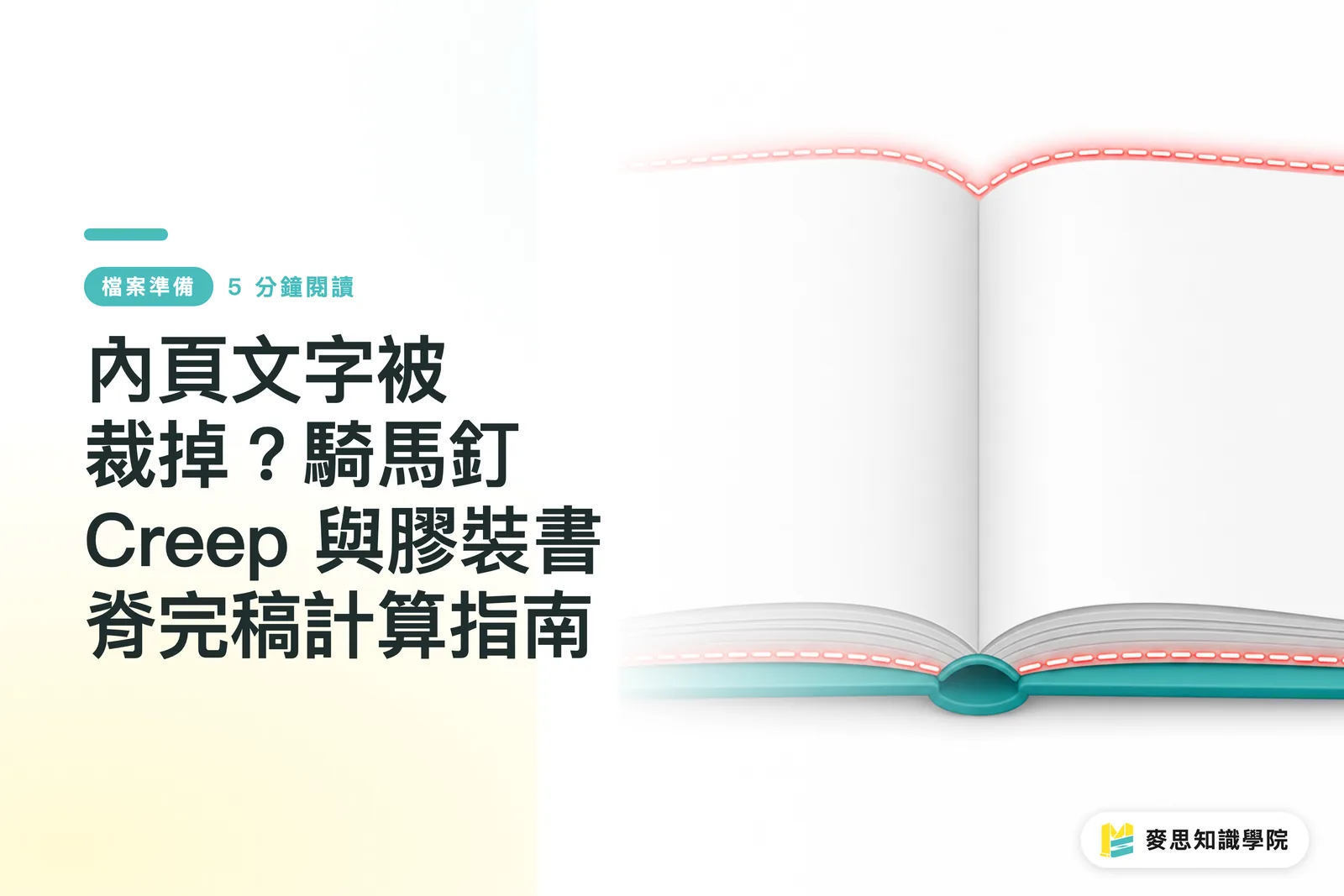
중철 제본 책자의 내지 이미지가 잘려 나가는 주된 이유는 대개 종이를 반으로 접어 겹쳤을 때 생기는 밀림 현상 때문입니다. 가장 안쪽 페이지는 최종 재단으로 가장자리를 맞출 때 바깥쪽 화면을 가장 많이 잃습니다. MINDS Printing(MS, 중고급 완전 맞춤형 상업 인쇄)은 책자 인쇄 전 “MINDS Printing(MS) 인쇄 입고 3단계 점검”으로 확인합니다. ① 페이지 수와 종이 두께, ② 도련과 안전선, ③ 인쇄소 쪽에서 Creep 제본 보정을 이미 했는지입니다
왜 중철 제본은 내지가 가장 잘 잘려 나갈까?
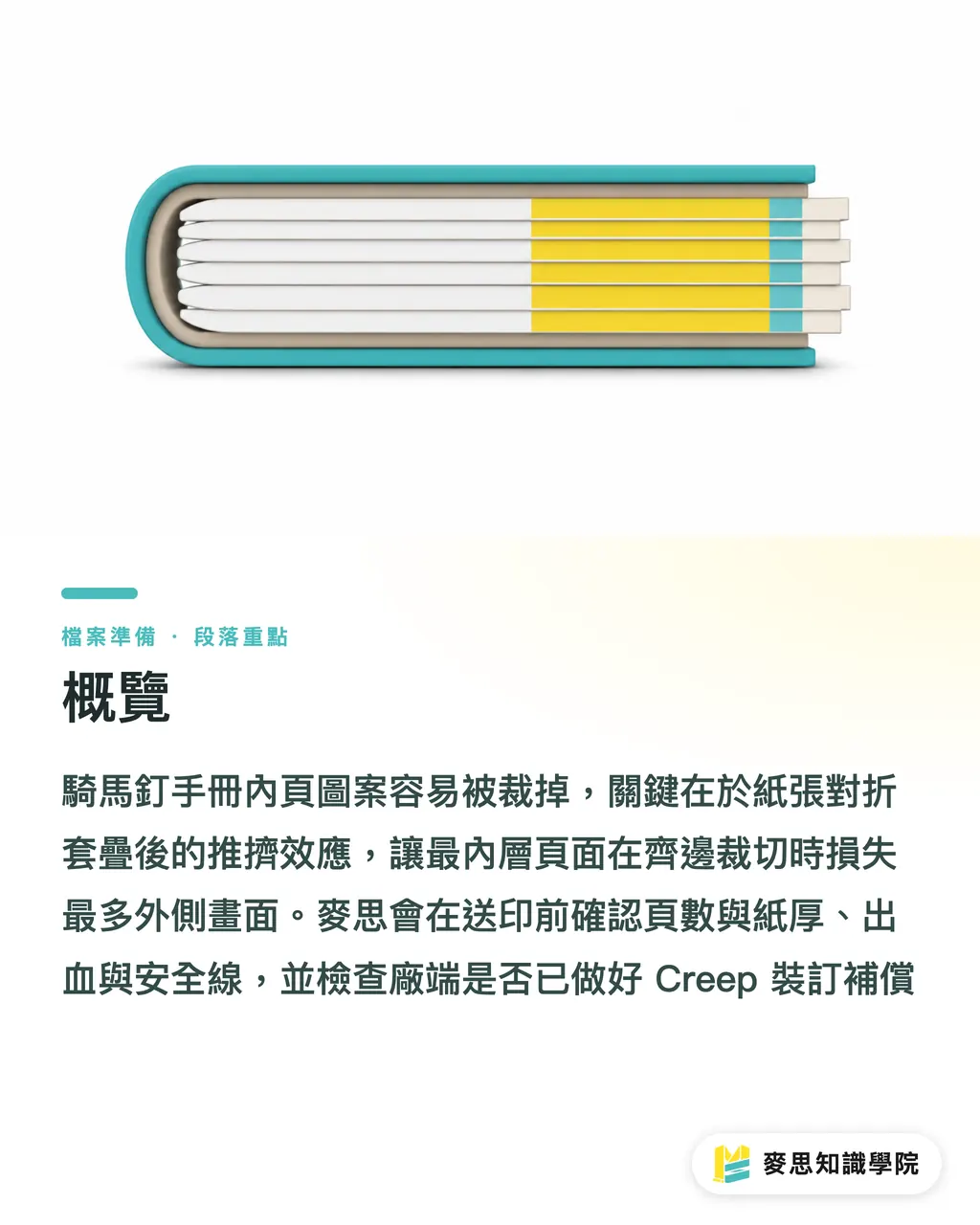
중철 제본은 종이 한 장을 반으로 접으면 4페이지가 됩니다. 그래서 32페이지 책자는 실제로 종이 8장을 겹친 것이고, 64페이지는 16장을 겹친 것입니다. 종이가 많을수록, 종이가 두꺼울수록 안쪽 종이는 더 바깥으로 튀어나옵니다
가장 흔한 오판은 디자이너가 화면에서 모든 페이지가 잘 맞는 것을 보고, 재단 후에도 그대로 맞을 것이라고 생각하는 겁니다. 중철 제본은 그렇게 움직이지 않습니다. 내지는 바깥쪽 종이에 감싸이고 접히는 선은 같지만, 종이 가장자리는 두께 때문에 바깥으로 밀립니다
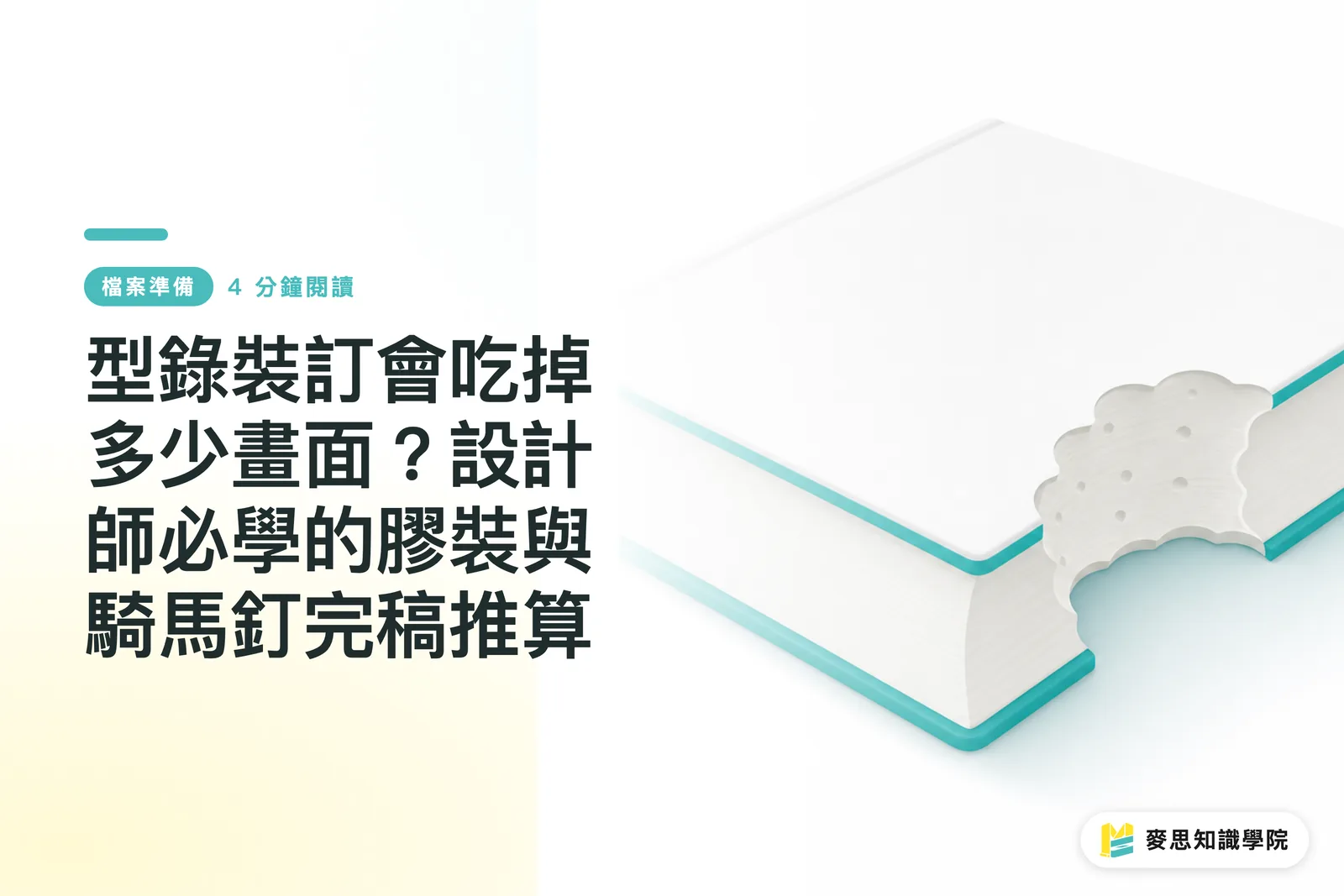
밀림 현상(Creep): 중철 제본에서 여러 장의 종이를 반으로 접어 겹치면 안쪽 종이가 바깥으로 튀어나옵니다. 가장자리를 맞춰 재단할 때 내지 바깥쪽이 더 많이 잘리고, 안전 여백도 함께 줄어듭니다
현장에서 가장 자주 듣는 말이 있습니다. “화면에서는 분명 문제없었는데요.” 이 말은 보통 완성 데이터를 볼 때 레이아웃만 보고, 종이를 접은 뒤 생기는 두께를 보지 않았다는 뜻입니다
Creep과 도련은 정확히 뭐가 다를까?
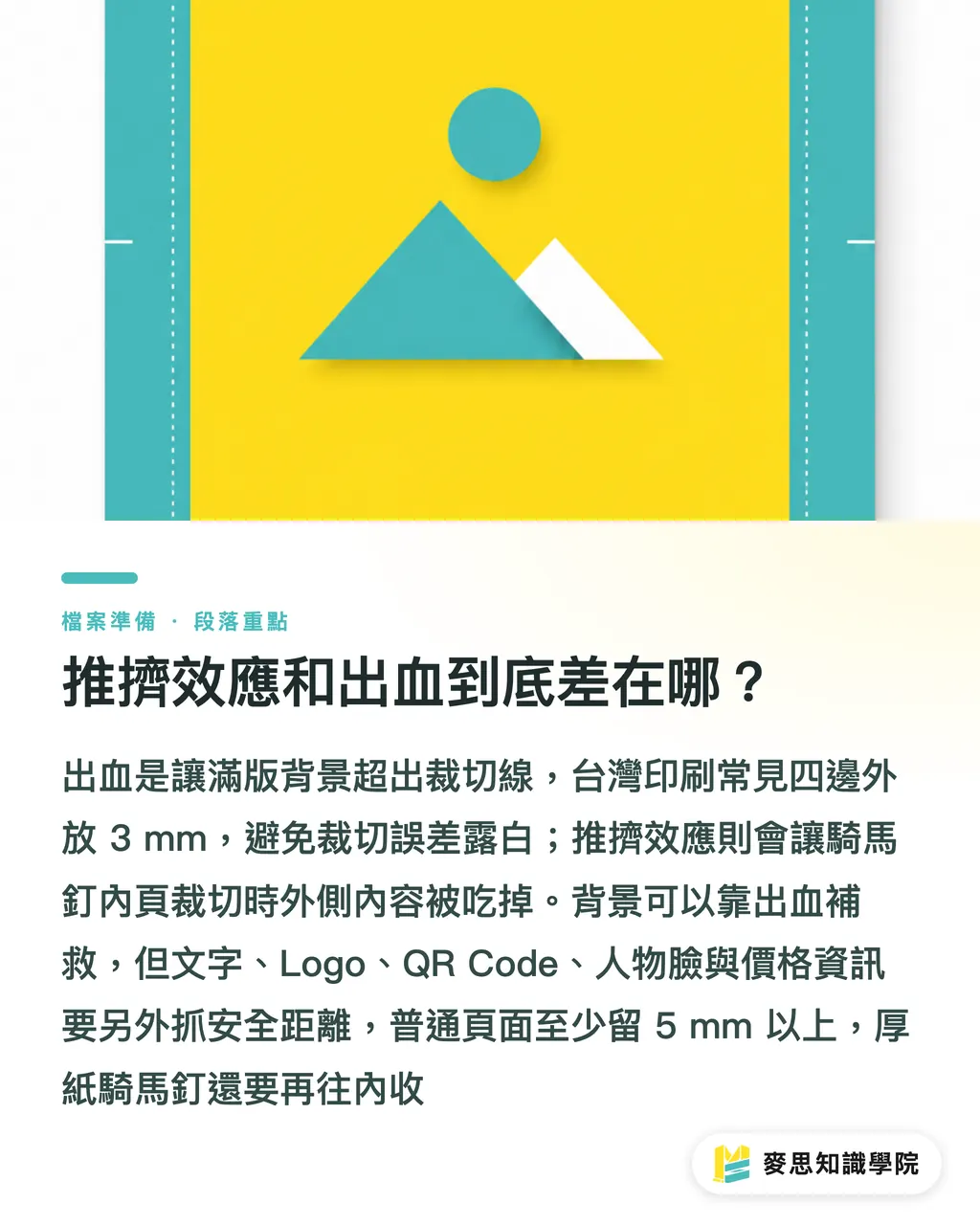
도련(Bleed): 완성품 재단선 바깥으로 배경을 미리 연장해 두는 영역입니다. 대만 인쇄소에서는 보통 사방 3 mm를 빼는 방식이 흔하고, 재단 오차가 조금 있어도 흰 여백이 드러나지 않게 합니다
안전 여백은 다른 문제입니다. 텍스트, Logo, QR Code, 인물 얼굴, 가격 정보는 재단선 근처에 붙이면 안 됩니다. 상업용 책자를 만들 때 저는 일반 페이지도 보통 5 mm 이상 안전 여백을 먼저 잡고, 두꺼운 종이의 중철 제본이면 안쪽 페이지일수록 더 넓게 잡습니다
도련이 살리는 것은 배경의 흰 테두리입니다. 안전 여백이 살리는 것은 내용이 잘려 나가지 않는 것입니다. 내지 바깥쪽 여백을 3 mm만 남겼는데, 완성품 재단에서 약 2 mm 정도의 밀림까지 겹치면, 원래는 안전해 보였던 이미지 가장자리가 그대로 사라질 수 있습니다
잠깐만요
중철 제본에서 풀 블리드 디자인을 못 한다는 뜻은 아닙니다. 풀 블리드 배경에는 도련이 필요하고, 핵심 내용은 바깥쪽 재단선에서 떨어져 있어야 합니다. 이 두 가지는 따로 점검해야 합니다
InDesign이나 Illustrator에서는 제본 보정을 어떻게 해야 할까?
제본 보정은 감으로 모든 페이지를 안쪽으로 줄이는 일이 아닙니다. 올바른 순서는 먼저 인쇄소에 이 책자의 총 밀림량을 확인하고, 디자인 단계에서 수동 보정이 필요한지 결정하는 것입니다. 인쇄소의 터잡기 소프트웨어에서 이미 Creep compensation을 했는데 디자인 파일에서도 한 번 더 수동 이동하면, 레이아웃이 과보정됩니다
“MINDS Printing(MS) 인쇄 입고 3단계 점검”은 다쪽 중철 제본에서 이렇게 진행합니다
・페이지 수 점검: 중철 제본의 페이지 수는 반드시 4의 배수여야 합니다. 24페이지, 32페이지, 48페이지, 64페이지 모두 먼저 제본 가능성과 종이 두께를 확인해야 합니다
・도련 점검: InDesign 문서 설정에서 사방 도련을 잡습니다. 흔한 규격은 3 mm이지만, 최종 기준은 인쇄소의 데이터 입고 규정입니다
・안전선 점검: 바깥쪽 재단선은 단일 페이지의 고정 거리만 보면 안 됩니다. 안쪽 묶음 페이지에는 더 보수적인 안전 범위를 적용해야 합니다
・보정 점검: 인쇄소에 총 밀림량, 보정을 누가 처리하는지, PDF를 단일 페이지로 출력하면 되는지 또는 별도 터잡기 요구가 있는지 확인합니다
InDesign은 수십 페이지 책자를 처리하는 데 Illustrator보다 적합합니다. Facing Pages, Parent Page, 페이지 번호, 도련, PDF/X 출력까지 책 전체를 관리할 수 있기 때문입니다. Illustrator로 32페이지 이상 책자를 억지로 만든다면, 최소한 독립 Artboard, 고정 도련, 고정 안전선을 쓰고 페이지 번호와 페이지 순서를 명확히 정리해야 합니다
예를 들어 64페이지 중철 제본에 종이 16장이 있고, 인쇄소가 가장 안쪽 페이지의 바깥 페이지 대비 총 밀림량을 C라고 알려줬다고 합시다. 디자인 쪽에서는 16장을 바깥 묶음, 중간 묶음, 안쪽 묶음의 3~4개 그룹으로 나눠 안전선을 조정할 수 있습니다. C 값은 종이 재질, 페이지 수, 장비에 따라 결정해야 합니다. 보기 좋은 밀리미터 숫자를 임의로 찍으면 안 됩니다
중고급 완전 맞춤형 책자를 만들 때는 인쇄 전에 MINDS Printing에서 종이 재질, 페이지 수, 펼침면 이미지 위치를 먼저 확인받는 것을 권합니다. 표준 규격이고 페이지 수가 낮거나 중간 정도이며 레이아웃 리스크가 크지 않은 책자라면, MINDS Print 같은 온라인 주문 흐름이 기본 도련과 파일 규격을 빠르게 확인하기에 더 알맞습니다
무선 제본과 중철 제본의 펼침면 이미지는 어떻게 다르게 처리해야 할까?
중철 제본의 문제는 대개 바깥쪽 재단선에 있고, 무선 제본의 문제는 대개 책등 안쪽에 있습니다. 같은 펼침면 이미지라도 제본 방식이 바뀌면 위험한 위치도 바뀝니다
・중철 제본: 페이지 수는 4의 배수여야 하고, 펼침성이 비교적 좋습니다. 중앙 펼침면의 시각적 연결은 자연스럽지만, 내지 바깥쪽은 Creep의 영향을 받습니다
・무선 제본: 페이지 수의 유연성이 높지만 책등에는 접착층과 책등 두께가 있습니다. 펼침면의 텍스트, 얼굴, 가는 선이 가운데 홈에 걸리면 넘겨 볼 때 책등 안으로 먹혀 들어가기 쉽습니다
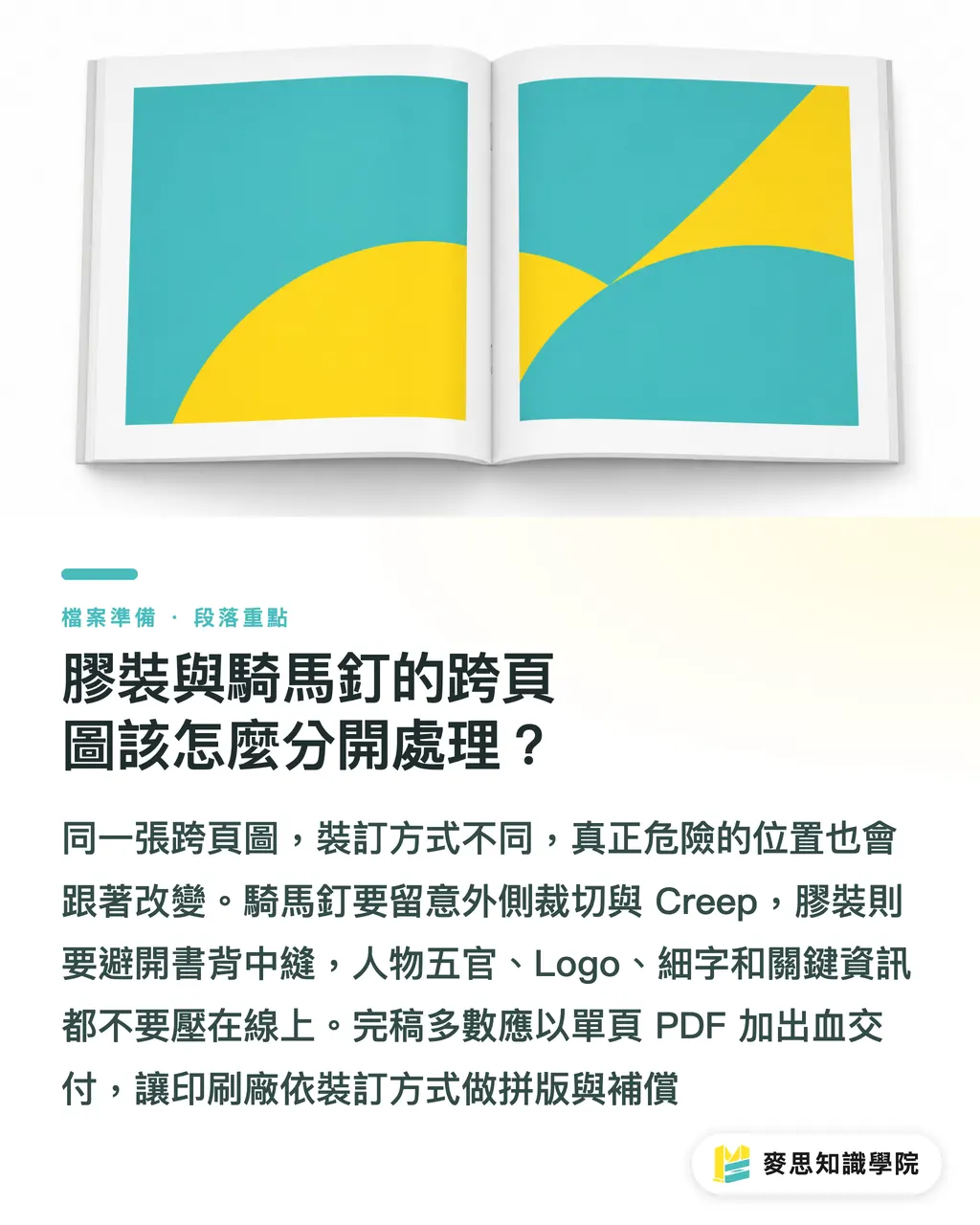
・중철 제본 펼침면 이미지: 풀 블리드 배경은 중앙선을 넘어가도 됩니다. 다만 인물의 이목구비, Logo, 작은 글자는 접힘선이나 바깥쪽 재단선에 정확히 걸치지 않게 해야 합니다
・무선 제본 펼침면 이미지: 왼쪽 페이지와 오른쪽 페이지가 각각 따로도 성립해야 합니다. 중요한 정보는 가운데 홈에서 떨어뜨리고, 저는 보통 디자이너에게 인쇄소가 이미지 맞춤을 조정할 수 있도록 몇 mm의 여유 공간을 남겨 달라고 합니다
펼침면 완성 데이터를 전체 Spread 하나만 최종물처럼 인쇄소에 던지면 안 됩니다. 인쇄소가 명확히 그렇게 요구한 경우가 아니라면요. 대부분의 책자 납품은 도련이 포함된 단일 페이지 PDF를 기준으로 하고, 인쇄소가 제본 방식에 맞춰 터잡기, 페이지 순서, 보정을 처리합니다
이 정도면 충분합니다
“중철 제본은 바깥쪽, 무선 제본은 가운데 홈”만 구분해도 책자 완성 데이터 오류의 절반은 줄어듭니다
핵심 정리
・중철 제본 32페이지는 종이 8장을 겹친 것이고, 64페이지는 16장을 겹친 것입니다. 종이 두께가 내지를 바깥쪽으로 밀어냅니다
・도련은 배경이 흰색으로 드러나는 것을 막고, 안전 여백은 텍스트와 이미지를 재단에서 보호합니다. 둘은 서로 대신할 수 없습니다
・Creep 보정은 먼저 인쇄소에 총 밀림량을 확인해야 합니다. 인쇄소 쪽 또는 디자인 쪽 중 한 곳에서만 처리해야 하며, 가장 위험한 것은 양쪽에서 모두 보정하는 것입니다
・InDesign은 다쪽 책자에 적합합니다. Illustrator로 책자를 만들 때는 Artboard, 페이지 순서, 도련, 안전선을 특히 엄격하게 관리해야 합니다
・중철 제본 펼침면 이미지는 바깥쪽 재단이 문제이고, 무선 제본 펼침면 이미지는 가운데 홈에 이미지가 먹히는 것이 문제입니다. 제본 방식이 바뀌면 완성 데이터 전략도 함께 바뀌어야 합니다
더 생각해볼 점
인쇄 제조 쪽에서는 Creep 보정을 견적 단계부터 분명히 말해야 합니다. 페이지 수, 종이 두께, 완성 사이즈, 제본 방식이 모두 재단 리스크에 영향을 줍니다. 디자인 팀과 SaaS 팀 입장에서는 책자 완성 데이터 도구가 “4의 배수 페이지 수 점검, 3 mm 도련 알림, 내지 안전선 그룹화, 인쇄소 보정 확인”을 체크 가능한 흐름으로 만들어야 합니다. 인쇄소에서 반려된 뒤에야 수습하는 방식이어서는 안 됩니다
FAQ
- 중철 제본 책자는 왜 내지 바깥쪽이 더 쉽게 잘려 나가나요?
- 중철 제본은 여러 장의 종이를 반으로 접어 겹칩니다. 안쪽 종이는 두께 때문에 바깥쪽으로 튀어나오고, 가장자리를 맞춰 재단할 때 내지 바깥쪽 화면이 더 많이 손실됩니다. 이것이 Creep 밀림 현상입니다
- 도련 3 mm를 만들었는데도 왜 이미지가 잘릴 수 있나요?
- 3 mm 도련은 주로 배경의 흰 여백을 막기 위한 것입니다. 텍스트, Logo, 얼굴, QR Code를 보호하지는 못합니다. 중철 제본 내지에서 Creep이 생기면 핵심 내용은 여전히 바깥쪽 재단선에서 더 멀리 떨어져 있어야 합니다
- InDesign에서 Creep 보정을 직접 수동으로 해야 하나요?
- 먼저 숫자를 추측하면 안 됩니다. 인쇄소가 터잡기 소프트웨어에서 Creep compensation을 하는지부터 확인해야 합니다. 인쇄소가 이미 보정했다면 디자인 파일에서 다시 수동 이동할 경우 이중 보정이 됩니다
- Illustrator로 중철 제본 책자를 만들 수 있나요?
- Illustrator로 페이지 수가 적은 책자는 만들 수 있습니다. 하지만 32페이지 이상이면 저는 InDesign으로 바꿉니다. 그래도 Illustrator를 쓴다면 독립 Artboard, 고정 페이지 순서, 3 mm 도련, 그룹별 안전선 관리를 적용해야 합니다
- 무선 제본과 중철 제본의 펼침면 이미지 처리는 무엇이 다른가요?
- 중철 제본 펼침면 이미지는 주로 바깥쪽 재단과 내지 Creep을 막아야 하고, 무선 제본 펼침면 이미지는 가운데 홈에 이미지가 먹히는 것을 막아야 합니다. 중요한 텍스트, Logo, 인물 얼굴은 접힘선이나 책등 위치에 걸치면 안 됩니다
관련 아티클

인쇄 × AI 디지털 전환 위클리
디자이너, 브랜드 담당자, 기업이 작업 전에 바로 쓸 수 있는 인쇄와 AI 실전 노하우를 한 통의 메일로 정리해 매주 받은편지함으로 보내드립니다
MINDS 무료 도구
Spine width and imposition calculators — skip the manual math, free in your browser.
MINDS 그룹
실제 인쇄나 선물 서비스가 필요하신가요?
지식을 다 읽으셨다면, 다음 단계는 MINDS 그룹의 자매 브랜드에게 맡겨보세요 — 정교한 인쇄부터 온라인 주문, 명절 선물까지