
서론: 과소평가된 인쇄 전 단계의 인터페이스 문제
사무용 소프트웨어와 인쇄 생산 사이에는 오랫동안 외면받은 인터페이스 틈이 있다. Microsoft Word, PowerPoint, Excel(이하 Office 제품군)은 중소기업과 교육 현장에서 가장 널리 쓰이는 문서·프레젠테이션 도구이고, 조작 교육도 각급 인력 양성 과정에 폭넓게 들어가 있다 [1][3][4]. 그러나 이 도구들이 겨냥한 것은 화면 표시와 사무실 출력이지 상업 인쇄(commercial printing)의 생산 규격이 아니다. Office 파일을 인쇄용 PDF(Portable Document Format)로 내보내 인쇄소에 넘기면, 화면에서는 완벽해 보이던 레이아웃이 실제 인쇄에서 흰 테두리, 색 차이, 글꼴 밀림, 흐릿한 이미지로 돌아오는 일이 흔하다
이 틈을 학술적으로 따져볼 이유는 두 가지다
・첫째, Office 제품군이 워낙 널리 퍼져 있어 디자인 배경이 없는 구매·행정 담당자가 인쇄 의뢰 파일의 실제 제작자가 된다. 그런데 기존 문헌은 Office의 기능 조작과 프로그램 간 연동 교육에 몰려 있고 [1][2], ‘인쇄 의뢰’라는 하류 생산 단계까지는 거의 가닿지 않는다
・둘째, 인쇄 전 오류의 비용은 선형이 아니다. 걸러내지 못한 크기나 색상 문제 하나가 한 로트 전체의 폐기와 재인쇄로 이어질 수 있고, 그 손실은 사전에 몇 분 더 들여 점검하는 비용을 훨씬 웃돈다. 그래서 ‘인쇄 의뢰 전 위험 판단’은 품질 관리 측면에서 레버리지가 크다고 본다
본고가 던지는 핵심 질문은 이렇다. Office 파일을 인쇄용 PDF로 바꿀 때 오류는 어디서 체계적으로 생기는가? 어떤 파일은 그대로 변환해도 안전하고, 어떤 파일은 디자이너가 전문 소프트웨어로 재편집해야 하는가? 이 판단을 비전문가도 쓸 수 있는 절차로 만들려면 어떻게 해야 하는가?
이에 따라 본고는 세 가지 기여를 제시한다
・첫째, Office에서 인쇄용 PDF로 넘어갈 때 생기는 다섯 가지 기술적 위험(페이지 크기, 글꼴 대체, 이미지 압축, 투명 효과, 색상 한계)과 그 밑바닥 메커니즘을 체계적으로 분해한다. ‘핵심 분석’ 각 절에 해당한다
・둘째, 위험 등급을 축으로 한 파일 분류 틀을 세워 ‘바로 변환/재편집 필요’ 판단에 답한다. ‘위험도 분류’ 절에 해당한다
・셋째, 이 틀을 대만 중소 인쇄 산업의 인쇄소, 디자이너, 브랜드 담당자 세 주체가 실제로 쓸 수 있는 방식으로 풀어낸다. ‘대만 디자인·인쇄 산업에 주는 시사점’ 절에 해당한다. 용어는 다음과 같이 정한다. 인쇄 전 공정(prepress)은 인쇄 파일이 본격적으로 기계에 올라가기 전의 준비·점검 단계를 가리키고, 도련(bleed)은 재단 공차를 흡수하려고 재단선 바깥으로 여유 있게 늘려 둔 영역을 가리킨다
선행 연구와 현황: 기능 교육과 생산 현장 사이의 단절
기존 논의는 관심사에 따라 세 갈래로 나뉘며, 갈래 사이에는 아직 메워지지 않은 단절이 있다. 먼저 세 갈래의 입장을 정리하고, 이어 본고의 위치를 잡는다
첫째 갈래는 Office 제품군의 기능 조작 교육에 초점을 둔다. 여러 지역사회 봉사 및 교육 연구가 Word, Excel, PowerPoint를 사무 관리와 학습 현장의 핵심 도구로 꼽으며, 이 도구들을 다루는 능력은 체계적인 교육으로 길러야 한다고 말한다 [1][3][4][5]. 이들 연구가 공유하는 입장은, Office의 가치가 문서 작성, 데이터 계산, 발표 자료 제작 같은 ‘콘텐츠 산출’ 능력에 있고 교육 목표는 일상 업무를 혼자 끝낼 수 있게 하는 것이라는 점이다 [3][4]. 이 갈래는 Office가 보편적인 생산 도구라는 사실을 확인해 주지만, 시야가 콘텐츠 산출에서 멈춘다. 완성된 콘텐츠를 외부 인쇄 생산으로 넘길 때 필요한 규격 변환은 다루지 않는다. 본고가 확장하려는 곳이 바로 이 하류 단계다
둘째 갈래는 Office 제품군 내부와 프로그램 간 연동을 본다. Word, Excel, PowerPoint 사이의 데이터 교환과 협업 활용을 다룬 연구가 있고 [1], OneNote를 Word, Excel, PowerPoint, Outlook과 함께 쓰는 방법을 기록한 연구도 있다 [2]. 이 갈래의 입장은 Office 생태계의 효율이 프로그램 간 데이터 흐름과 일관성에서 나온다는 것이다. 그런데 이 ‘내부 연동’ 시각은 오히려 바깥쪽 연동의 구멍을 드러낸다. Office와 인쇄 생산 시스템 사이에는 그에 맞먹는 규격 연결 장치가 없다. PDF를 내보낼 때 소프트웨어가 인쇄에 필요한 도련, 색 공간, 글꼴 임베딩 정보를 알아서 채워 주지 않는다. 본고가 다루는 것은 생태계 내부의 연동이 아니라, Office 생태계와 외부 생산 시스템 사이의 접점이라는 점이 다르다
셋째 갈래는 인쇄 전 공정의 실무 지식이다. 현장에서는 작업 가이드나 인쇄소 안내문 형태로 널리 돌아다니며, 도련 설정, 글꼴 임베딩(font embedding), 색상 모드 변환, 프리플라이트(preflight) 같은 주제를 담는다. 다만 내용은 풍부해도 낱낱의 요령으로 흩어져 있다. 기술적 원인과 ‘이 파일을 그대로 인쇄 의뢰해도 되는가’라는 의사결정을 하나로 묶는 체계적인 틀이 없고, 디자인 배경이 없는 구매·행정 담당자를 위한 판단 도구도 드물다
세 갈래를 겹쳐 보면 단절이 뚜렷하다. 기능 교육 문헌은 ‘콘텐츠를 만드는 법’을, 연동 문헌은 ‘Office 안에서 데이터를 돌리는 법’을, 인쇄 실무는 ‘개별 수정 요령’을 가르친다. 그러나 이 셋을 이어 줄 다리, 곧 비전문 제작자가 ‘이 파일을 안전하게 인쇄 의뢰할 수 있는가’를 판단하게 해 줄 위험 분류 구조는 없다. 본고는 이 단절을 메우는 데서 출발한다
오류 원인 ①: 페이지 크기와 도련(bleed)의 구조적 결락
Office에서 인쇄용 PDF로 넘어갈 때 가장 뿌리 깊은 오류는 페이지 크기 모델과 인쇄 재단 모델이 맞지 않는 데서 나온다. 먼저 메커니즘을 설명하고 영향을 따져 본다
Office의 페이지 설정은 ‘콘텐츠가 보이는 영역’을 기준으로 한다. 기본 크기는 사무용 용지(A4, Letter 등)에 맞춰져 있고 도련(bleed)이라는 개념이 없다. 상업 인쇄는 ‘먼저 찍고 나중에 자르는’ 흐름이다. 완성 크기보다 큰 용지에 인쇄한 뒤, 재단기가 재단선을 따라 잘라 낸다. 재단기에는 수 밀리미터의 기계적 공차가 있어서, 재단선 바깥에 도련을 두지 않으면 재단 때 생기는 어긋남이 완성품 가장자리에 인쇄되지 않은 종이 바탕을 드러낸다. 흔히 말하는 ‘흰 테두리’다. 이것은 작업자의 실수가 아니라, Office에 도련 입력란이 없다는 구조적 설계 한계가 낳은 필연적 결과라고 본다
실무에서 흔한 꽉 찬 디자인을 예로 들어 보자. Word나 PowerPoint에서 배경색을 페이지 전체에 깔면 화면에서는 분명 꽉 차 보인다. 하지만 내보낸 PDF의 페이지 경계는 완성품 재단선과 정확히 일치하고, 도련은 0이다. 재단할 때 어느 방향으로든 1밀리미터만 밀리면 그 변에 흰 테두리가 생긴다. Office는 문서·프레젠테이션 도구로서 기능이 충실하지만 [3][4], 이런 인쇄 재단 요구는 애초에 설계 목표에 들어 있지 않다. 버전이 오래돼서 생기는 문제가 아니라 도구의 위치 설정 문제다
Office 안에서 이를 누그러뜨릴 방법은 있다. 페이지 크기를 ‘완성 크기 + 사방 각 3밀리미터’로 직접 키우고, 꽉 찬 요소를 키운 페이지 가장자리까지 늘리는 것이다. 도련은 만들 수 있다. 대신 글자와 중요 요소의 안전 여백도 같은 만큼 안쪽으로 당겨야 하고, 페이지 밖으로 나간 개체를 Office가 잘라 내는 방식은 전문 편집 소프트웨어만큼 제어하기 쉽지 않다. 크기 문제는 Office 안에서 수작업으로 부분 보완이 가능하므로 ‘관리 가능한 위험’에 속한다. 다만 레이아웃이 복잡해질수록 보완의 신뢰도는 떨어진다

오류 원인 ②: 글꼴 대체와 임베딩의 불확실성
글꼴 문제는 Office에서 인쇄용 PDF로 넘어갈 때 가장 놓치기 쉬우면서 결과는 가장 심각한 유형이다. 글꼴 대체가 일어나는 조건과 임베딩의 역할을 살펴본다
Office 파일에는 사용한 글꼴의 데이터가 들어 있지 않고 글꼴 이름만 참조로 기록된다. 같은 글꼴이 설치되지 않은 다른 기기에서 파일을 열거나 변환하면 시스템이 대체 글꼴(font substitution)로 빈자리를 채운다. 그러면 자간, 행 길이, 줄바꿈 위치가 달라지고, 심하면 글자가 빠지거나 깨진다. 기기를 넘나드는 Office 협업에서는 이미 알려진 위험이다 [1][2]. 인쇄 의뢰 상황은 더 가혹하다. 인쇄소의 RIP(Raster Image Processor) 환경에 작업자 쪽 글꼴이 전부 깔려 있을 가능성은 사실상 없다
주된 방어선은 글꼴 임베딩(font embedding)이다. PDF를 내보낼 때 모든 글꼴 포함을 선택하면 글자 윤곽 데이터가 파일 안에 함께 들어가, 어떤 환경에서도 원래 글꼴로 렌더링된다. 임베딩이 핵심인 이유는 글꼴을 ‘환경 의존’에서 ‘파일 내장’으로 바꿔 대체의 불확실성을 뿌리부터 없애기 때문이다. 다만 Office의 PDF 내보내기는 라이선스가 제한된 글꼴이나 시스템 글꼴을 온전히 임베딩하지 못할 수 있고, 한자·한글 같은 대용량 글꼴은 임베딩 뒤 파일 크기가 눈에 띄게 불어난다
위험이 큰 제목 글자나 이미 확정된 문구에는 외곽선 처리(outline / convert to curves)라는 방법도 있다. 글자를 벡터 도형으로 바꿔 글꼴 의존을 완전히 끊는 것이다. 임베딩과 외곽선 처리는 보험의 층위가 다르다. 임베딩은 글자의 편집 가능성과 검색 가능성을 남기고, 외곽선 처리는 편집 가능성을 내주는 대신 표시의 절대적 일관성을 얻는다. 문제는 Office 자체에 쓸 만한 외곽선 처리 기능이 없다는 것이다. 외곽선 처리가 필요한 파일은 사실상 Office의 능력 범위를 벗어난 파일이다
오류 원인 ③: 이미지 압축, 투명 효과, 색상 한계
세 번째 유형의 오류는 이미지와 색상 처리에 몰려 있다. 공통점은 Office가 화면과 파일 용량에 맞춰 둔 기본값이 인쇄의 고해상도, 특정 색 공간 요구와 정면으로 부딪친다는 것이다. 세 가지 하위 문제를 차례로 풀어 본다
이미지 압축부터 보자. Office는 파일 크기를 줄이려고 삽입한 이미지를 기본으로 다운샘플링(downsampling)한다. 흔한 기본값은 상업 인쇄가 요구하는 인치당 픽셀 수에 한참 못 미친다. 화면에서는 인치당 72~96픽셀이면 충분하지만, 상업 인쇄는 보통 실제 출력 크기에서 약 300 ppi를 요구한다. 이 정도 자릿수 차이라면, 화면에서 선명하던 이미지가 인쇄 크기로 커지고 Office 압축까지 거치면서 눈에 띄는 계단 현상이나 뭉개짐을 일으킬 가능성이 크다. 게다가 이 열화는 화면 미리보기에서 보이지 않는 경우가 많아 숨은 위험이 된다. 완화 방법은 Office 옵션에서 이미지 압축을 끄고, 해상도가 충분한 원본 이미지를 넣는 것이다
투명 효과는 다르다. Office의 그림자, 그라데이션, 반투명 레이어, 이미지 가장자리 부드럽게 같은 효과는 인쇄용 PDF로 바꿀 때 투명도 병합(transparency flattening)을 거쳐야 한다. 병합 결과는 RIP 환경에 따라 다르게 해석될 수 있고, 가끔 색 덩어리 경계, 흰 선, 예상 밖의 오버프린트 결과를 만든다. 투명 효과는 Office에서 인쇄용 PDF로 넘어갈 때 예측 가능성이 가장 낮은 고리다. 결과가 내보내기 설정과 인쇄 쪽 처리 엔진에 동시에 좌우되어, 제작자 혼자서는 통제할 수 없기 때문이다
마지막이 색상이다. Office는 RGB 색 공간으로 움직이고 상업 인쇄는 CMYK 4색을 쓴다. RGB는 CMYK보다 색 영역이 넓어서, 채도 높은 파랑, 초록, 형광색은 CMYK로 바뀔 때 인쇄 가능한 범위로 압축된다. 그 결과 화면에서는 선명하던 색이 인쇄에서는 칙칙해진다. Office의 PDF 내보내기는 보통 전문적인 CMYK 변환과 색상 프로파일(ICC profile) 제어를 제공하지 않는다. 색상은 Office가 인쇄 품질에서 가장 보완하기 어려운 약점이다. 크기는 도련을 수작업으로 더할 수 있고 글꼴은 임베딩할 수 있지만, 정밀한 색상 관리는 사실상 Office의 능력 밖에 있다. 색 요구가 까다로운 인쇄물은 전문 소프트웨어에서 변환을 마쳐야 한다
위험도 분류: 바로 변환해도 되는 파일과 디자이너가 재편집해야 하는 파일
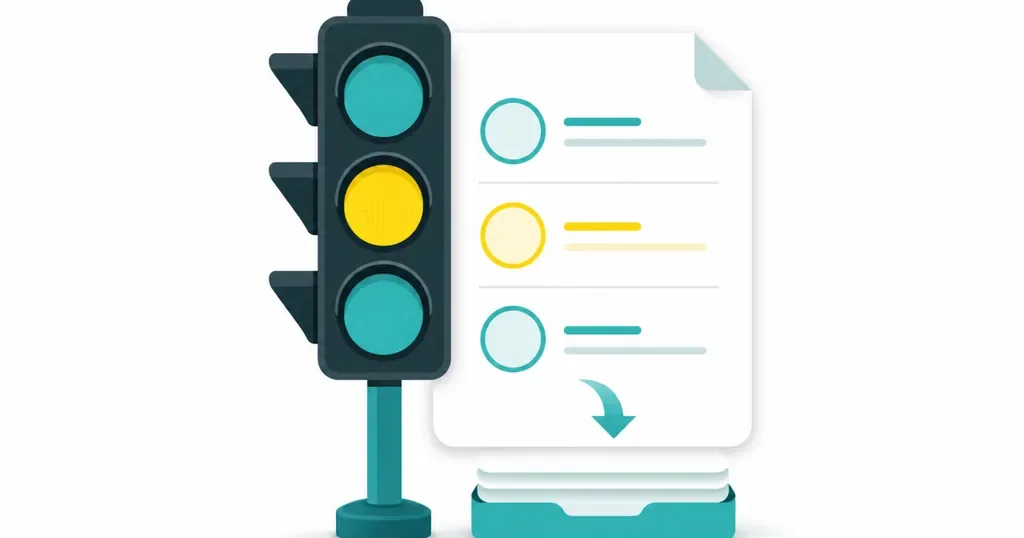
앞의 다섯 가지 원인을 종합해, 파일 특성을 입력으로 받아 처리 경로를 내놓는 3단계 분류 틀을 제안한다. 비전문 제작자가 판단에 쓰라고 만든 틀이다. 설계 원칙은 간단하다. 위험이 Office로 보완하기 어려운 고리(색상, 투명, 외곽선 처리)에 몰릴수록 전문 재편집으로 넘겨야 한다
저위험(Office에서 바로 변환 가능)인 파일의 특성:
・내용이 글과 표 위주이고, 꽉 찬 배경이나 도련 요구가 없다
・채도 높은 색을 쓰지 않았고, 색 정확도 요구가 느슨하다(내부 문서, 단색 또는 흑백 인쇄물 등)
・이미지가 적고 보통 수준의 선명도로 충분하다
・글꼴이 완전히 임베딩되는 것을 확인했다
중위험(Office 안에서 보완은 가능하나 항목별 확인 필수)인 파일의 특성:
・꽉 찬 배경이나 도련이 필요하지만 레이아웃이 단순해서, 페이지를 수작업으로 키워 도련을 만들 수 있다
・이미지가 소량이라, 압축을 수동으로 끄고 고해상도 원본을 넣을 수 있다
・색상 요구가 평범해서 RGB에서 CMYK로 자동 변환될 때의 색 차이를 받아들일 수 있다
고위험(디자이너가 전문 소프트웨어로 재편집하기를 권장)인 파일의 특성:
・브랜드 아이덴티티 인쇄물, 고급 카탈로그, 패키지처럼 색 정확도 요구가 높다
・투명, 그라데이션, 그림자 같은 효과를 많이 쓴다
・별색(spot color), 전문적인 도련과 오버프린트 제어가 필요하다
・제목 글자를 외곽선 처리해야 하거나, 글꼴 라이선스 때문에 임베딩할 수 없다
이 틀의 쓸모는 위험을 정밀하게 수치화하는 데 있지 않다. 지금까지 디자인 전문성에 기대던 모호한 판단을, 구매·행정 담당자가 항목별로 대조할 수 있는 특성 목록으로 바꿔 놓는 데 있다. Office 조작 교육은 이미 꽤 보급되었지만 [3][4][5], ‘인쇄 의뢰 적합성’ 판단 능력은 기존 교육 범위에 들어 있지 않다. 이 틀은 그 빈자리를 메우려고 설계했다
대만 디자인·인쇄 산업에 주는 시사점
위 분석은 중소 인쇄소가 중심인 대만의 산업 구조에서 층위별로 실무적 의미를 갖는다. 인쇄소, 디자이너, 브랜드 담당자 각각이 무엇을 할 수 있는지 짚어 본다
중소 인쇄소에 가장 직접적인 시사점은 위험도 분류 틀을 접수 단계의 프리플라이트(preflight)로 앞당기는 것이다. 실무적으로는 고객에게 ‘인쇄 의뢰 전 확인표’를 주고, 위의 저·중·고 위험 특성을 체크 항목으로 삼아 접수 때 파일을 반려해 다시 만들게 할지, 전문 편집으로 돌릴지 판단하면 된다. 비용과 일정 면에서 이렇게 앞당기면 문제를 걸러내는 지점이 ‘인쇄 후 폐기’에서 ‘기계에 올리기 전 점검’으로 옮겨진다. 로트 전체의 재인쇄 손실이 앞 단계 몇 분짜리 소통 비용으로 바뀌는 셈이다. 이윤이 빠듯한 중소 인쇄소에서는 이런 프리플라이트 제도화가 투자 대비 효과가 가장 큰 품질 투자 중 하나라고 본다
디자이너에게 주는 시사점은 ‘언제 개입해야 하는가’를 분명히 하라는 것이다. 모든 Office 파일에 재편집이 필요하지는 않다. 저위험 파일은 바로 변환하는 편이 시간과 비용 면에서 오히려 낫다. 디자이너의 전문성은 고위험 파일, 곧 색상, 투명, 외곽선 처리처럼 Office의 능력 밖에 있는 고리에 집중해야 한다. 개입 시점을 명확히 하면 단순한 파일을 과하게 손대는 일을 막을 수 있고, 꼭 필요한 재편집에 요금을 매길 정당성도 생긴다
브랜드 담당자와 기업 구매·행정 담당자에게 주는 시사점은 ‘만드는 곳에서 제대로 하라’는 것이다. 이들이 이미 인쇄 의뢰 파일의 실제 제작자라면, 다섯 가지 원인과 확인표를 기본 업무 지식에 넣는 것만으로 파일이 회사를 떠나기 전에 낮은 단계의 오류 대부분을 없앨 수 있다. 절차로는 사내 인쇄 의뢰 업무에 세 가지 점검 동작을 고정해 두길 권한다. 크기와 도련 확인, 글꼴 임베딩 확인, 색상과 이미지 해상도 확인이다. 이 세 가지는 Office 능력 범위 안에서 보완이 가장 쉬우면서 가장 자주 틀리는 고리에 대응하므로, 투입 대비 효과가 가장 큰 자체 점검의 출발점이다. ‘크기, 글꼴, 색상/이미지’로 이루어진 이 최소 점검 세트를 인쇄 의뢰 전 첫 관문으로 삼을 만하다
결론과 한계
서론에서 던진 질문에 답하면 이렇다. Office 파일을 인쇄용 PDF로 바꿀 때의 오류에는 체계적인 원인이 있다. 주된 출처는 화면 표시를 기본 목표로 삼는 사무용 소프트웨어의 구조와 상업 인쇄 생산 규격 사이의 구조적 간극이며, 작업자 개인의 실수가 아니다. 본고는 이 간극을 페이지 크기, 글꼴 대체, 이미지 압축, 투명 효과, 색상 한계의 다섯 유형으로 분해하고, 이를 토대로 저·중·고 3단계 파일 분류 틀을 세워 ‘바로 변환 가능/디자이너 재편집 필요’ 판단에 답했다. 마지막으로 인쇄소, 디자이너, 브랜드 담당자 세 주체가 쓸 수 있는 실행 방식으로 정리했다
솔직하게 밝혀 둘 한계가 두 가지 있다. 하나는 인용 출처의 범위다. 본고가 인용할 수 있었던 문헌은 Office 제품군의 기능 조작과 연동 교육에 집중되어 있고 [1][2][3][4][5], 인쇄 전 변환 오류나 PDF 생산 규격을 직접 다룬 실증 연구는 찾지 못했다. 따라서 다섯 가지 기술적 원인의 분해는 주로 인쇄 전 공정 메커니즘에 대한 분석적 추론 위에 서 있고, 본고의 분석적 관점에 속하며 전문 실증 연구의 검증을 기다린다. 다른 하나는 추론의 외삽 한계다. 본고의 위험도 분류 틀은 Microsoft Office 제품군과 상업 평판 인쇄(오프셋)의 일반적인 상황을 대상으로 한다. 디지털 인쇄, 대형 출력, 스크린 인쇄 같은 공정 차이는 다루지 않았고, Office 버전과 운영체제에 따른 PDF 내보내기 동작의 세부 차이도 반영하지 않았다. 이런 상황으로 틀을 확장하려면 위험 유형별 가중치를 다시 보정해야 한다
후속 연구는 세 방향으로 나아갈 수 있다
・첫째, 통제된 실험으로 Office 버전별로 같은 파일의 글꼴 임베딩 성공률과 이미지 다운샘플링 실제 수치를 측정해 다섯 가지 원인의 실증 기준선을 마련한다
・둘째, 대만 중소 인쇄소가 실제로 받은 파일 샘플에서 오류 유형 분포를 집계해, 본고의 위험도 분류가 실제 반려 사유와 얼마나 맞아떨어지는지 검증한다
・셋째, 확인표 틀을 기업의 문서 산출 흐름에 끼워 넣을 수 있는 자동 프리플라이트 도구로 설계하고, 재인쇄율에 미치는 실제 영향을 평가한다
핵심 정리
・Office에서 인쇄용 PDF로 넘어갈 때의 오류는 대부분 소프트웨어 구조 한계의 필연적 결과이며 작업 실수가 아니다. 사무용 소프트웨어는 화면 표시가 기본이라 도련, 글꼴 임베딩, CMYK 색상 관리가 애초에 빠져 있다
・다섯 가지 시스템적 위험을 ‘Office 안에서 보완 가능한가’ 순으로 늘어놓으면, 크기와 글꼴은 수작업으로 보완할 수 있고 투명과 색상은 대개 Office의 능력 밖에 있다
・파일은 위험도에 따라 나눠야 한다. 글 위주이고 색 정확도가 느슨하면 바로 변환해도 되고, 브랜드 아이덴티티, 고급 카탈로그, 투명 효과가 많은 파일은 디자이너가 전문 소프트웨어로 재편집해야 한다
・중소 인쇄소는 위험도 분류를 접수 단계 프리플라이트로 앞당기면, ‘인쇄 후 폐기’라는 로트 전체의 손실을 기계에 올리기 전 몇 분의 소통 비용으로 바꿀 수 있다
・기업이 인쇄 의뢰 전에 할 최소 자체 점검은 세 동작이다. 크기와 도련 확인, 글꼴 임베딩 확인, 색상과 이미지 해상도 확인
더 생각해 볼 점
인쇄 제조 쪽에서 보면, Office로 만든 인쇄 의뢰 파일이 널리 퍼졌다는 것은 프리플라이트 역량을 접수 최전선으로 내려야 한다는 뜻이다. 뒤 단계 디자인 인력이 불을 끄도록 맡겨 둘 일이 아니다. 위험도 분류 틀을 확인표로 제도화하는 것이 중소 인쇄소에 투자 대비 효과가 가장 큰 품질 투자다. 디자인 쪽에서는 가치를 Office 능력 밖의 색상, 투명, 외곽선 처리 고리로 다시 잡고, 저위험 파일을 과하게 손대지 않아야 한다. AI 도입 관점에서는 다섯 가지 원인과 위험도 분류가 규칙성이 매우 높아 자동 프리플라이트로 개발하기에 알맞다. 이미지 해상도 검출, 글꼴 임베딩 검사, 색 영역 이탈 분석으로 파일이 회사를 떠나기 전에 위험 점수를 내주는 식이다. SaaS 쪽에서 탐색할 만한 방향은 ‘인쇄 의뢰 적합성 판단’을 문서 산출 흐름 안에 직접 넣어, 비전문 사용자가 내보내는 그 순간 바로 쓸 수 있는 수정 제안을 받게 하는 것이다. 풀리지 않은 문제는 공개된 실증 데이터가 없다는 점이다. Office 버전별 실제 임베딩 성공률과 대만 인쇄소의 실제 반려 분포가 이 틀을 검증하는 데 필요한 핵심 빈칸으로 남아 있다
참고 문헌
[1] Ruslan, Djam'an N., Sahid(2023). PKM Pelatihan Integrating Ms. Word, Ms. Excel, dan Ms. PowerPoint for Office Management Bagi Guru SMP Di Kabupaten Takalar. Jurnal Hasil-Hasil Pengabdian dan Pemberdayaan Masyarakat. DOI: 10.35580/jhp2m.v2i2.346
[2] Hart-Davis G.(2011). Customizing OneNote and Using It with Word, Excel, PowerPoint, and Outlook. Office 2010 Made Simple. DOI: 10.1007/978-1-4302-3576-7_20
[3] Universitas Universal, Simalango H.(2023). Pelatihan Pemanfaatan Microsoft Office (Word, PowerPoint, Excel) Kepada Siswa SMAS Bodhi Dharma. Madani. DOI: 10.37253/madani.v2i2.7465
[4] Aswan A.(2023). PELATIHAN PENGGUNAAN MICROSOFTT OFFICE WORD, POWERPOINT, EXCEL 2010 DAN GMAIL DI SMA ARASTAMAR AIR UPAS. Jurnal PKM Setiadharma. DOI: 10.47457/jps.v4i2.347
[5] Mulyani H., Mulyani H.(2021). Pelatihan MS. Office Excel dan MS. Powerpoint Guru Bimbingan Konseling SMA/SMK Se-Kabupaten Purwakarta, Karawang Dan Subang. Dinamisia : Jurnal Pengabdian Kepada Masyarakat. DOI: 10.31849/dinamisia.v5i5.4642
FAQ
- Word, PowerPoint, Excel 파일을 그대로 PDF로 바꿔 인쇄 의뢰해도 되나요?
- 파일 특성에 따라 다릅니다. 글과 표 위주이고, 꽉 찬 배경이 없고, 색 요구가 느슨하고, 글꼴이 완전히 임베딩되는 파일은 대개 바로 변환해도 됩니다. 브랜드 색이 들어가거나 투명 효과가 많거나 외곽선 처리가 필요한 파일은 디자이너가 전문 소프트웨어로 재편집하는 편이 낫습니다
- Office 파일을 인쇄하면 왜 가장자리에 흰 테두리가 생기나요?
- Office의 페이지 설정에는 도련(bleed) 입력란이 없어서, 내보낸 PDF의 경계가 재단선과 정확히 일치하기 때문입니다. 상업 인쇄는 먼저 찍고 나중에 자르는데 재단기에 수 밀리미터의 공차가 있어, 조금만 밀려도 인쇄되지 않은 종이 바탕이 드러납니다. 페이지 크기를 완성 크기에서 사방 약 3밀리미터씩 키우고, 꽉 찬 요소를 가장자리까지 늘려 보완합니다
- 인쇄 의뢰 후 글꼴이 바뀌거나 깨지는 걸 어떻게 막나요?
- PDF를 내보낼 때 모든 글꼴 포함(font embedding)을 선택해 글꼴 데이터를 파일에 넣으면, 인쇄소에 그 글꼴이 없어서 다른 글꼴로 대체되는 일이 없습니다. 확정된 제목 글자는 외곽선 처리(벡터 도형으로 변환)해 완전히 똑같이 보이게 할 수도 있지만, Office 자체에는 쓸 만한 외곽선 처리 기능이 없습니다
- 화면에서는 색이 선명한데 인쇄하면 왜 칙칙해지나요?
- Office는 RGB로 작업하고 인쇄는 CMYK를 쓰기 때문입니다. RGB는 색 영역이 더 넓어서, 채도 높은 파랑, 초록, 형광색은 CMYK로 바뀌면서 인쇄 가능한 범위로 압축되고 색 차이가 생깁니다. Office에는 전문적인 CMYK 변환과 색상 프로파일 제어가 없으므로, 색 정확도가 중요한 인쇄물은 전문 소프트웨어에서 색상 변환을 끝내야 합니다
- Office 이미지가 인쇄하면 흐릿하게 나오는데 어떻게 하나요?
- Office는 파일 크기를 줄이려고 이미지를 자동 압축하며, 기본 해상도가 인쇄에 필요한 약 300 ppi보다 한참 낮습니다. Office 옵션에서 이미지 압축을 끄고, 실제 출력 크기에서 해상도가 충분한 원본 이미지를 넣으세요. 작게 줄였다가 다시 키우면 안 됩니다
관련 아티클
인쇄 × AI 디지털 전환 위클리
디자이너, 브랜드 담당자, 기업이 작업 전에 바로 쓸 수 있는 인쇄와 AI 실전 노하우를 한 통의 메일로 정리해 매주 받은편지함으로 보내드립니다
MINDS 무료 도구
Imposition calculator and preflight file check — free prepress tools, right in your browser.
MINDS 그룹
실제 인쇄나 선물 서비스가 필요하신가요?
지식을 다 읽으셨다면, 다음 단계는 MINDS 그룹의 자매 브랜드에게 맡겨보세요 — 정교한 인쇄부터 온라인 주문, 명절 선물까지