

개요
인쇄 의뢰 전에는 이미지가 “링크”인지 “임베드”인지 먼저 확인해야 합니다. 링크 이미지는 원본 이미지 파일까지 함께 전달해야 하고, 임베드 이미지는 이미 완성 파일 안에 들어가 있습니다. MINDS (MS)가 상업 인쇄 파일을 처리할 때는 보통 “MINDS (MS) 인쇄 의뢰 3단계 관문”으로 이미지, 폰트, PDF 출력을 확인해, 누락된 링크가 인쇄소에서 파일을 열기 전에 걸러지도록 합니다
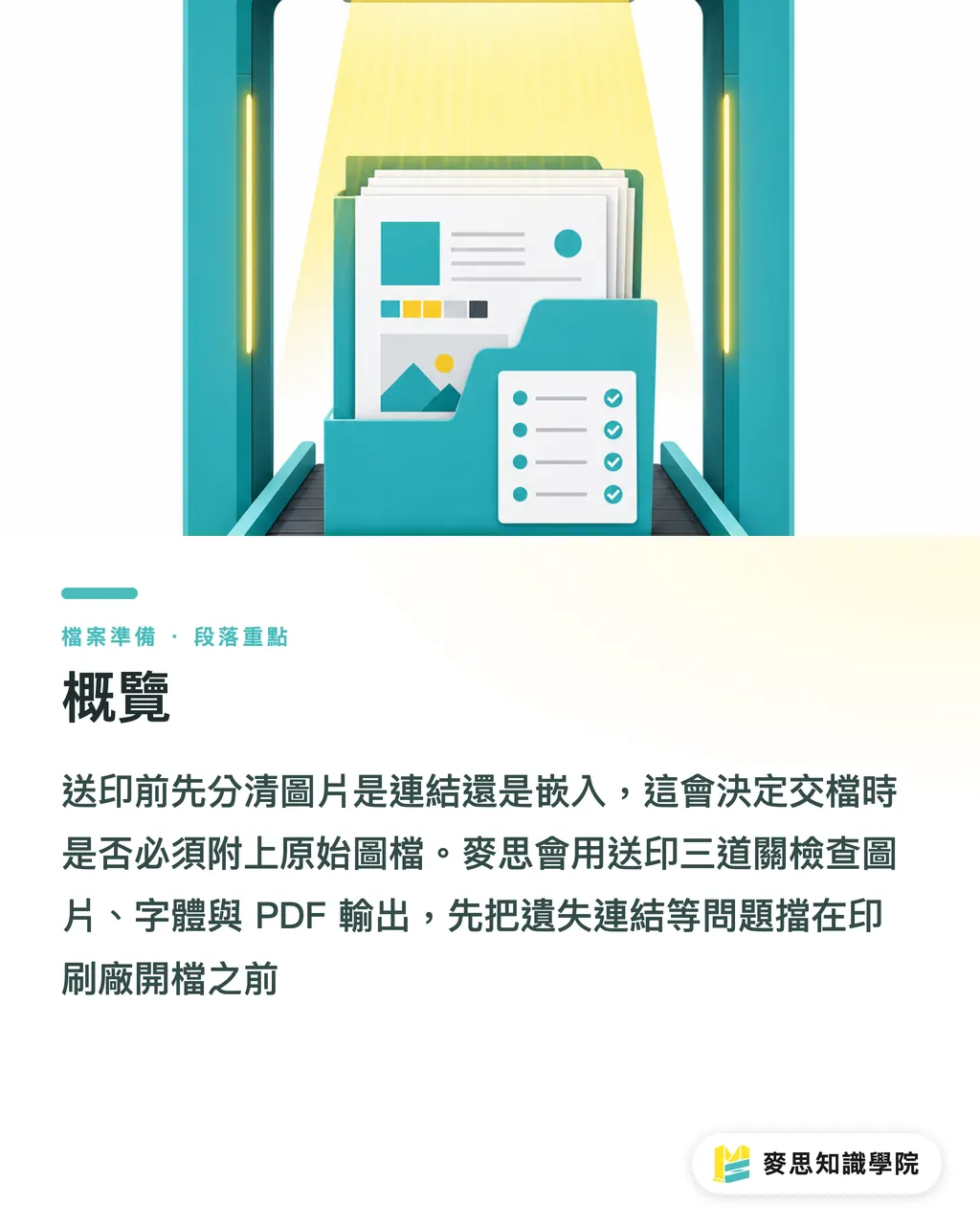
내 컴퓨터에서는 정상인데, 왜 인쇄소에서는 이미지가 빠질까?
“링크 이미지”란 InDesign이나 Illustrator 문서가 이미지 경로와 미리보기만 기록하고, 원본 이미지는 외부 폴더에 그대로 두는 방식입니다. 인쇄 의뢰 시 원본 이미지를 빠뜨리면 인쇄소에서 파일을 열 때 누락된 링크 경고가 뜰 수 있습니다
이런 반려 사례는 너무 많이 봤습니다. 가장 흔한 상황은 명함, 카탈로그, 패키지 박스가 디자인 작업자 쪽에서는 완벽해 보이는데, 인쇄소에서 열어보면 메인 비주얼 1장이 빠져 있거나 저해상도 미리보기 이미지만 남아 있는 경우입니다
링크 방식은 디자인 단계에서 꽤 유용합니다. 이유는 2가지입니다
・파일이 비교적 가볍습니다. InDesign 카탈로그에 상품 사진 30장을 넣어도 문서 전체가 지나치게 무거워지지 않습니다
・이미지를 따로 업데이트할 수 있습니다. 포토그래퍼가 보정을 마친 뒤 원본 파일만 교체하면, 레이아웃이 새 이미지를 다시 불러올 수 있습니다
문제도 바로 여기에 있습니다. 링크 이미지는 문서 안의 “주소”에 가깝지, 이미지 자체가 아닙니다. 주소가 끊기거나, 폴더명이 바뀌거나, 이미지를 함께 보내지 않으면 인쇄소는 원본을 찾을 수 없습니다
MINDS가 중고급 완전 맞춤형 상업 인쇄를 맡을 때 가장 걱정하는 건 고객이 링크 이미지를 썼다는 사실이 아닙니다. Package를 하지 않았고, 확인용 PDF도 없다는 점입니다. 그러면 출력 담당자는 추측할 수밖에 없습니다. 인쇄 현장에서 가장 피해야 할 일이 바로 추측입니다
InDesign 링크 패널에서 봐야 할 3가지 상태
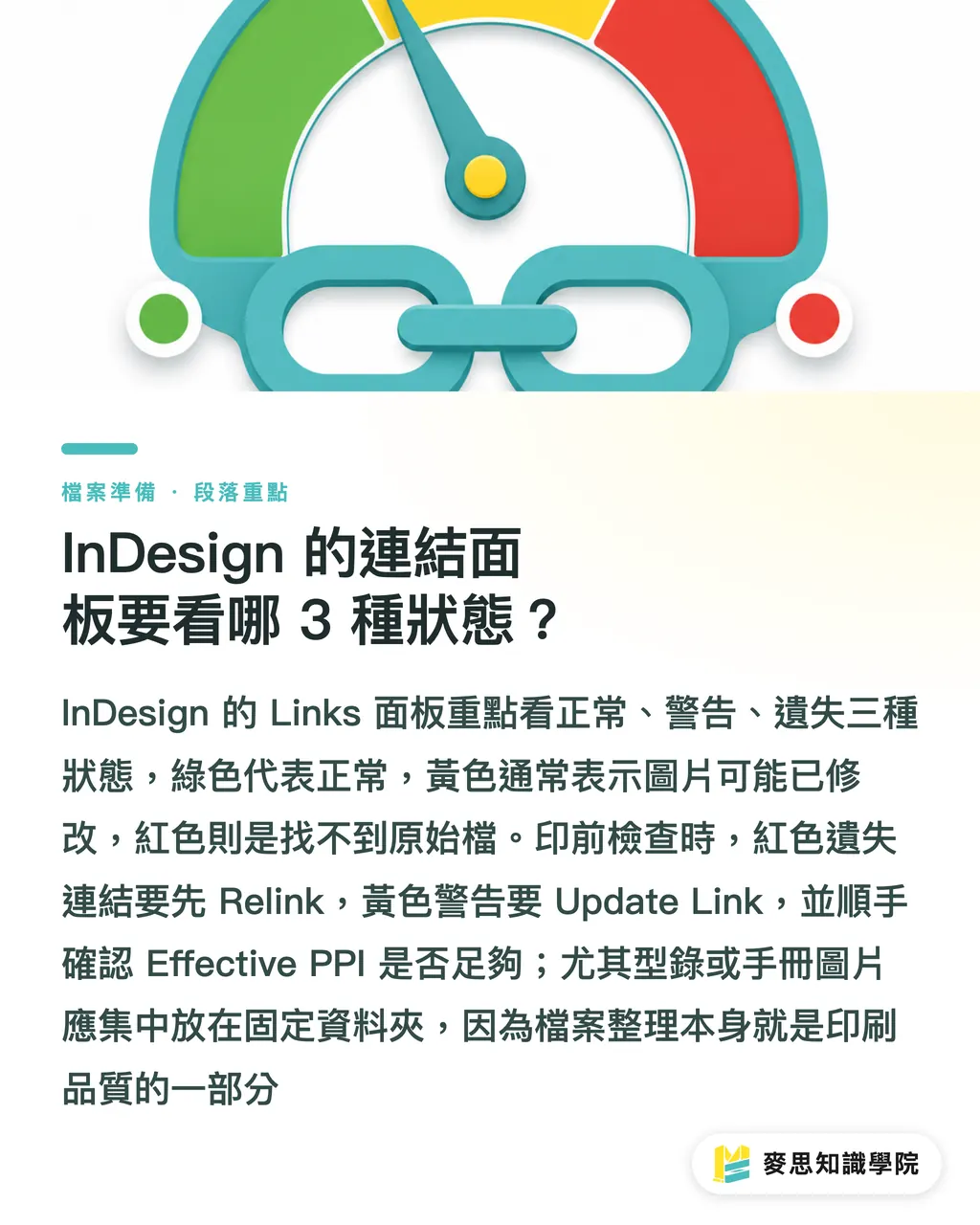
InDesign의 Links 패널에서는 3가지 상태를 봐야 합니다. 정상, 경고, 누락입니다. 보통 상태 아이콘과 색상으로 빠르게 판단할 수 있습니다. 초록색은 정상, 노란색은 이미지가 수정되었을 가능성, 빨간색은 원본 파일을 찾을 수 없다는 뜻입니다
프리프레스 점검 때 저는 디자이너에게 최소한 이 4단계를 요청합니다
・Window > Links를 열어 Links 패널에 배치된 모든 이미지를 표시합니다
・상태 아이콘을 하나씩 확인하고, 빨간색 누락 링크는 즉시 Relink합니다
・노란색 경고는 Update Link를 눌러 레이아웃이 최신 이미지를 쓰는지 확인합니다
・Effective PPI를 확인해, 인쇄용 이미지의 해상도가 충분한지 봅니다
현장 판단 기준이 하나 있습니다. 빨간색 누락 링크는 저해상도보다 더 골치 아픕니다. 저해상도는 적어도 문제가 어디인지 알 수 있지만, 누락 링크는 출력 담당자가 올바른 재료 자체를 받지 못했다는 뜻인 경우가 많습니다
16페이지 이상 카탈로그, DM, 제품 매뉴얼이라면 모든 이미지를 Links나 Images 같은 고정 폴더에 넣는 것을 권합니다. 바탕화면, 다운로드 폴더, LINE 임시 파일 안에 흩어두면 안 됩니다
파일 정리는 행정 업무가 아닙니다. 인쇄 품질의 일부입니다
Package는 어떻게 해야 이미지와 폰트를 빠뜨리지 않을까?
Package는 InDesign에서 인쇄 전 사용하기 가장 적합한 정리 기능입니다. 문서, 링크 이미지, 폰트, 출력 보고서를 하나의 폴더로 모아 인쇄소가 완전한 자료를 받을 수 있게 합니다
실무 흐름은 이 6단계로 진행하면 됩니다
・InDesign 파일을 열고 먼저 한 번 저장합니다
・File > Package로 이동해 Preflight Summary를 확인합니다
・Missing Links와 Missing Fonts가 모두 경고 상태가 아닌지 확인합니다
・Package를 선택하고 새 패키지 폴더를 지정합니다
・링크 이미지와 폰트를 복사하는 옵션을 체크합니다
・패키징이 끝나면 폴더를 열어 문서, Links, Fonts, 설명 파일이 있는지 확인합니다
저는 Package를 단순한 압축 파일이 아니라 “인수인계 박스”로 봅니다. 디자인팀, 구매 담당자, 인쇄소가 같은 박스를 받아야 같은 완성 파일에 대해 책임질 수 있습니다
중소기업이 직접 주문하는 경우, Mai Printing 같은 온라인 주문형 소량 인쇄에서는 인쇄용 PDF를 업로드하고 Package 원본 파일은 확인용으로 보관하는 방식이 가장 안정적입니다. PDF는 출력용, Package는 분쟁을 줄이기 위한 자료입니다
Illustrator 이미지는 언제 임베드해야 할까?
Illustrator의 임베드 이미지는 외부 이미지를 .ai 파일 안에 직접 넣는 방식입니다. 장점은 이미지가 빠질 가능성이 낮다는 점이고, 대가는 파일 용량이 커지며 이후 이미지 수정이 번거로워진다는 점입니다
Illustrator에서는 다음 3가지 방식으로 이미지를 확인하고 처리할 수 있습니다
・Window > Links를 열어 이미지가 linked인지 embedded인지 확인합니다
・링크 이미지를 선택한 뒤 Links 패널에서 Embed Image를 선택합니다
・임베드 후 저장하면 파일 크기가 보통 눈에 띄게 커집니다. 고해상도 사진이 여러 장이거나 큰 PSD 파일이면 특히 그렇습니다
언제 임베드를 권할까요?
・포스터 1장, 스티커, 소형 카드처럼 이미지 수가 적고 파일이 여러 담당자를 거쳐야 할 때
・완성 파일로 .ai 1개 또는 인쇄용 PDF만 전달하면 되고, 이후 이미지 교체가 예상되지 않을 때
・Canva나 온라인 디자인 툴에서 PDF를 출력했고, 디자이너가 원본 이미지 폴더를 따로 전달하지 않을 때
・고객 측 파일 관리가 느슨해, 흩어진 파일보다 큰 단일 파일이 오히려 오류를 줄일 때
언제 전체 임베드를 권하지 않을까요?
・제품 카탈로그에 상품 사진이 20장 이상 있어 파일이 무거워지고, 열기와 저장이 모두 느려질 때
・이미지가 아직 색보정 중이라 임베드 후 매번 다시 배치해야 할 때
・여러 명이 협업하며 이미지 소재를 교체 가능하고 버전 추적 가능한 상태로 유지해야 할 때
제 기준은 단순합니다. 레이아웃이 아직 수정 중이면 링크를 씁니다. 인쇄에 넘길 때는 PDF와 Package를 함께 전달합니다. 이미지가 적고 전달 경로가 복잡할 때만 임베드를 고려합니다
인쇄 의뢰 전 이미지 상태는 무엇을 확인해야 할까?
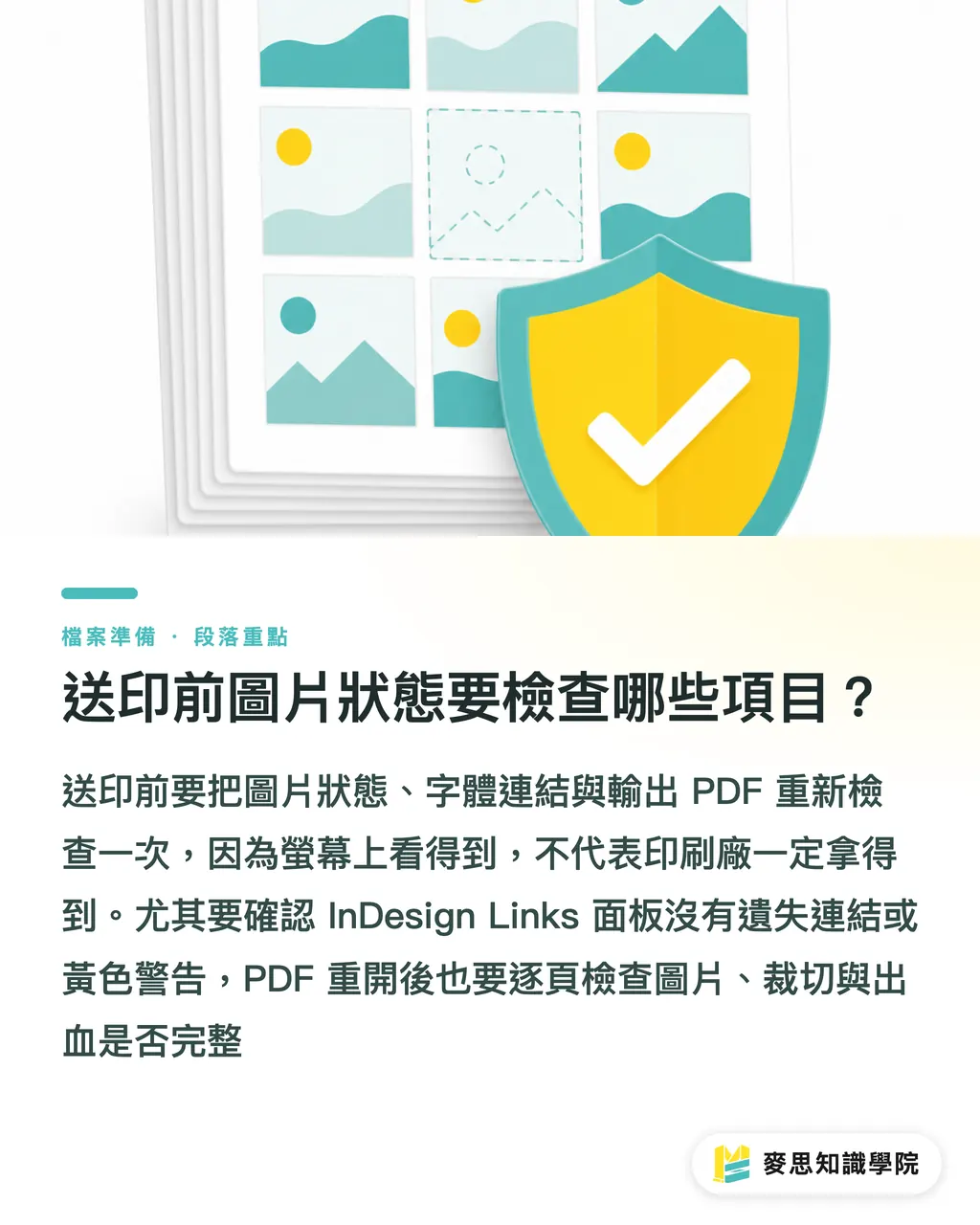
인쇄 전 이미지 점검은 “MINDS (MS) 인쇄 의뢰 3단계 관문”으로 보면 됩니다. ①이미지 상태 정상, ②폰트와 링크 완전성, ③출력 PDF를 다시 열어 확인 가능. 이 3단계를 거치면 대부분의 이미지 누락과 자료 누락 문제는 발주 전에 걸러집니다
이미지 상태 체크리스트는 항목별로 확인하는 것을 권합니다
・InDesign Links 패널에 빨간색 누락 링크가 없습니다
・InDesign Links 패널에 처리되지 않은 노란색 경고가 없습니다
・Illustrator Links 패널에서 linked 또는 embedded 상태를 확인했습니다
・모든 linked image가 Package로 생성된 Links 폴더 안에 있습니다
・이미지 파일명에 지나치게 긴 특수문자, 이모지, 혼란스러운 버전명을 쓰지 않았습니다
・인쇄용 PDF를 다시 열어 페이지별로 이미지가 온전히 표시되는지 확인했습니다
・양면 인쇄라면 앞면과 뒷면 모두 이미지 위치, 재단, 도련을 확인했습니다
・투명 효과, 그림자, 오버프린트가 포함되어 있다면 인쇄소 지정 설정으로 PDF를 출력했습니다
현장에서 가장 자주 보는 실수는 디자이너가 프로그램을 몰라서 생기는 게 아닙니다. 마지막 5분이 너무 급해서 생깁니다. 이미지를 바꾸고, 저장하고, .ai를 보냈지만 Package를 다시 하는 걸 잊는 식입니다
프로젝트가 고단가 카탈로그, 패키지, 브랜드 매뉴얼이라면 Mai Strategy 지식 아카데미 컨설팅 팀에 프리프레스 점검을 맡기는 것이 좋습니다. 일반 명함, 스티커, 소량 DM이라면 Mai Printing의 온라인 프로세스가 PDF 완성 파일로 빠르게 주문하기에 적합합니다
인쇄 파일에는 아주 단단한 규칙이 하나 있습니다. 화면에서 보인다고 해서 인쇄소가 받을 수 있다는 뜻은 아닙니다
핵심 정리
・링크 이미지는 경로를 기록하고, 임베드 이미지는 이미지 자체를 보관합니다
・InDesign은 인쇄 전 반드시 Links 패널을 확인해야 하며, 빨간색 누락 링크는 통과시키면 안 됩니다
・Package는 디자인 파일의 인수인계 박스입니다. 이미지, 폰트, 문서를 한 번에 모을 수 있습니다
・Illustrator는 이미지가 적으면 임베드할 수 있고, 카탈로그처럼 사진이 많으면 보통 링크를 유지한 뒤 패키징합니다
・인쇄용 PDF를 다시 열어 한 번 확인하는 편이, 나중에 반려 원인을 추적하는 것보다 훨씬 시간을 아낍니다
더 생각해볼 점
인쇄 제조 관점에서 링크와 임베드는 소프트웨어의 작은 팁이 아니라 파일 인수인계 책임의 경계입니다. 디자이너에게 Package는 납품 규율입니다. “내 컴퓨터에서는 보인다”를 “인쇄소도 받을 수 있다”로 바꿔줍니다. SaaS와 AI 애플리케이션 팀이 앞으로 자동 완성 파일 점검을 만든다면 가장 먼저 잡아야 할 것은 missing links, font embedding, PDF preview 이 3가지 단단한 문제입니다. 이들은 출력 가능 여부에 직접 영향을 주기 때문입니다
FAQ
- 완성 파일 안의 이미지를 링크로 쓰면 더 위험할까?
- 링크 이미지 자체가 위험한 것은 아닙니다. 위험한 건 인쇄 의뢰 시 원본 이미지를 함께 전달하지 않는 경우입니다. InDesign과 Illustrator 모두 Links 패널에서 링크 상태를 확인할 수 있으므로, 인쇄 전 누락 링크가 없는지 확인해야 합니다
- InDesign의 Package는 무엇에 쓰나요?
- Package는 InDesign 문서, 링크 이미지, 폰트, 설명 파일을 하나의 폴더에 모아줍니다. 인쇄소에 전달하거나 완성 파일 자료를 백업할 때 적합합니다
- Illustrator 이미지는 임베드해야 하나요, 링크해야 하나요?
- 이미지가 적고 파일을 단독으로 전달해야 한다면 임베드해도 됩니다. 이미지가 많거나, 계속 보정하거나, 여러 명이 협업한다면 링크 방식을 권합니다. 인쇄 전에는 PDF와 전체 소재 폴더를 함께 준비하는 것이 좋습니다
- 인쇄소에서 이미지가 없다고 하면 어떤 파일을 보충해야 하나요?
- 원본 이미지 파일을 보충해야 합니다. 스크린샷이나 저해상도 미리보기 한 장만 보내지 말고, 전체 폴더를 다시 Package해서 인쇄소에 전달하는 것이 가장 좋습니다
- PDF만 넘기면 링크 이미지는 신경 쓰지 않아도 되나요?
- PDF가 올바르게 출력되어 이미지가 임베드되어 있다면 인쇄소는 보통 PDF를 바로 사용할 수 있습니다. 그래도 원본 파일은 Package로 보관하는 것을 권합니다. 이후 수정하거나 문제를 추적할 때 자료를 찾을 수 있습니다
관련 아티클



인쇄 × AI 디지털 전환 위클리
디자이너, 브랜드 담당자, 기업이 작업 전에 바로 쓸 수 있는 인쇄와 AI 실전 노하우를 한 통의 메일로 정리해 매주 받은편지함으로 보내드립니다
MINDS 무료 도구
Imposition calculator and preflight file check — free prepress tools, right in your browser.
MINDS 그룹
실제 인쇄나 선물 서비스가 필요하신가요?
지식을 다 읽으셨다면, 다음 단계는 MINDS 그룹의 자매 브랜드에게 맡겨보세요 — 정교한 인쇄부터 온라인 주문, 명절 선물까지