
왜 똑같은 디자인인데 남의 인쇄물은 고급스럽고 내 것은 어딘가 어색할까?
박가공과 부분 UV의 완성도는 인쇄 데이터를 마무리하는 마지막 5분에 결정됩니다. MINDS(MS, 중고급 맞춤 상업 인쇄 전문)가 하이엔드 명함과 패키지 프로젝트를 진행하면서 수없이 목격한 안타까운 사례가 있습니다. 디자인 자체는 훌륭하지만 후가공용 먹판 설정이 잘못되어 박 라인이 뭉개지거나 부분 UV 코팅이 떡지는 바람에 결과물을 망치는 경우입니다
후가공은 '디자인 끝내고 나중에 생각할 일'이 아닙니다. 박가공, 부분 UV, 형압 등 모든 후가공 공정에는 고유의 물리적 법칙이 존재하며, 이는 모니터 화면 속 디자인과 완전히 다릅니다. 화면에서는 0.1pt짜리 얇은 선도 선명하게 보이지만 기계는 이를 박으로 찍어내지 못합니다. 화면 속 코팅 영역은 칼같이 깔끔해 보여도 실제 인쇄 시 코팅액이 바깥으로 0.2~0.3mm씩 밀려 나옵니다. 이런 차이는 오차가 아니라 엄연한 물리적 한계입니다
이러한 물리적 한계를 제대로 이해해야 디자인이 의도한 그대로 실물 인쇄물에 구현됩니다
먹판(K100)이란 무엇이며, 왜 후가공 레이어를 반드시 분리해야 할까?
먹판(Black Plate)은 후가공 공정을 위한 전용 판(Plate) 데이터로, 가공 기계에 '이 영역에 박을 찍어라' 혹은 '이 영역에 코팅액을 올려라'라고 지시하는 역할을 합니다. 일반 인쇄용 CMYK 4색 판과는 완전히 별개이므로, 디자인 원본 파일에 섞어두지 말고 단독 PDF나 AI 파일로 분리해서 출력해야 합니다
제작 기준은 단 하나입니다:
・가공할 영역의 색상은 C0 M0 Y0 K100(순수 K100 블랙)으로 지정합니다
・가공하지 않을 영역은 아무런 색도 넣지 않고 빈 공간(종이 흰색)으로 둡니다
・먹판 파일 전체에는 오직 두 가지만 존재해야 합니다. 검은색(가공할 곳)과 빈 공간(가공 안 할 곳)
・하단 인쇄 색상을 가리지 않도록 오버프린트(Overprint Fill, 칠 겹침 인쇄) 설정을 켭니다
왜 이렇게 해야 할까요? 박가공기나 실크스크린 코팅기는 판의 농도 값을 읽고 작동하기 때문입니다. K100은 '이곳에 압력을 가하거나 코팅액을 도포하라'는 신호이며, 다른 색상 수치가 섞이면 기계가 외곽선을 잘못 인식하거나 출력을 거부할 수 있습니다
Illustrator에서는 가공 영역을 별도 레이어로 만들어 '박' 또는 '부분 UV'로 이름을 지정하고, 색상이 K100인지 확인한 뒤 해당 레이어만 단독으로 내보냅니다. InDesign도 마찬가지로 PDF를 내보낼 때 해당 레이어만 출력하면 됩니다
박가공 선 굵기는 최소 몇 mm까지 가능할까? 물리적 한계는 어디인가?
여기가 가장 사고가 자주 나는 지점이자, 수많은 디자이너가 무심코 지나치는 부분입니다
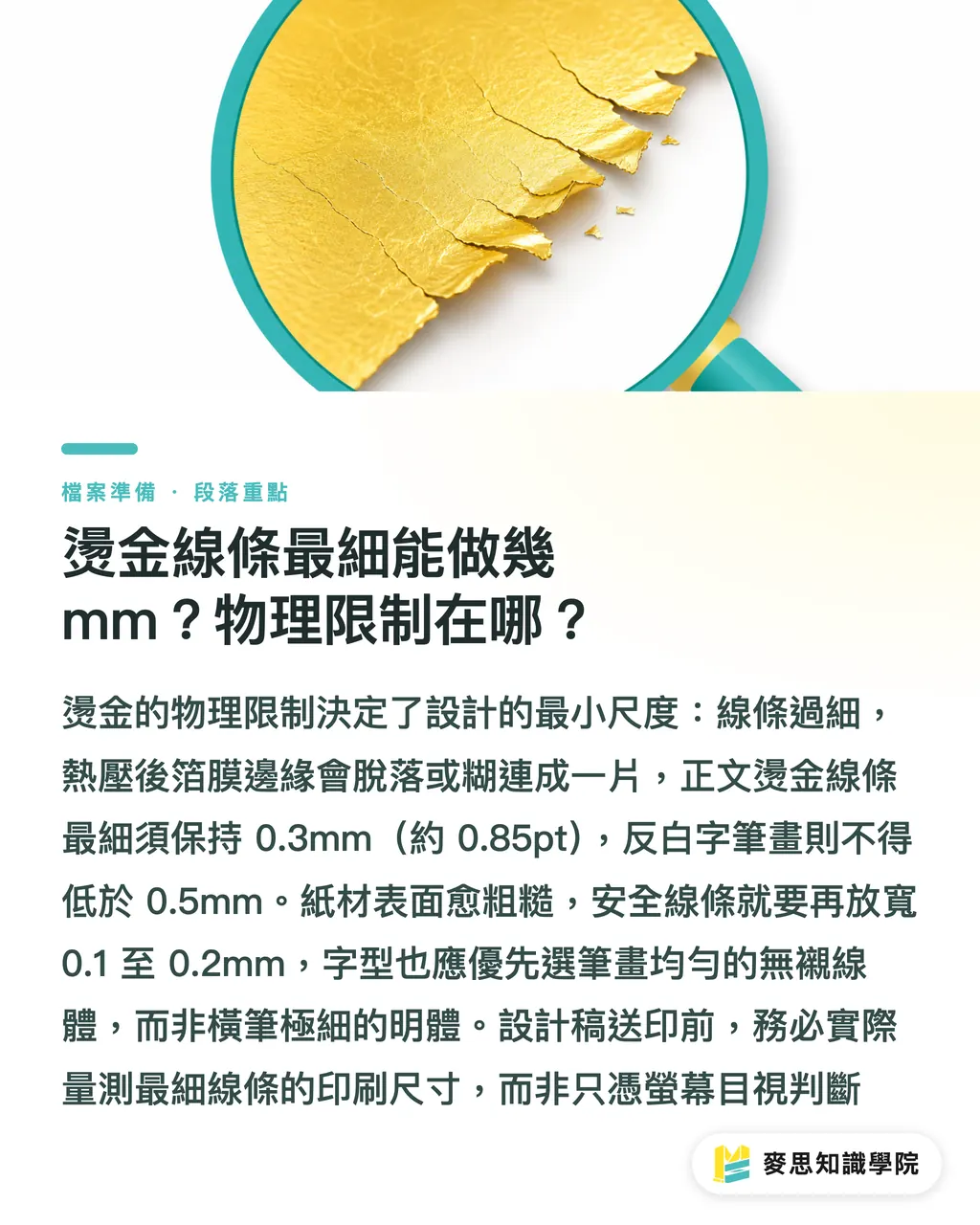
박가공은 금속판에 열을 가해 박 호일(Foil)을 눌러 찍는 방식으로, 압력을 통해 박막을 종이에 안착시킵니다. 이 공정에는 명확한 물리적 현실이 있습니다. 선이 너무 얇으면 열압착 후 박막이 제대로 달라붙지 못해 테두리가 떨어져 나가거나 부서집니다. 반대로 선 사이 간격이 너무 좁으면 박막끼리 서로 엉겨 붙어 한 덩어리로 뭉개져 버립니다
인쇄 생산 현장의 실제 경험을 바탕으로 한 안전 기준은 다음과 같습니다:
・양각 박가공 선: 최소 0.3mm(약 0.85pt) 이상을 권장하며, 일반 용지에서 이보다 얇으면 거의 무조건 뭉개집니다
・음각 누끼 글자(배경을 박으로 찍고 글자를 비움): 글자 획 굵기는 최소 0.5mm 이상이어야 합니다. 획이 지나치게 얇은 서체(명조체의 가로획 등)는 음각 박가공에 거의 적합하지 않습니다
・인접한 박가공 영역 간격: 박막이 깔끔하게 떨어져 나갈 수 있도록 최소 0.3mm 이상의 여백을 확보해야 합니다
・서체 선택: 박가공 폰트는 획 굵기가 일정한 고딕체나 산세리프 서체를 권장합니다. 명조체는 가로획이 극도로 얇아 열압착 후 거의 보이지 않게 됩니다
용지 재질도 이러한 한계에 직접적인 영향을 미칩니다. 표면이 거친 특수지, 면지, 패브릭지 등은 섬유질의 모공이 커서 박막이 불균일하게 안착되기 쉬우므로 안전 선 굵기를 0.1~0.2mm 정도 더 두껍게 잡아야 합니다. 반면 표면이 매끄러운 아트지나 PP 코팅지는 허용 범위가 비교적 넓은 편입니다
디자인 시안에 로고의 세밀한 라인이나 캘리그래피/필기체 폰트가 들어간다면, 모니터상에서 가장 얇은 선의 실제 치수를 먼저 측정하여 실제 인쇄 크기로 변환했을 때도 안전 범위 안에 들어오는지 꼭 확인하시기 바랍니다
부분 UV는 왜 반드시 안쪽으로 줄여야(인셋) 할까? 코팅액 번짐의 메커니즘
부분 UV(Spot UV)는 인쇄물의 특정 영역에 UV 코팅액을 도포해 광택을 내거나 촉감의 대비를 주는 가공입니다. 문제는 코팅액이 액체 상태이기 때문에, 압력이 가해지거나 롤러를 통과할 때 바깥쪽으로 약 0.2~0.3mm 정도 번져 나간다는 점입니다
이러한 번짐 현상을 '코팅액 넘침(오버플로우)'이라고 합니다. 부분 UV 영역을 그래픽 외곽선에 딱 맞추어 작업하면, 번져 나온 코팅액이 그래픽 바깥으로 흘러넘쳐 테두리가 번지거나 지저분해집니다. 정교한 로고나 텍스트, 패키지 디자인에서는 결과물이 매우 조잡해 보일 수 있습니다
해결책은 '인셋(Inset, 안쪽으로 축소)'입니다. 부분 UV 먹판 영역을 디자인 그래픽의 시각적 외곽선보다 0.2mm 안쪽으로 줄여서 작업하는 것입니다. 그러면 코팅액이 바깥으로 0.2~0.3mm 번지더라도 딱 그래픽 테두리에 맞춰 안착되어 바깥으로 삐져나가지 않습니다
Illustrator 작업 방법: 먹판 패스 선택 → 오브젝트(Object) → 패스(Path) → 패스 이동(Offset Path) → -0.2mm 입력(음수 값은 안쪽으로 축소됨을 의미)
단, 예외가 있습니다. 그래픽 외곽선에 정밀하게 맞출 필요 없이 넓은 면적에 배경 패턴 광택을 넣는 경우라면 안쪽으로 줄일 필요가 없습니다. 오히려 하얗게 뜨는 현상(여백 노출)을 방지하기 위해 바깥으로 0.5~1mm 정도 확장(오프셋)해야 합니다
이 두 가지 상황을 혼동하는 것이 '부분 UV 효과가 제대로 나오지 않는' 가장 흔한 원인 중 하나입니다
완벽한 박가공·부분 UV 데이터, 인쇄소에 넘기기 전에 확인해야 할 체크리스트
최종 데이터 접수는 인쇄 사고를 막는 마지막 방어선입니다. 디자인 데이터를 넘기기 전에 다음 항목들을 하나씩 확인해야 합니다:
레이어 구분 및 명칭
・기본 인쇄 레이어와 후가공 레이어를 분리하고 레이어 이름을 명확히 지정합니다(박가공, 부분 UV, 형압 각각 별도 레이어)
・위치(핀)가 어긋나지 않도록 후가공 레이어는 잠금(Lock) 처리합니다
・사용하지 않는 불필요한 레이어는 삭제하여 파일을 최대한 깔끔하게 정리합니다
가늠표(Registration Mark, 십자 돔보)
・후가공 먹판은 기본 인쇄 데이터와 완전히 동일한 가늠표를 사용해야 하며, 위치가 1mm의 오차도 없이 일치해야 합니다
・가늠표는 인쇄 원본과 먹판의 동일한 모서리 위치에 배치하고, 각각 따로 만들지 않는 것이 좋습니다
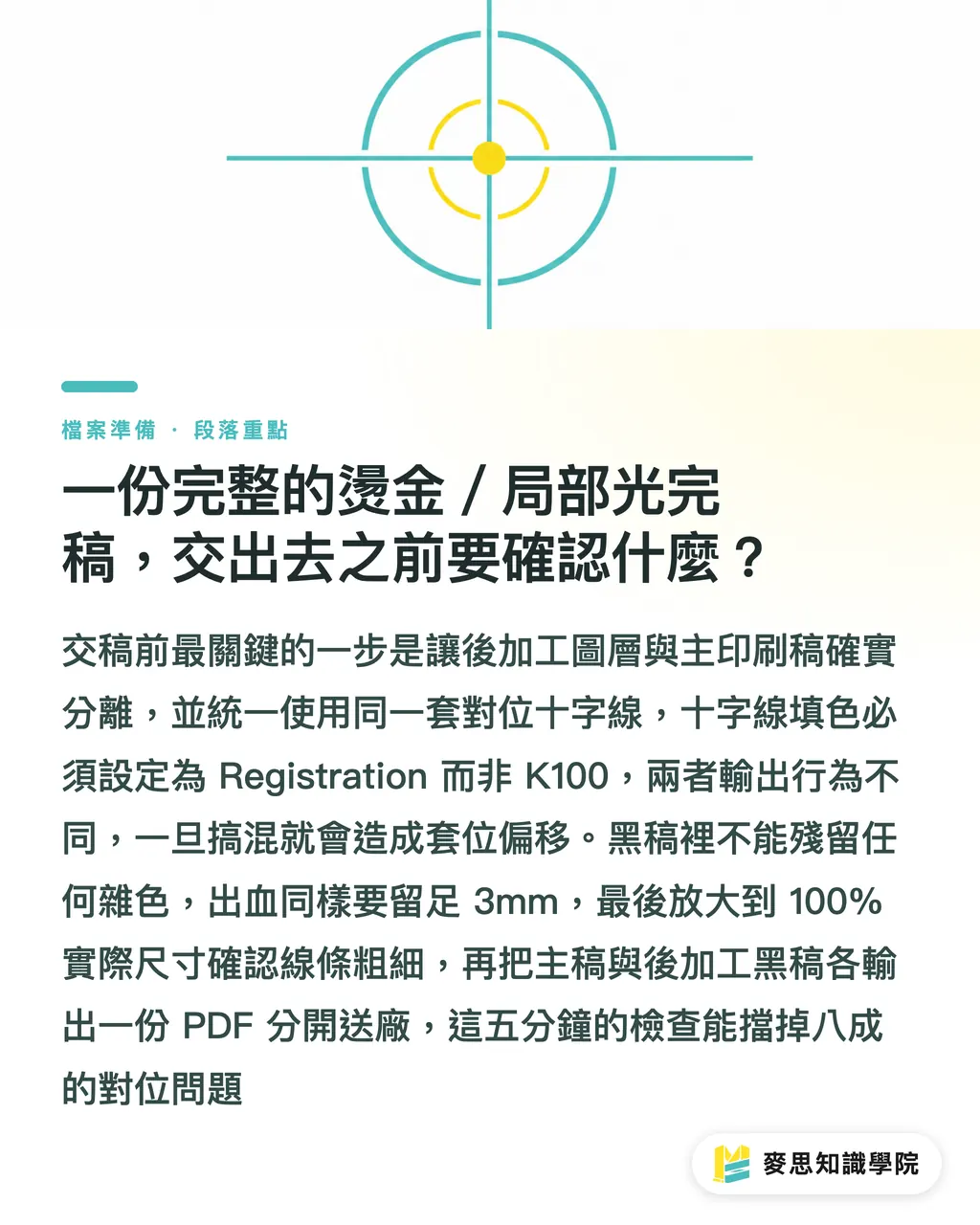
・가늠표 색상은 K100이 아닌 'Registration(가늠표 색상)'으로 지정해야 합니다. 두 설정은 판 출력 시 동작 방식이 전혀 다릅니다
도련(Bleed)
・박가공이나 부분 UV가 재단선까지 이어지는 경우, 일반 인쇄와 동일하게 3mm의 도련 여백을 충분히 확보해야 합니다
최종 점검
・화면 축소본만 보지 말고 실제 인쇄 크기(100%)로 확대하여 선 굵기를 확인합니다
・먹판 데이터에 다른 색상이 남아있지 않은지 확인합니다(오직 K100과 흰색만 존재해야 함)
・확신이 서지 않는다면 인쇄 업체에 샘플 교정을 요청하세요. 한 번 교정을 보는 비용이 전체를 재인쇄하는 비용보다 훨씬 저렴합니다
MINDS(MS) 영업팀은 후가공 프로젝트 접수 시 디자이너에게 인쇄 본판과 후가공 먹판 PDF를 각각 전달받아 가늠(핀맞춤) 위치를 개별 확인합니다. 5분만 더 투자해 이 과정을 거치면 핀 어긋남 문제의 80%를 사전에 예방할 수 있습니다
핵심 요약
・박가공 먹판 색상은 오직 K100만 사용하고 Overprint를 켜야 합니다. 다른 수치가 섞이면 가공 기계의 인식 오류가 발생합니다
・일반 용지 기준 박가공의 안전한 최소 선 굵기는 0.3mm이며, 이보다 얇으면 열압착 후 거의 뭉개지거나 떨어져 나갑니다
・부분 UV는 코팅액이 바깥으로 0.2~0.3mm 번져 나가므로, 먹판 외곽선을 안쪽으로 0.2mm 줄여야(인셋) 시각적 외곽선에 딱 맞출 수 있습니다
・후가공 먹판과 기본 인쇄 데이터는 반드시 동일한 가늠표를 공유해야 하며, 가늠표 색상은 K100이 아닌 Registration으로 설정합니다
・화면상에서 정교해 보이는 선과 글자라도 실제 인쇄 비율로 환산하여 수치를 직접 측정해야 하며, 육안상의 느낌만 믿어서는 안 됩니다
생각해 볼 점
아직도 많은 디자이너가 후가공을 '인쇄소에서 알아서 할 일'로 치부하곤 합니다. 하지만 현실은 냉정합니다. 완성된 데이터가 넘어가는 순간 먹판에 숨어 있던 문제는 고스란히 현장 공정의 사고로 이어집니다. 인쇄 업체가 해줄 수 있는 것은 사전 피드백뿐이며, 대신 디자인을 수정해 주지는 못합니다
습관화하면 좋은 실무 팁이 있습니다. 데이터 작업이 다 끝난 뒤에 묻지 말고, 기획 및 디자인 제안 단계에서 해당 공정의 물리적 한계(박 최소 두께, 부분 UV 인셋 필요 여부 등)를 인쇄 업체와 미리 확인하는 것입니다. 이 5분짜리 대화가 3일간의 재작업을 막아줍니다
중고급 인쇄물을 자주 다루는 디자이너라면 디자인 툴에 '후가공 먹판 템플릿'을 만들어두길 권장합니다. 레이어 구조, 가늠표, Overprint 설정을 미리 세팅해 두면 후가공이 들어간 프로젝트를 맡을 때마다 처음부터 다시 작업할 필요 없이 바로 적용할 수 있습니다
명함이나 패키지의 박가공, 부분 UV 적용을 계획 중이라면 MINDS 담당자에게 직접 데이터 작업 가이드를 문의해 보셔도 좋습니다. 중고급 상업 인쇄 현장에서 축적된 실무 커뮤니케이션 경험을 바탕으로, 샘플 제작 전에 대부분의 가공 사고 요인을 짚어낼 수 있습니다
FAQ
- 박가공 인쇄용 먹판의 색상은 어떻게 설정해야 하나요?
- 박가공 먹판의 가공 영역 색상은 반드시 C0 M0 Y0 K100(순수 K100 블랙)으로 지정하고 Overprint Fill(칠 겹침 인쇄)을 활성화해야 하며, 비가공 영역은 종이 흰색(빈 공간)으로 남겨둡니다. CMYK 혼합색이나 RGB 색상을 사용하면 안 됩니다. 가공 기계는 판의 농도 값을 읽어 작동하므로 수치가 잘못되면 외곽선을 오인식할 수 있습니다
- 박가공 선은 최소 몇 mm까지 가늘게 작업할 수 있나요?
- 아트지 등 일반 용지 기준으로 박가공 양각 선은 최소 0.3mm(약 0.85pt) 이상을 권장합니다. 이보다 얇으면 열압착 시 박막이 떨어지거나 뭉개지기 쉽습니다. 음각 누끼 글자의 경우 획 굵기가 최소 0.5mm 이상이어야 하며, 명조체처럼 획 굵기 편차가 큰 서체는 음각 박가공에 거의 맞지 않습니다
- 부분 UV는 왜 안쪽으로 줄여야(인셋) 하며, 얼마나 줄여야 하나요?
- 부분 UV용 코팅액은 기계 압력을 받아 도포될 때 바깥쪽으로 약 0.2~0.3mm 정도 번져 나가는 현상(코팅액 넘침)이 발생합니다. 먹판 테두리를 그래픽 외곽선에 딱 맞추면 번진 코팅액이 그림 바깥으로 삐져나가 테두리가 지저분해집니다. Illustrator에서 Offset Path를 이용해 먹판 패스를 안쪽으로 0.2mm 줄여주면(-0.2mm), 번져 나온 코팅액이 그래픽 시각 테두리에 칼같이 맞아떨어집니다
- 후가공 먹판의 가늠표(Registration Mark)는 어떻게 설정하나요?
- 후가공 먹판의 가늠표는 기본 인쇄 원본과 완벽히 동일한 것을 공유해야 하며 위치가 정확히 일치해야 합니다. 가늠표 색상은 K100(검정판에만 인쇄)이 아니라 반드시 'Registration(모든 인쇄판에 출력)'으로 설정해야 합니다. 두 색상을 혼동하는 것은 가늠(핀)이 틀어지는 가장 흔한 원인 중 하나입니다
- 디자이너는 인쇄소에 어떤 파일들을 나누어 전달해야 하나요?
- 중고급 후가공 프로젝트는 보통 세 가지 파일로 분리하여 전달하는 것을 권장합니다: 기본 인쇄용 PDF 1부(정상 CMYK 및 도련 포함), 박가공 먹판 PDF 1부(K100 가공 영역만 포함), 부분 UV 먹판 PDF 1부(동일 방식). 모든 파일에는 동일한 위치의 가늠표가 들어가야 합니다. 박가공과 부분 UV가 동시에 들어갈 경우 공정이 다르므로 하나의 먹판으로 합치지 말고 각각 분리해야 핀 맞춤 혼선을 막을 수 있습니다
관련 아티클



인쇄 × AI 디지털 전환 위클리
디자이너, 브랜드 담당자, 기업이 작업 전에 바로 쓸 수 있는 인쇄와 AI 실전 노하우를 한 통의 메일로 정리해 매주 받은편지함으로 보내드립니다
MINDS 무료 도구
Imposition calculator and preflight file check — free prepress tools, right in your browser.
MINDS 그룹
실제 인쇄나 선물 서비스가 필요하신가요?
지식을 다 읽으셨다면, 다음 단계는 MINDS 그룹의 자매 브랜드에게 맡겨보세요 — 정교한 인쇄부터 온라인 주문, 명절 선물까지