
AI 업스케일은 왜 Photoshop의 '이미지 크기'와 다를까?
인쇄소로 들어오는 파일의 기본 조건은 해상도가 충분해야 한다는 것이다. 보통 300dpi(1인치당 300픽셀)가 기준이다. 10×10cm 명함 한 장을 인쇄하려면 이미지가 최소 1181×1181픽셀은 돼야 선명하게 나온다. 그런데 현실은 다르다. 고객이 LINE으로 보내는 사진, 웹페이지 캡처 이미지, 72dpi짜리 파일들. 억지로 키우면 모자이크 덩어리만 남는다
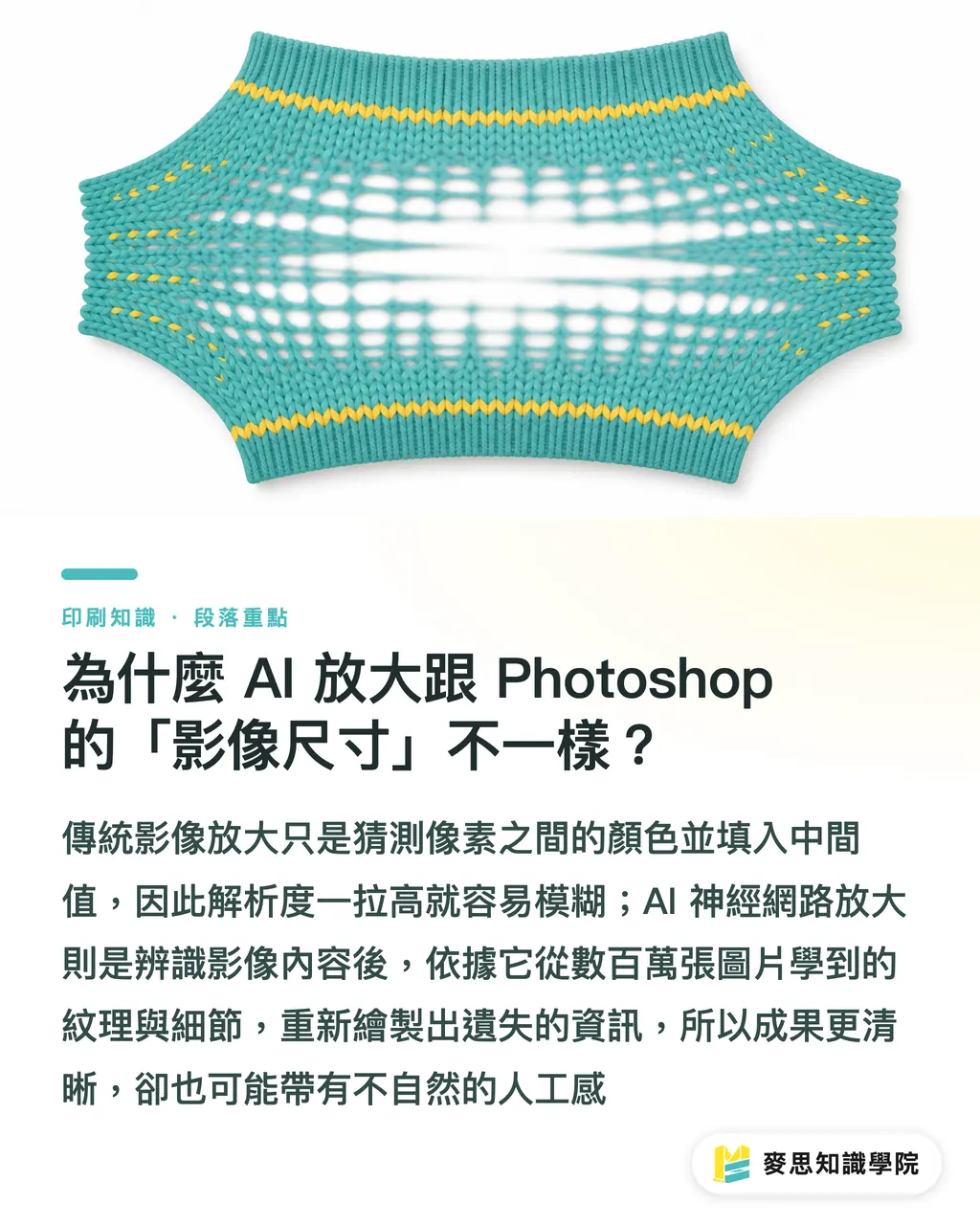
지금껏 Photoshop에서는 '이미지 크기'에 '바이큐빅 보간법(Bicubic)'을 적용해 이미지를 키워왔다. 원리는 단순하다. 두 픽셀 사이의 색상이 무엇일지 추정해서 중간값을 채워 넣는 방식이다. 스웨터를 잡아당겨 늘리는 것과 같다. 크기는 커지지만 실 사이의 빈틈도 함께 커지고, 패턴은 흐릿해진다
AI 신경망 업스케일은 완전히 다른 방식으로 작동한다. 중간값을 '추정'하는 게 아니라, 있어야 할 디테일을 직접 '그려낸다'. 수백만 장의 고해상도·저해상도 이미지 쌍을 학습한 AI 모델은 '고해상도에서 고양이 털이 어떻게 보여야 하는지', '벽돌 질감을 키우면 어떤 디테일이 있어야 하는지'를 이미 알고 있다. 그래서 저해상도 이미지를 입력하면 픽셀을 늘리는 게 아니라, 내용을 인식한 뒤 자신의 '지식'을 바탕으로 사라진 디테일을 다시 그려 넣는다. AI 업스케일 결과물에 예상치 못한 디테일이 나타나기도 하고, 때로는 부자연스러운 '플라스틱 느낌'이 생기는 이유가 바로 여기에 있다
주요 AI 업스케일 툴, 프리프레스 실전 테스트 결과는?
시중에 AI 업스케일 툴은 많지만, 인쇄 실무 관점에서 디자이너 작업 흐름에 가장 많이 쓰이는 세 가지를 골랐다. 전문 툴인 Topaz Gigapixel AI, Photoshop에 통합된 Neural Filters, 그리고 빠르고 편한 Canva Magic Upscaler다
72dpi짜리 흔한 온라인 제품 사진을 A5 전단지 인쇄용 300dpi로 키우는 것을 목표로 한 번씩 돌려본 결과는 이렇다:
・Topaz Gigapixel AI:이미지 업스케일 전문 소프트웨어답게 디테일이 가장 풍부하고 선이 가장 선명하게 나왔다. 특히 피사체 경계와 질감 처리에서 나머지 둘보다 선명도가 확실히 앞선다. 단점은 디테일을 '그리려다' 과하게 손을 댄 느낌이 날 때가 있다는 것. 특히 인물 얼굴에서 과도하게 보정된 '플라스틱 느낌'이 생긴다. 나무, 원단, 건축물처럼 질감이 풍부한 피사체에 쓰기 좋다
・Adobe Neural Filters(초해상도):Photoshop에 자연스럽게 통합돼 있어서 단축키 하나로 처리할 수 있다는 게 가장 큰 장점이다. 업스케일 결과도 꽤 자연스럽다. 없는 디테일을 과하게 만들어내기보다 원본의 느낌을 최대한 살리면서 질감을 부드럽게 다듬는다. 인물 사진이나 피부 톤이 넓게 깔리는 사진에서는 Adobe 쪽 처리 방식이 훨씬 자연스럽게 나오고 어색한 느낌이 덜하다
・Canva Magic Upscaler:Canva의 툴은 편의성이 강점이다. 품질 요건이 그리 엄격하지 않은 SNS 게시물이나 온라인 홍보물에 쓰기 적합하다. 업스케일 결과가 '좋아지긴' 하지만 앞의 두 툴과 비교하면 디테일의 선명도와 자연스러움에서 차이가 난다. 작은 명함이나 스티커 정도라면 쓸 만하지만, 카탈로그나 A4 사이즈 인쇄물로 넘어가면 흐릿함이 눈에 띈다
한 줄로 정리하면, 극한의 디테일과 선명도를 원하면 Topaz, 자연스러운 결과와 작업 흐름 효율을 원하면 Adobe, 급할 때나 비인쇄 용도라면 Canva가 편하다
AI 업스케일의 안전 구간과 위험 구간은 어디까지?
이쯤 되면 AI로 키운 이미지를 인쇄에 써도 되느냐는 질문이 나온다. 직접 다뤄본 경험으로는, 답은 '경우에 따라 다르다'다. AI는 만능이 아니다. 효과가 확실한 '안전 구간'이 있고, 역부족인 '위험 구간'이 따로 있다
AI 업스케일이 통하는 '안전 구간':
・명함이나 카드의 프로필 사진:최종 인쇄 크기가 작아서 AI가 보강한 디테일로도 충분히 커버된다
・DM이나 전단지의 제품 이미지:제품 자체가 극도로 섬세한 질감을 강조하는 게 아니라면, A5나 A4 크기 전단지에서는 대체로 봐줄 만하다
・웹 배너나 SNS 게시물:화면 해상도가 인쇄보다 낮으니 AI 업스케일로도 충분하다
AI 업스케일이 여전히 위험한 '위험 구간':
・A2 이상의 대형 포스터:이 크기에서는 AI가 만들어낸 어색함이 모두 확대돼 드러난다. 특히 가까이서 보면 금방 티가 난다
・정밀 일러스트나 선이 복잡한 로고:AI가 선의 방향을 잘못 판단해서 벡터 기반의 정밀한 선이 뒤틀리거나 굵기가 들쑥날쑥해지는 경우가 생긴다. 브랜드 로고에는 치명적이다
・넓은 면적의 인물 피부:AI가 가장 취약한 부분이다. 보완해낸 피부 질감이 지나치게 매끈하게 처리된 마네킹 피부처럼 보이는 경우가 많다. 모공이나 잔털 같은 실제 디테일이 없어서 부자연스럽다
그래서 저해상도 파일을 받으면, 먼저 최종 용도와 인쇄 크기를 따져봐야 한다. 안전 구간에 해당한다면 살릴 수 있는 확률이 높다. 위험 구간에 쓰일 이미지라면, 시간을 들여 고객에게 원본 파일을 요청하거나 재촬영을 권하는 게 현실적으로 더 안전한 선택이다
업스케일 후 파일, 어떻게 확인해야 안심할 수 있을까?
AI 처리가 끝났다고 바로 저장해서 인쇄소로 보내면 안 된다. 반드시 마지막 수작업 품질 확인을 거쳐야 한다. 다음 단계들이 문제를 막아준다:
・Photoshop에서 100% 보기로 확인:썸네일만 보고 괜찮다고 판단하지 말 것. 반드시 화면 배율을 100%로 설정해야 실제 인쇄 선명도에 가장 가깝게 확인할 수 있다. 얼굴의 눈, 로고 경계선, 제품 질감 등 핵심 영역을 꼼꼼히 살피면서 이상한 색 뭉침, 부자연스러운 선, 뭉개짐이 없는지 체크한다
・적당한 샤프닝 보완:AI 업스케일 후 이미지가 살짝 무르게 느껴질 때가 있다. Photoshop의 '스마트 샤프닝(Smart Sharpen)'이나 'Unsharp Mask'로 보완해줄 수 있다. 수치를 너무 높이지 않도록 주의한다. 반경(Radius)은 0.5에서 1.0픽셀 사이, 양(Amount)은 50%에서 100% 정도로 조절한다. 목적은 디테일을 '선명하게' 만드는 것이지 '흰 테두리를 만드는' 게 아니다
・샘플 출력을 뽑아볼 것:시간과 예산이 허락한다면, 중요한 작업일수록 교정쇄만큼 확실한 건 없다. 모니터에서 보이는 색상과 디테일은 어떤 종이에 인쇄하느냐에 따라 반드시 차이가 난다. 직접 눈으로 보고 손으로 만져봐야 가장 정확한 판단을 할 수 있다
최종 결정은 사람의 몫이다. AI는 강력한 보조 도구로, 길게 오가는 소통 시간을 줄여주고 폐기 직전의 작업을 살리기도 한다. 하지만 디자이너와 인쇄 기술자의 전문적 판단을 대신할 수는 없다
핵심 정리
・AI 업스케일은 픽셀을 '늘리는' 게 아니라 디테일을 '다시 그리는' 방식으로, 더 풍부한 질감을 만들어낼 수 있다
・툴마다 강점이 다르다:Topaz Gigapixel AI는 극한의 선명도, Adobe 초해상도는 자연스러운 결과를 목표로 한다
・A4 이하의 소형 인쇄물은 안전 구간이지만, A2 이상 포스터·정밀 일러스트·넓은 면적의 피부는 여전히 어렵다
・AI 결과를 맹신하면 안 된다. 반드시 Photoshop에서 100% 배율로 확인하고 샤프닝으로 보완한다
・AI는 강력한 구원 투수지만, 처음부터 고품질 파일을 확보하는 것의 중요성을 대체할 수는 없다
더 생각해볼 것들
인쇄소 입장에서 보면, AI 이미지 업스케일 기술이 성숙해진 가장 큰 의미는 '소통 비용의 절감'이다. 예전엔 저해상도 파일이 오면 곧장 반려하고, 고객이나 디자이너와 길고 지루한 대기와 설명의 루프에 빠졌다. 이제는 선택지가 하나 더 생겼다. 인쇄 전에 먼저 직접 '구조 작업'을 시도해볼 수 있다
디자이너 입장에서는, 고객이 가져오는 온갖 난감한 파일에 더 여유 있게 대응할 수 있게 되고, 좌절감을 줄이면서 핵심 크리에이티브 작업에 더 집중할 수 있다. 인쇄소 측에서는 생산 효율이 올라가고 파일 문제로 인한 라인 정체를 줄일 수 있다
동시에 이 기술이 새로운 품질 관리 과제를 가져왔다는 것도 인식해야 한다. AI로 생성되거나 보정된 이미지가 생산 흐름에 점점 더 많이 들어오면서, 프리프레스 담당자와 인쇄 기술자는 AI 이미지 품질을 판단하는 능력을 갖춰야 한다. 이제는 단순히 '해상도가 충분한가'만 보는 게 아니라, '이 디테일이 실제처럼 보이는가', '이 질감이 인쇄했을 때 어색하게 나오지 않을까'를 봐야 한다
장기적으로는, 단순히 AI를 받아들이는 사람이 이기는 게 아니라 AI를 '잘 다루는' 사람이 이긴다. 디자이너든 인쇄 종사자든 이 툴들의 능력과 한계를 직접 배우고 테스트해야 한다. 손에 쥔 새 스위스 아미 나이프처럼, 어떤 상황에 어떤 날을 써야 하는지, 그리고 그 칼로는 강철봉을 자를 수 없다는 것도 알아야 한다. 결국 전문가적 시선과 경험은 인쇄 품질을 보장하는 마지막 방어선으로 남는다
FAQ
- AI 업스케일 후 파일이 300dpi 인쇄 요건을 정말 충족할 수 있나요?
- 완전히 그렇다고 보기는 어렵다. AI가 픽셀 크기를 300dpi 규격으로 맞춰줄 수 있어도, '화질'이 '해상도'와 같은 건 아니다. 명함이나 작은 전단지 같은 소형 인쇄물에는 대체로 통하지만, 대형 포스터나 정밀 화보집에 쓰려면 AI가 보완한 디테일이 넓은 면적에서 부자연스럽거나 뭉개져 보일 수 있다
- Topaz Gigapixel AI와 Photoshop 내장 초해상도 중 어느 쪽이 더 낫나요?
- 각자 장단점이 있어서 필요에 따라 고르면 된다. Topaz Gigapixel AI는 대체로 더 선명하고 디테일이 풍부한 결과를 내지만, 과도하게 처리된 느낌이 생기기도 한다. Photoshop 초해상도(Neural Filters)는 작업 흐름에 통합돼 있어 편리하고 결과도 더 자연스럽다. 인물 사진 처리에 적합하다
- 스마트폰으로 찍은 사진을 AI 업스케일로 제품 카탈로그에 쓸 수 있나요?
- 조건이 맞으면 가능하다. A5 이하의 작은 판형에 쓰고, 원본 사진 조명이 충분하며 손 떨림이 없다면 AI 업스케일로도 감당할 수 있다. 하지만 표지나 양면 펼침면 같은 큰 판형에 쓰려면 AI가 보완한 디테일로는 전문 카메라 원본을 따라가기 어렵다. 이 경우엔 재촬영을 강력히 권한다
관련 아티클

인쇄 × AI 디지털 전환 위클리
디자이너, 브랜드 담당자, 기업이 작업 전에 바로 쓸 수 있는 인쇄와 AI 실전 노하우를 한 통의 메일로 정리해 매주 받은편지함으로 보내드립니다
MINDS 무료 도구
AI background removal, brand stamping, and a LINE sticker maker — free design tools, right in your browser, no upload.
MINDS 그룹
실제 인쇄나 선물 서비스가 필요하신가요?
지식을 다 읽으셨다면, 다음 단계는 MINDS 그룹의 자매 브랜드에게 맡겨보세요 — 정교한 인쇄부터 온라인 주문, 명절 선물까지