
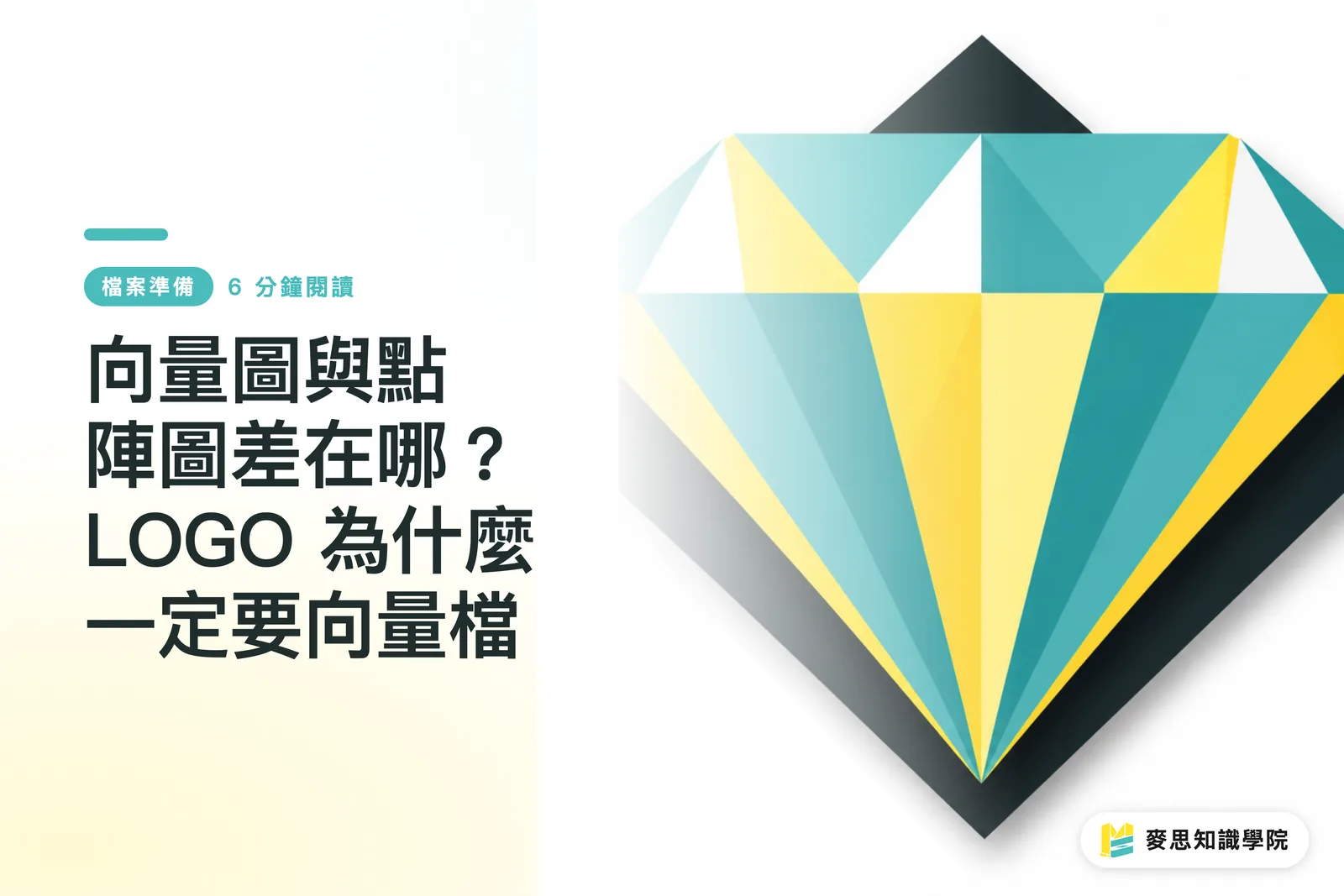
2種類の画像の根本的な違い:ピクセル vs 数学的パス
パソコン上の画像ファイルは大きく2つのファミリーに分けられます。それぞれの「構成方法」を理解すれば、以降のすべての疑問が解決できます
ラスター画像(raster)はピクセルで構成されています。 画面を細かなマス目に分割し、各マスに色の値を記録するモザイク状の仕組みです。一般的な形式はJPG・PNG・TIFFです。解像度は固定されており、1000×1000ピクセルの画像には100万マス分の色情報しかなく、それ以上増やすことはできません
ベクター画像(vector)は数学的パスで構成されています。 「各点の色」ではなく、「A点からB点へ特定の曲率で繋がる線の内側を特定の色で塗る」という情報を記録します。画像全体は座標・曲線・塗りの指示からなる数学的な記述で、一般的な形式はAI・EPS・SVG・PDFです
ここが最大の違いです:ラスター画像は「結果」を記録し、ベクター画像は「描き方」を記録します。 結果は一度固定されると細部を追加できませんが、描き方はどんなサイズでも再計算が可能です
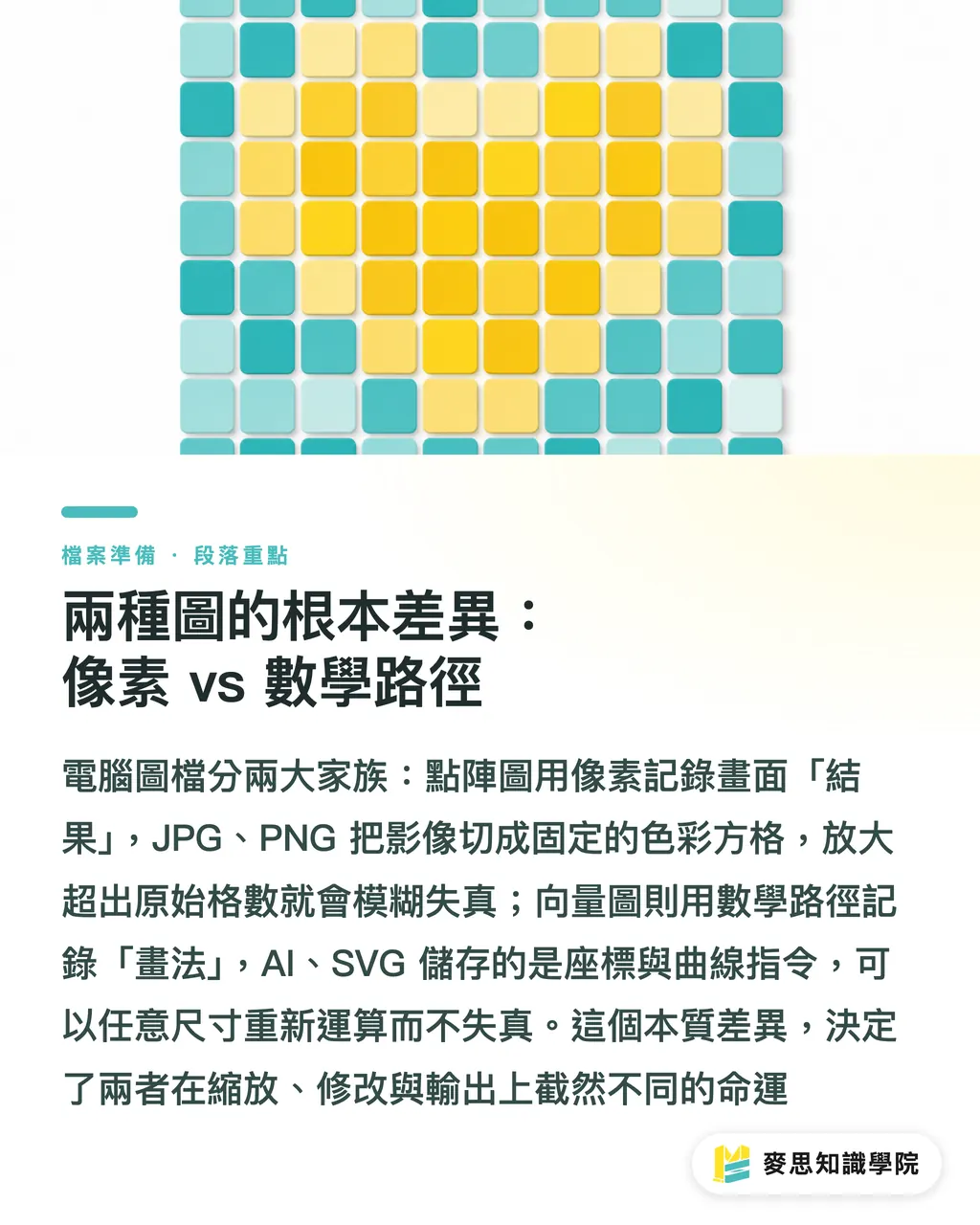
ベクター画像がどんなサイズに拡大しても劣化しない理由
ロゴのJPGを看板サイズに拡大すると、エッジにジャギー(階段状のギザギザ)が現れ、色の塊がぼやけてしまいます。これが「モザイク化」です。原因はシンプルで、元の画像には限られたピクセルしかないため、拡大すると各マスが引き伸ばされ、コンピューターは補間によって間の色を推測するしかなく、結果エッジが崩れてしまいます
ベクター画像ではこの問題がまったく発生しません。数学的な数式で保存されているため、拡大時にコンピューターは座標に倍率を掛けて曲線を再計算するだけです。名刺サイズでもビル全面のカーテンウォールでも、線は常にシャープで、コーナーは常にくっきりとしています。 ベクターのロゴファイル1つで、1センチの箔押しから10メートルのバナーまで、品質を損なうことなく対応できます
これが印刷会社がいつもベクターデータを要求する核心的な理由です。ロゴが将来どのサイズで使われるか予測できない以上、「一つのファイルで永久に劣化なし」を保証できるのはベクターデータだけなのです
必ずベクターが必要なケース、ラスターが適切なケース
すべての画像がベクターであるべきではありません。誤った選択はかえって問題を招きます。判断の基準は、その画像が「グラフィック」か「写真・映像」かという点です
ベクターが必須な場面:
・ロゴやブランドマーク:様々なサイズや素材に使用され、色の分解や変更が必要になることが多い
・型抜き(カットライン):機械はパスの座標をもとにカットするため、ラスター画像は型抜きデータとして使用不可
・箔押し版・エンボス版・シルクスクリーン版:版を作るには正確な輪郭線が必要で、ベクターのみ製版に変換可能
・文字・アイコン・ラインイラスト:クリーンでシャープなエッジが必要
ラスターが適切な場面:
・写真・実写映像:豊かな光と影のグラデーション、複雑な色の階調は本来無数の微細なピクセルで構成されており、ベクターでは表現できません。商品写真・ポートレート・風景写真は高解像度のTIFF/JPGを使用してください(印刷推奨300 dpi)
簡単に覚えるなら:「描いたもの」はベクター、「撮ったもの」はラスターです。 1枚のポスターに両方が共存することも多く、背景の写真はラスター、上に載るロゴや文字はベクターという構成が一般的です
陥りやすい2つの誤解
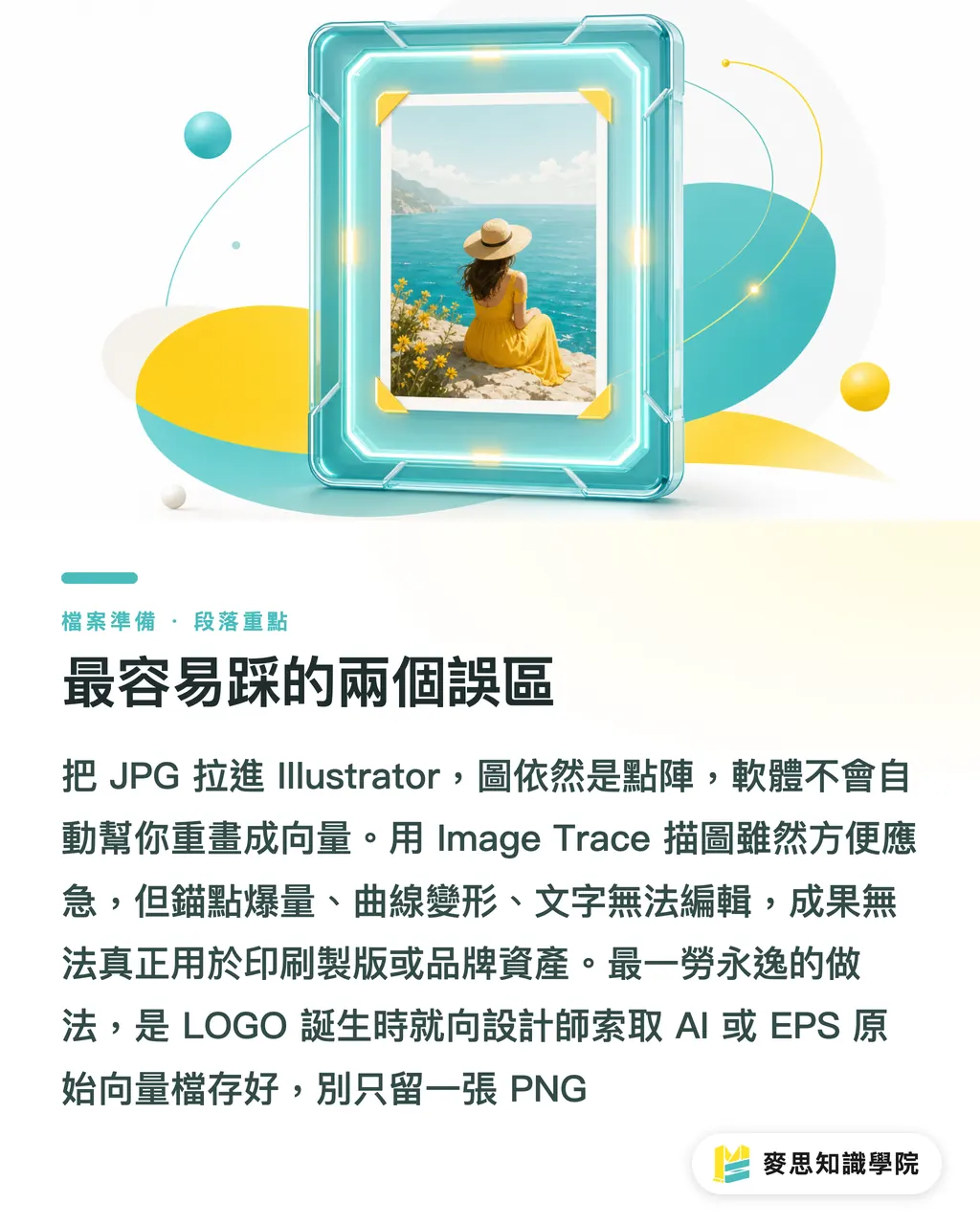
誤解①:JPGをIllustratorにドラッグすればベクターになる。 なりません。AI(ベクターソフト)でJPGを開いたり配置したりしても、それは「枠に収められたラスター画像」のままで、拡大すれば同様にモザイク状になります。ソフトを変えたからといって自動的に再描画はされません。簡単な判別法:AIまたはPDFビューワーで800%まで拡大し、エッジに四角いジャギーが出ればラスター、線が滑らかなままならベクターです
誤解②:「イメージトレース」(image trace)でロゴをベクターに変換できる。 IllustratorのImage Trace機能はラスター画像を「自動トレース」してベクターパスに変換できますが、明らかな限界があります:
・トレースされたパスはアンカーポイントが膨大になり、曲線が歪んで、円は真円にならず、直線は真っ直ぐになりません
・元画像の解像度が低かったり圧縮ノイズがある場合、トレース結果に毛羽立ちや余分な色の塊が混入します
・文字をトレースしても通常は編集不可能な輪郭パスの集まりになるだけです
イメージトレースは応急処置や再描画の参考下絵として有効ですが、印刷会社への製版用途や正式なブランドアセットとして使用するには、デザイナーに元のデータからベクター版を再制作してもらう必要があります。 最善策は、ロゴが誕生した時点でデザイナーからAIまたはEPSの元ベクターファイルを受け取って保管しておくことです。PNGだけ残すのは避けましょう
まとめ
・ラスターは「結果」(ピクセルのマス目)を記録し、ベクターは「描き方」(数学的パス)を記録する——これがすべての違いの根本です
・ベクターはどんなサイズに拡大しても劣化しない——拡大は数式の再計算にすぎないから。ラスターの拡大は色を推測するだけで、モザイク化を招きます
・「描いたもの」はベクター(ロゴ・型抜き・箔押し)、「撮ったもの」はラスター(写真・実写)
・JPGをAIにドラッグしてもベクターにはならない。800%拡大でエッジのジャギーを確認すれば真偽がわかります
・ロゴ制作時にデザイナーからAI/EPSの元ベクターファイルを必ず受け取って保管しましょう。PNGだけ残すのは禁物です
さらに深く考える
中小企業にとって、「ブランドファイルの管理」は見過ごされがちな隠れた資産です。最低限、ロゴのベクター元データ(AI/EPS)・印刷用PDF・ウェブ/SNS用の切り抜きPNGの3バージョンを含む「ブランド素材パック」フォルダを作成し、標準カラーコード(CMYKとPantone)も記載しておくことをお勧めします。こうすることで、印刷会社の変更・名刺の新規制作・看板への展開のいずれの場面でもそのままデータを渡せ、最初からやり直す必要がなくなります。デザイナーや印刷会社側では、「データ仕様の事前チェック」を受け入れ時に組み込むことで、ベクター/ラスターが正しいかどうかを最初に確認でき、後工程での手戻りを大幅に削減できます。手元にPNGしか残っておらず元データが見つからない場合は、無理に自分でトレースするより、豊富な製版経験を持つ統合サービス業者(麥思印刷 MINDSのワンストップフローなど)に依頼して製版の段階から品質を担保してもらうのが得策です。これによりロゴがどんなサイズ・どんな加工においても完璧に仕上がります
FAQ / よくある質問
- ロゴにベクターデータが必須な理由は?JPGではダメなのか
- ロゴはさまざまなサイズで使用される可能性があるため、ベクターデータが必要です。ベクター画像はどんなサイズに拡大しても劣化しませんが、JPGを拡大するとモザイク状になり、印刷会社の製版もベクターデータしか受け付けません
- ラスター画像を拡大するとなぜぼやけるのか?ベクターはなぜならないのか
- ラスター画像は固定されたピクセルで構成されており、拡大しても細部を追加できず色を推測するだけです。ベクター画像は数学的な数式を保存しており、拡大時にコンピューターが曲線を再計算するためエッジは常にシャープです
- JPGをIllustratorにドラッグするとベクター画像になるのか
- なりません。IllustratorにドラッグされたJPGは枠に収められたラスター画像のままで、拡大するとモザイク状になります。800%まで拡大してエッジにジャギーが出ればラスターです
- IllustratorのImage TraceでJPGをベクターに変換できるか
- Image Traceは自動トレースが可能ですが効果に限界があり、生成されたパスはアンカーポイントが膨大で曲線が歪みます。応急処置としてのみ有効で、正式なブランドデータはデザイナーに元データから再制作してもらう必要があります
- ベクター画像とラスター画像、それぞれ使うべき場面は
- 「描いたもの」はベクター(ロゴ・型抜き・文字)、「撮ったもの」はラスター(写真・風景)。シンプルな判断基準は、それが「グラフィック」か「写真・映像」かを見極めることです
関連記事
印刷 × AI ウィークリー
デザイナー・ブランド・企業が動く前に使える印刷とAIの実務を、週に一通のメールに
MINDS 無料ツール
面付け計算とプリフライトチェック——印刷前の確認を無料で、ブラウザ完結。
MINDSグループ
実際の印刷・ギフトサービスをお探しですか?
高品質印刷からオンライン注文、年節ギフトまで。MINDSグループの姉妹ブランドにお任せください。