

画面では問題ないのに印刷で崩れる——根本原因はどこにあるのか?
結論から言うと、モニターは光の混色(RGBの加法混色)を使っており、Adobeの透明度エンジンは複数レイヤーの重なり効果をリアルタイムで演算します。画面上のDrop ShadowやMultiply描画モードはいずれも「リアルタイムの演算結果」として表示されています。一方、印刷はインキの重ね刷りであり、印刷前工程の最終段階では各オブジェクトを「この領域にC何%・M何%・Y何%・K何%を刷る」という具体的な指示に変換しなければなりません
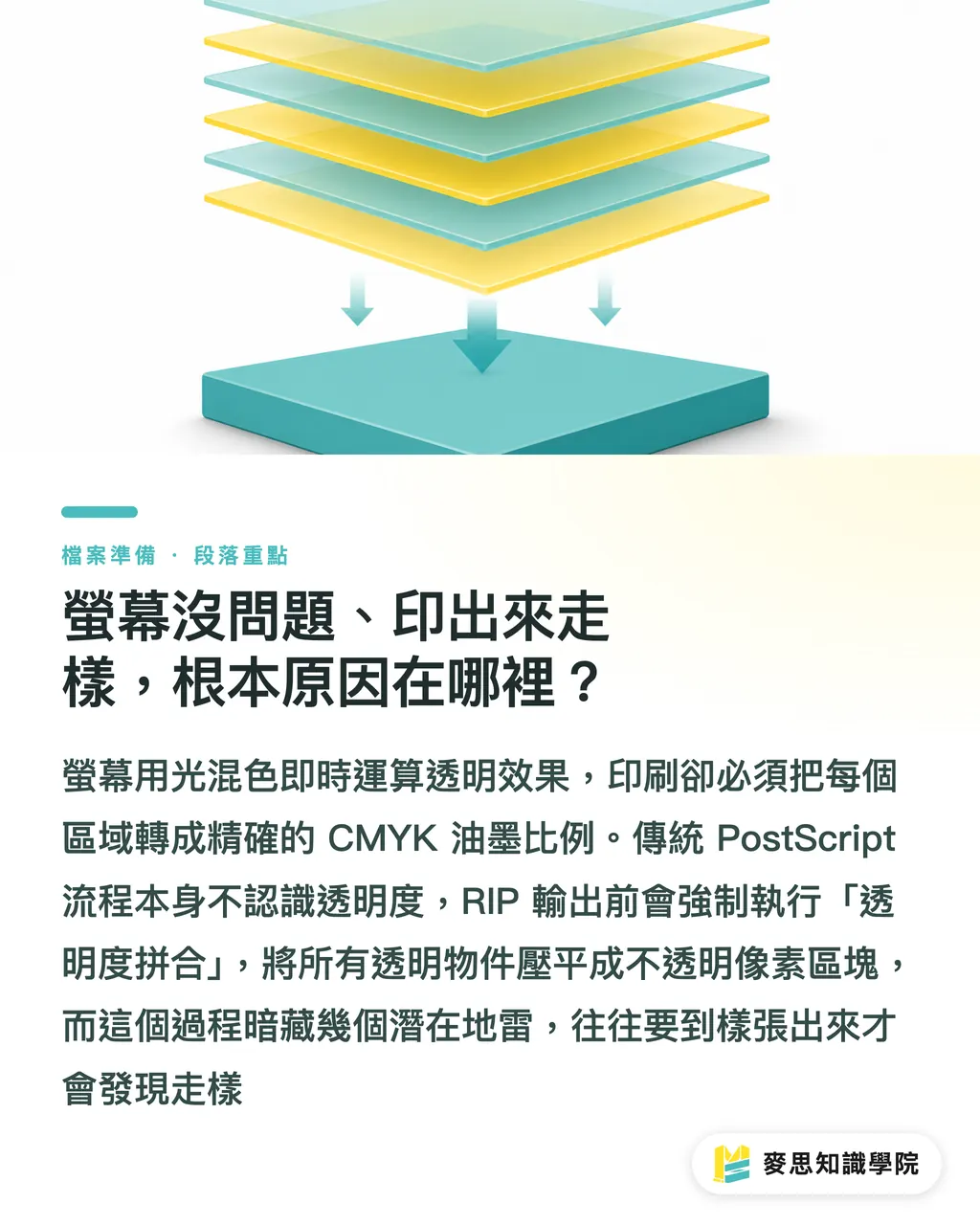
従来のPostScript印刷ワークフローの根本的な問題は、PostScript自体が「透明度」という概念を認識しないことです。PostScript言語にはネイティブの透明度サポートがなく、透明効果を含むファイルを受け取ったRIP(ラスタライズイメージプロセッサ)は、まず透明度の統合(フラット化)を行う必要があります。これはすべての透明オブジェクトとその影響範囲を、強制的に不透明なピクセル領域に分解してから印刷機に渡す処理です
このフラット化プロセス自体は悪いものではありませんが、いくつかの地雷が潜んでいます。多くのデザイナーは普段まったく気づかず、色校が上がってきて初めて青くなるのです
シャドウに不自然な白フチやジャギーが出るのはなぜ?
Drop ShadowとFeather(ぼかし)の原理は、エッジ付近のピクセルの不透明度を徐々に下げることでなめらかなグラデーションを作ることです。この「徐々に下がる」処理そのものが透明度の演算です。フラット化実行時、ソフトウェアはどの範囲をラスタライズするか、そしてラスタライズの解像度をいくつにするかを決定しなければなりません
問題が起きやすいのは主に次の2つのケースです
・透明オブジェクトがベクターテキストの上に重なっている場合:フラット化の際、テキストとシャドウの重複領域がまるごとラスタライズされます。元はエッジがシャープなベクター文字だったものが、フラット化された領域ではピクセルになり、肉眼でジャギーや微妙なぼけが見えます。特に小さい文字で顕著です
・フラット化の解像度設定が低すぎる場合:Illustratorの「透明度を統合」ダイアログには「ラスター/ベクターバランス」というスライダーがありますが、多くの方がデフォルト値のまま触っていません。結果として、高解像度印刷でぼかしのエッジに明らかな段差が生じます
白フチの問題はほとんどの場合「フラット化の影響範囲が下地の色域からはみ出していない」ことが原因です。シャドウの影響範囲が途中で切り取られ、フラット化後に印刷用紙の白が露出し、白い縁取りのように見えます
描画モードとスポットカラーの重なりで色が完全にずれるのはなぜ?
Multiply・Screen・Overlayなどの描画モードは、モニター上ではRGB数値を基に演算されます。印刷の色空間はCMYKであり、変換の時点で一度誤差が生じます。さらにスポットカラー(Pantoneなど)との重なりでは問題がいっそう深刻になります
RIPが「MultiplyレイヤーをPantone 185の上に重ねる」という状況を処理する際、まずPantoneをCMYK等色に変換するかどうかを決定しなければなりません。変換しなければ、2つのオブジェクト間で描画モードの演算ができません。変換すれば、Pantoneの視覚的な純度が失われます。これはソフトウェアのバグではなく、カラーモデルの根本的な制約です
以前担当した案件で、お客様がScreenモードを使って写真を箔押しのスポットカラー背景に「溶け込ませる」デザインを作成していました。画面上ではとても美しい効果でしたが、印刷するとCMYKの単純な重ね刷りになり、デザインのコンセプト全体が崩れてしまいました。根本原因はまさにこれです——描画モードはスポットカラーの上では信頼性のある動作ができず、入稿前に重なり合いの処理を手動で決定しておかなければなりません
もうひとつ見落とされやすいケースがあります。Acrobatのプレビューでは正常に見えるのに、RIP後に異常が出るケースです。AcrobatのプレビューエンジンはAdobeが自社開発したもので、透明度に対してより寛容な解釈をします。一方、印刷会社のRIPソフト(HarlequinやEFI Fieryなど)は同じファイルに対して異なるロジックで処理する場合があり、特にPDFバージョンが混在していたりフラット化設定が曖昧だったりすると顕著です
出力前に必ず行うべきこと
以下の作業は「やってもいい」ではなく「やるべき」ものです。入稿トラブルの7〜8割を事前に防ぐことができます
透明効果がベクターテキストに重なっていないか確認する
・投影やグロー効果があるデザインでは、テキストレイヤーを最前面に移動し、透明効果が背景や画像レイヤーにのみ影響するようにする
・重要なテキストには「画像レイヤーに効果を適用し、テキスト自体はベクターのまま保持する」というレイヤー分離の戦略を検討する
Acrobatの「出力プレビュー」でフラット化結果をシミュレートする
・PDFを開き、「印刷工程 → 出力プレビュー」に進み、「オーバープリントをシミュレート」と「透明度のフラット化をプレビュー」にチェックを入れる
・これにより印刷前にRIPがほぼどのような結果を出すかを確認できます。このステップで白フチや色ズレが見えたら、Illustratorに戻って修正が必要です
印刷会社の要件に合わせて正しいPDF形式を選ぶ
・PDF/X-4:ネイティブの透明度を保持し、印刷会社のRIPが出力時に処理する。X-4に対応した最新のデジタル印刷機器に適している
・PDF/X-1a:保存前にすべての透明度のフラット化が完了している必要がある。従来のオフセット印刷や印刷会社がこの仕様を要求する場合に適している
X-1aが要求される場合は、Illustratorで先に「透明度を統合(Flatten Transparency)」を実行する
・操作パス:オブジェクト → 透明度を統合(Flatten Transparency)
・「ラスター/ベクターバランス」は100(ベクター完全保持)に設定し、ラスタライズ解像度は300〜400 dpiに設定する
・実行後は別名保存し、元のAIファイルは必ず残しておく。フラット化後は透明効果の編集ができなくなるため
同じ印刷会社と継続的に取引している場合は、先方が受け付ける形式とRIPのバージョンを直接確認することをお勧めします。MS印刷(MS)の営業担当は通常、原稿確認の際に案内してくれますので、自分で推測するより確実です
スポットカラーと描画モードの処理
・描画モードをSpot Colorの上に重ねる場合は、Illustratorで「スポットカラーをCMYKに変換して処理するか」を必ず確認する
・効果をどうしても残す必要がある場合は、CMYKに変換してから画面上で再度見た目を調整し、出力する
重要ポイントのまとめ
・透明度が崩れる根本原因はPostScriptがネイティブの透明度をサポートしていないことにあり、フラット化処理による強制的なラスタライズが白フチやジャギーを引き起こす
・ベクターテキストの上に透明オブジェクトが重なる組み合わせは最もリスクが高く、フラット化後にテキストの一部がピクセル化されるとほぼ修正不可能になる
・Acrobatの通常プレビューはRIPの結果とイコールではない。差異を確認するには「出力プレビュー」で透明度のフラット化をシミュレートするしかない
・描画モードをスポットカラーの上に重ねることは色が大きく崩れる典型的な状況であり、入稿前に手動で対処方針を決めておかなければならない
・PDF/X-4はX-1aよりデザインの意図を忠実に保持できるが、印刷会社のRIPが対応していることが前提。送付前に必ず確認する
さらに考えるべきこと
長年にわたり生産現場とクライアント側の両方を見てきた経験から言うと、透明度の問題が繰り返し発生するのはデザイナーの技術が低いからではなく、ワークフロー全体に「入稿前確認のステップ」が欠けているからです。デザイナーはIllustratorで完成させてPDFを書き出したらすぐ送ってしまい、途中でAcrobatを開いて出力プレビューでシミュレーションする人がいません
デザイナーにとって最も直接的な改善策は、「出力プレビューシミュレーション」を入稿チェックリストに加え、透明効果の有無にかかわらず毎回実施することです。なぜなら透明度には目に見えないものもあるからです。配置したPSDにマスクが含まれていたり、AIファイルに旧バージョンの描画モードが残っていたりと、Illustrator上では肉眼では確認できなくても、Acrobatの出力プレビューでは検出できます
印刷発注者やクライアント側にとっては、フォーマット仕様についてきちんと対話できる印刷会社を選ぶことが重要です。入稿前に「X-4を受け付けますか、それともX-1aで要求しますか」と一言聞くだけで、デザイン側でフラット化処理が必要かどうかが決まります。この質問に明確に答えられない印刷会社を選んだ場合は、差し戻しのリスクを自分で引き受けることになります
プラットフォームやSaaSのツールベンダーにとっては、これはインテリジェントなアラートを組み込む価値のあるポイントです。PDF アップロード時に透明度オブジェクトが含まれているかを検出し、現在の形式が選択した印刷仕様に適合しているかをリアルタイムでユーザーに通知することができれば、差し戻し率を実質的に下げるとともに、カスタマーサポートの負担軽減にもつながります
FAQ / よくある質問
- Drop Shadowの入稿後に白フチが出るのはデザイン側の問題ですか、それとも印刷会社の問題ですか?
- ほとんどの場合はデザイン側の問題です。透明度のフラット化時にシャドウの影響範囲が切り取られ、用紙の白が露出して白フチとして現れます。解決するには、Illustratorの「透明度を統合」設定でラスタライズ解像度を十分に高くするか、Acrobatの出力プレビューでフラット化結果を事前に確認してください
- PDF/X-4とPDF/X-1aの入稿における違いは何ですか?
- PDF/X-4はネイティブの透明度を保持し、印刷会社のRIPが出力時に処理します。PDF/X-1aはファイル保存前にすべての透明度をフラット化し終えていることが求められます。X-4はデザインの柔軟性を多く残せますが、印刷会社の機器が対応していることが前提です。X-1aは互換性が最も広く、従来のオフセット印刷に適しています。送付前に印刷会社がどちらの形式を受け付けるか必ず確認してください
- IllustratorのMultiply描画モードをスポットカラー(Pantone)の上に重ねたら、印刷後の色が完全にずれてしまいました。どうすればよいですか?
- MultiplyなどのBlendingモードはCMYKまたはRGBの数値を基に演算するため、Spot Colorに直接適用することができません。解決策は、Illustratorで該当のSpot Colorオブジェクトを展開してCMYK等色に変換し、混合結果を再確認することです。どうしてもSpot Colorを維持する必要がある場合は、描画モードを取り除き、単純なオーバープリントや手動でのレイヤー順序調整によって効果を模倣してください
- Acrobatで開いたプレビューは正常なのに、なぜ印刷するとまだ問題が出るのですか?
- Acrobatの通常プレビューはAdobeの自社エンジンでレンダリングされており、透明度の処理が比較的寛容です。印刷会社のRIPソフト(HarlequinやFieryなど)は同じファイルに対して全く同じロジックで処理するわけではなく、フラット化設定が曖昧な場合や異なる結果が生じることがあります。RIPの結果を正確にシミュレートするには、Acrobatの「印刷工程 → 出力プレビュー」で「オーバープリントをシミュレート」にチェックを入れる必要があります。通常のプレビュー画面を見るだけでは不十分です
- 投影効果がベクターテキストに重なっている場合、フラット化後のジャギーを避けるにはどうすればよいですか?
- 基本的な対策は、透明効果がベクターテキストに直接重ならないようにすることです。テキストレイヤーを最前面に移動し、投影効果はテキストの下にある背景レイヤーまたは画像レイヤーに適用します。視覚上どうしても効果がテキストに影響するようにしたい場合は、テキストを先にラスタライズ(高解像度の画像に変換)してから効果を適用することで、フラット化時にベクターテキストが切り取られる問題を回避できます
関連記事




印刷 × AI ウィークリー
デザイナー・ブランド・企業が動く前に使える印刷とAIの実務を、週に一通のメールに
MINDS 無料ツール
面付け計算とプリフライトチェック——印刷前の確認を無料で、ブラウザ完結。
MINDSグループ
実際の印刷・ギフトサービスをお探しですか?
高品質印刷からオンライン注文、年節ギフトまで。MINDSグループの姉妹ブランドにお任せください。