

画面ではきれいな影が、なぜ印刷すると色転びするのか?
これは私が現場で見てきた中でも、特に気の毒な差し戻しのひとつだ。デザイナーが柔らかいドロップシャドウ付きの Logo を入稿してくる。画面では階調がきれいなのに、刷り上がると影の縁に灰白色の四角い枠が出ている
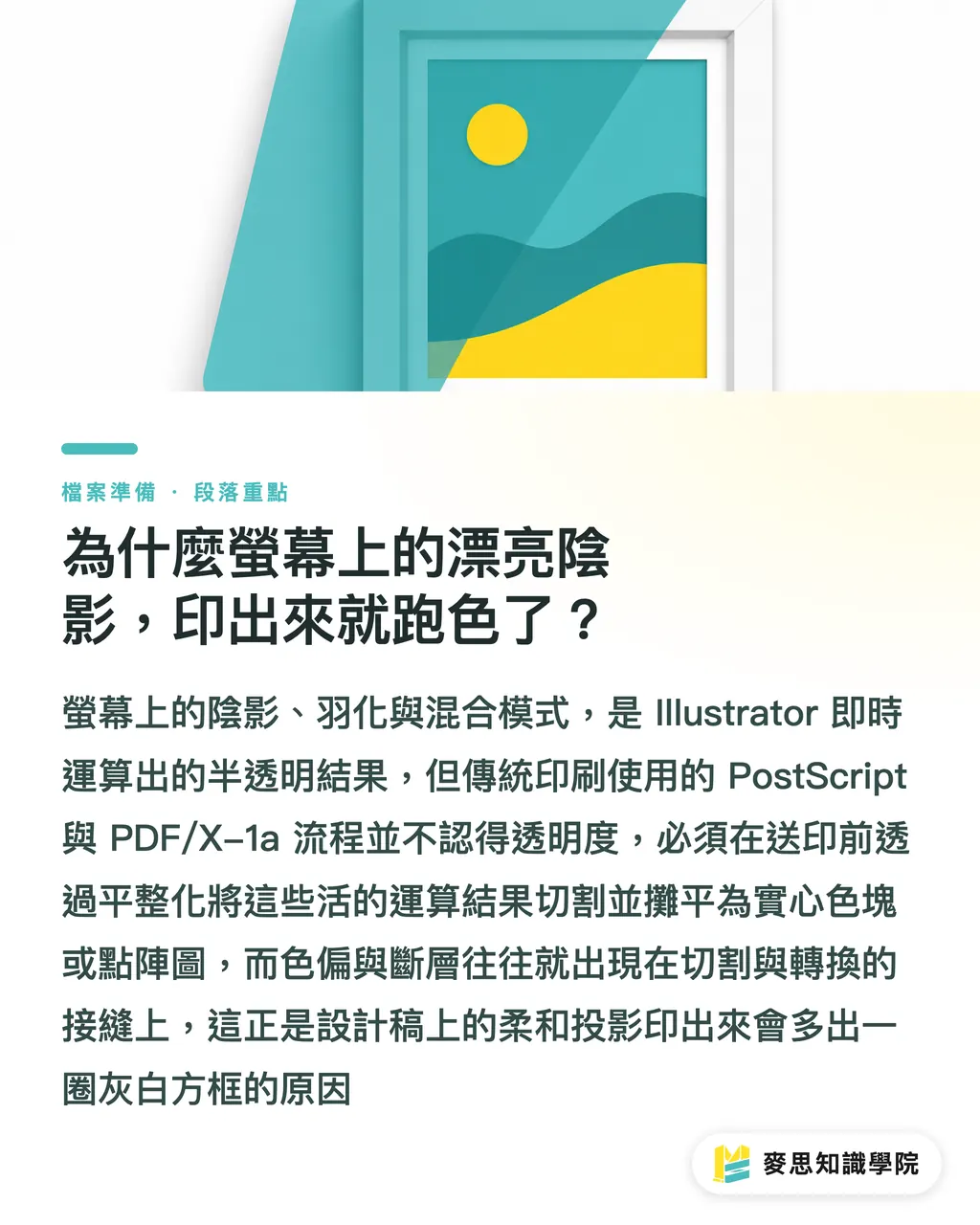
根本原因は、透明効果が固定されたピクセルやベクターではなく、「生きた」演算結果だからだ
影、ぼかし、光彩、描画モード。これらは本質的に、Illustrator が「この半透明領域を下のオブジェクトに重ねたらどう見えるべきか」をリアルタイムに計算しているものだ
問題は、従来の印刷ワークフローが依存してきた PostScript や古い PDF、つまり PDF/X-1a が使う仕組みには、そもそも「透明」という概念がないことだ。認識できるのは、ベタの色面と不透明なオブジェクトだけ
だから入稿の時点で、こうした生きた透明効果は、プリンターが理解できる形に必ず「平らに」変換される必要がある。この処理が透明効果の分割・統合(flattening)だ
分割・統合では、ソフトウェアが2つのことを行う。重なり合う領域を独立した小さな領域に切り分け、そのうえで、どこをベクターのまま残し、どこをラスター画像化するかを決める。色転びや段差は、ほとんどの場合、この切り分けと変換の継ぎ目で起きる
低・中・高解像度の3つのプリセットは、何が違うのか?
Illustrator には「透明効果の分割・統合」プリセットが3種類用意されている。違いは単なる画質の良し悪しではない。「ベクターをどれだけ残すか」と「ラスター画像化の解像度」をどう配分するかの違いだ
・低解像度:ラスター画像化が 72 ppi しかなく、多くのオブジェクトがビットマップ化される。画面表示や社内ラフには向くが、印刷に回せば確実にぼける
・中解像度:約 150 ppi。校正、コピー機、オフィス系出力向けで、本番の商業印刷には足りない
・高解像度:300 ppi 以上で、できるだけベクターを保持する。商業印刷で使うべき設定はこれだ
実務で私が何度も念押ししている数字がある。印刷用のラスター画像解像度は、出力線数(lpi)の2倍に合わせる。一般的なカラー印刷の網線が 150 lpi なら、対応するのは 300 ppi だ
高解像度プリセットを選ぶ本当の意味は、文字や線のようなベクター要素を「ラスター画像化しなくて済むなら、しない」状態にすることにある。文字が一度 300 ppi のビットマップになってしまうと、拡大時にエッジが荒れる。小さな文字がやけにぼやけて印刷されるデータがあるのは、そのためだ
どの領域がこっそりラスター画像化されるのか?事前にどう見抜くのか?
透明効果の分割・統合で一番危ないのは、ソフトウェアが裏側で判断を済ませてしまい、入稿前の本人がそれに気づかないことだ
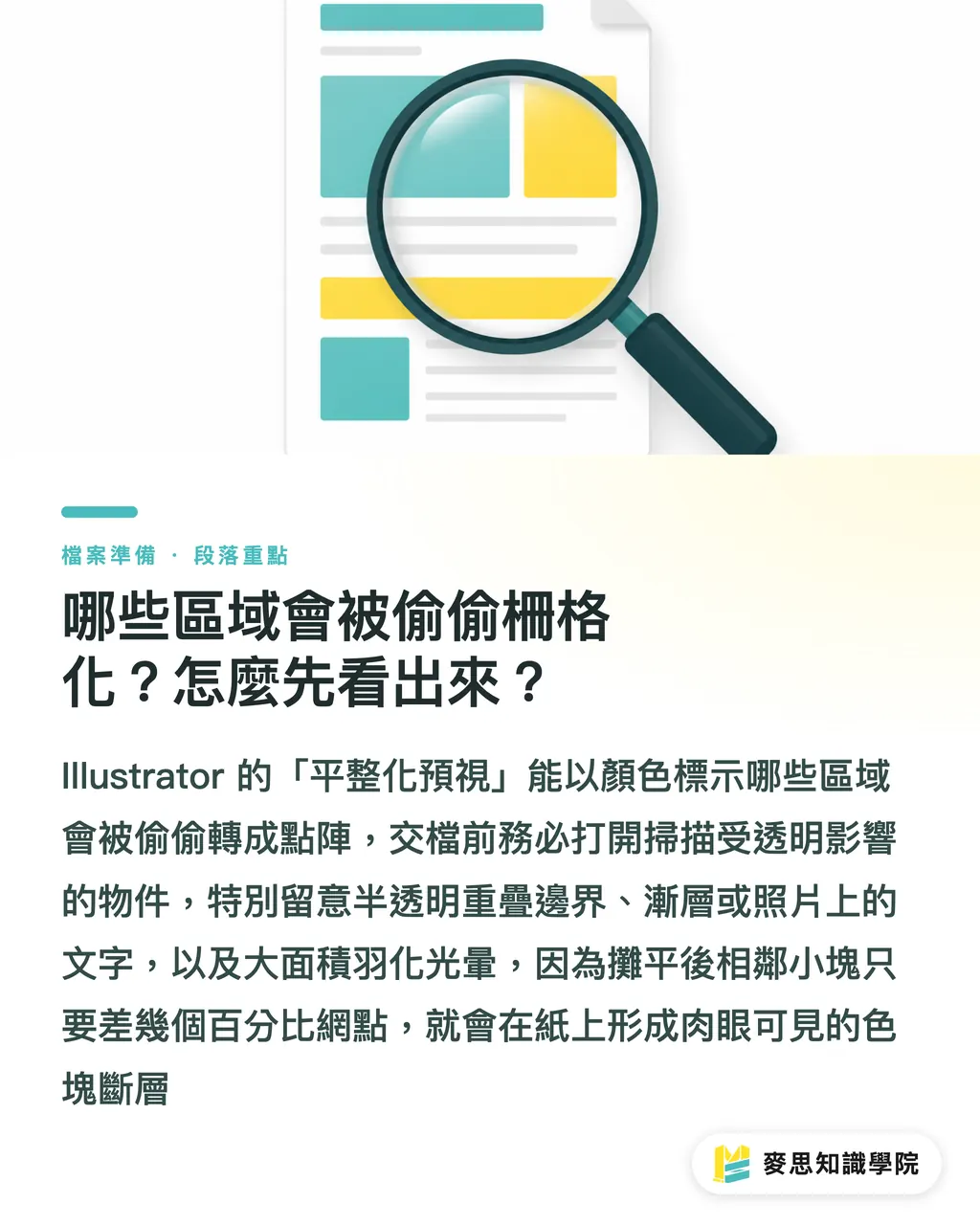
Illustrator には実は、それを見抜くための鏡がある。ウィンドウメニューの「分割・統合プレビュー」(Flattener Preview)だ。レイアウト上で、どの領域がベクターのまま残るのか、どこがラスター画像化されるのか、どのオブジェクトが透明効果の影響を受けるのかを色で表示できる
新人に教えるとき、私は必ずひとつの操作を求める。入稿前に分割・統合プレビューを開き、「透明効果の影響を受けるオブジェクト」をハイライトして一通り確認することだ
見るべきポイントは3つある:
・半透明オブジェクトと下層オブジェクトの重なり境界。ここは切り分けの継ぎ目が最も出やすい
・グラデーションや写真の上に載った文字。文字がラスター画像化されるなら、解像度を上げるか構造を変える必要がある
・大きな面積のぼかしや光彩。分割・統合後に、肉眼で見える色面の境界が出ることが多い
色転びの物理的な原因はここにある。分割・統合によって、連続した半透明領域が隣り合う複数の小片に切られ、それぞれ別々に色計算される。隣の小片との間に、たとえ1〜2%の網点差しかなくても、紙に刷ればそれが「段差」(banding)として見えてしまう
PDF/X-4 は、なぜ透明効果の悩みを半分減らせるのか?
出力前に分割・統合と格闘するより、透明効果を生きたまま保持できる形式を使うほうが賢い。PDF/X-4 だ
PDF/X-1a は2001年頃の仕様で、すべての透明効果を強制的に分割・統合する。一方で PDF/X-4 は生きた透明効果を保持し、「分割・統合するか、どう分割・統合するか」という判断を、印刷会社の RIP(Raster Image Processor)が出力の最後の瞬間に行えるようにする
これには実質的な利点が2つある:
・分割・統合が、解像度と機械特性の確定した工程で行われるため、継ぎ目で色転びするリスクが大きく下がる
・データの編集余地が残るため、印刷会社側で微調整しやすい
ただし、ここには現場の事実がある。PDF/X-4 は、相手先の RIP がその仕様を処理できることが前提だ。台湾の中小規模の印刷会社では、設備がまだ古めのところも少なくない。生きた透明効果に当たると、そのままエラーになるか、勝手におかしな分割・統合をしてしまうことがある
だから入稿前に「PDF/X-4 は受け取れますか」と一言確認するほうが、後から差し戻しで揉めるよりずっと意味がある。相手が古いワークフローだと分かったら、自分の側で高解像度設定を使ってきちんと分割・統合し、分割・統合後のプレビュー画像も添えるのがいい
乗算に CMYK ブラックを重ねると、なぜ入稿の落とし穴になるのか?
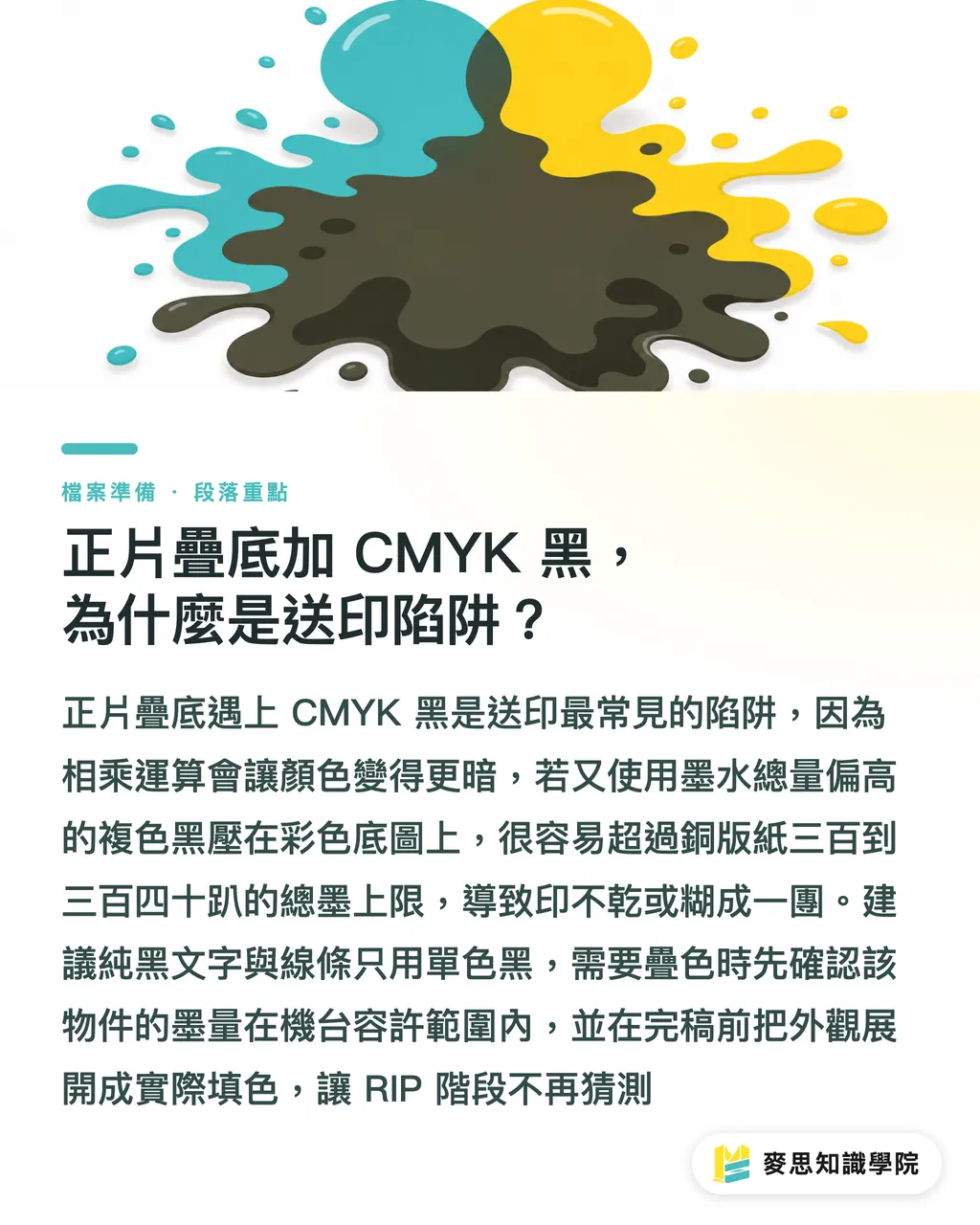
描画モードで最も事故が多いのは「乗算」(Multiply)だ。CMYK ブラックと組み合わさると特に危ない
乗算の計算は、上下2層の色を掛け合わせ、結果を必ず暗くする。デザイナーは重ね色の影やスタンプ風の効果によく使うし、画面上では自然に見える
問題は黒の定義にある。その黒が「リッチブラック」、たとえば C40 M30 Y30 K100 で、さらに乗算をかけてカラー画像の上に載っている場合、総インキ量(TAC)が簡単に上限を超える。一般的なコート紙の総インキ量の上限はおよそ 300% から 340%。これを超えると、乾かない、裏移りする、場合によってはつぶれて一体化してしまう
もっと見えにくい問題もある。乗算領域は分割・統合時に必ず切り分けられて再計算されるため、継ぎ目で起きる暗部の色転びは、明部よりずっと目立つ
私が安全策として使っているのは3つだ:
・純黒の文字と線は単色ブラック K100 を使い、描画モードをかけない
・どうしても乗算で重ね色を作るなら、そのオブジェクトの総インキ量が機械の上限を超えないことを先に確認する
・入稿前に「アピアランス」を分割(オブジェクトメニューのアピアランスを分割)し、効果を実際の塗りとパスに落とし込む。RIP に解釈を委ねる余地を減らすためだ
効果レイヤーも独立して管理するのがおすすめだ。デザイン段階では生きた効果を残して調整しやすくしておき、最終出力版は別名保存して、効果を分割し、分割・統合プレビューを確認する。2つのバージョンを分けて保存する。そうすれば編集の柔軟性を残しつつ、印刷会社が誤解しないクリーンなデータを渡せる
要点整理
・透明効果は「生きた演算」であり、古い印刷ワークフローはそれを理解できない。入稿時には必ず色面かラスター画像に分割・統合する必要がある
・商業印刷では高解像度の分割・統合プリセットを選び、300 ppi、つまり 150 lpi の2倍に合わせる。ベクターは残せる限り残す
・色転びと段差の物理的な原因は、分割・統合によって連続した半透明領域が隣り合う小片に切られ、それぞれ別々に色計算されることにある
・入稿前に分割・統合プレビューを開き、文字が画像に重なる箇所、半透明の境界、大面積のぼかしという3つの危険箇所を優先して確認する
・設備が新しければ PDF/X-4 を使い、分割・統合を RIP に任せる。設備が古ければ、自分の側で高解像度に分割・統合し、プレビューも添える
さらに考えておきたいこと
透明効果の問題の本質は、デザイン側と出力側で「データとは何か」の認識がずれていることにある。デザイナーが見ているのはリアルタイム演算された画面で、印刷機が見るのは固定されたインキの点だ。このズレを埋めるのに必要なのは、より高価なソフトではない。入稿前の1つか2つの確認作業だ。中小企業やデザイン事務所には、「分割・統合プレビューで確認すること」と「PDF/X-4 を受け付けるか相手に確認すること」を、固定の入稿チェックリストに入れるよう勧めている。この2つだけで、透明効果による差し戻しの大半は防げる。チーム規模的に専任の印刷管理者を置けないなら、データ受領時点でプリフライトをしてくれる、機械にそのまま流すだけではない統合型のパートナーを選ぶべきだ。長期的に浮く再印刷コストは、思っているよりずっと大きい
FAQ / よくある質問
- Illustrator の透明効果の分割・統合では、どの解像度を選ぶべきですか?
- 商業印刷では必ず高解像度プリセットを選ぶ。ラスター画像化の解像度は 300 ppi 以上にし、できるだけベクターを残す。中解像度(約 150 ppi)は校正やオフィス出力向け、低解像度(72 ppi)は印刷に回すと確実にぼける
- 透明効果を印刷すると、なぜ縁に白フチや灰色の枠が出るのですか?
- 分割・統合によって半透明領域が隣り合う小さなブロックに切られ、それぞれ別々に色計算されるためだ。継ぎ目の網点差が紙の上で見える境界や段差になる。入稿前に分割・統合プレビューを開き、重なりの境界を確認すれば早めに見つけられる
- PDF/X-4 と PDF/X-1a は、どちらを入稿に使うべきですか?
- 設備が対応しているなら PDF/X-4 を使う。生きた透明効果を保持し、印刷会社の RIP が最後の段階で分割・統合するため、色転びのリスクが低い。相手が古いワークフローで PDF/X-1a しか受け付けない場合は、自分の側で高解像度に分割・統合してから入稿する
- 乗算は、なぜ黒の印刷トラブルを起こしやすいのですか?
- 乗算は上下の色を掛け合わせて暗くする。リッチブラックをカラー画像の上に乗せると、総インキ量が機械の上限、コート紙なら約 300% から 340% を超えやすく、乾かない、つぶれるといった問題につながる。純黒には K100 の単色ブラックを使い、描画モードはかけないのがよい
- 入稿前に、透明効果が問題を起こさないかどう確認すればいいですか?
- ウィンドウメニューの分割・統合プレビューで「透明効果の影響を受けるオブジェクト」をハイライトし、文字が画像に重なる箇所、半透明の境界、大面積のぼかしを重点的に見る。最終出力版ではアピアランスを分割して効果を実際の形に落とし、生きた効果を残した編集版とは分けて保存する
関連記事




印刷 × AI ウィークリー
デザイナー・ブランド・企業が動く前に使える印刷とAIの実務を、週に一通のメールに
MINDS 無料ツール
面付け計算とプリフライトチェック——印刷前の確認を無料で、ブラウザ完結。
MINDSグループ
実際の印刷・ギフトサービスをお探しですか?
高品質印刷からオンライン注文、年節ギフトまで。MINDSグループの姉妹ブランドにお任せください。