
序論:過小評価されてきたプリプレス上のインターフェース問題
オフィスソフトと印刷生産の間には、長らく見過ごされてきたインターフェース上の隔たりがある。Microsoft Word、PowerPoint、Excel(以下、Officeスイート)は、中小企業や教育現場で最も普及している文書作成・プレゼンテーションツールであり、その操作教育は各段階の人材育成カリキュラムに広く組み込まれている [1][3][4]。しかし、これらのツールの設計目標は画面表示とオフィスプリントであり、商業印刷(commercial printing)の生産仕様ではない。ユーザーがOfficeファイルを書き出して印刷用PDF(Portable Document Format)として印刷会社に入稿すると、画面上では完璧に見えたレイアウトでも、実際の印刷後には余白、色ずれ、文字組みの崩れ、画像のぼけといった問題が頻繁に発生する
この隔たりを学術的な水準で検討する価値がある理由は2つある
・第一に、Officeスイートは非常に普及しているため、デザインの専門教育を受けていない購買・管理部門の担当者が、入稿データの実質的な作成者になっている。一方、既存文献の多くはOfficeスイートの機能操作やアプリケーション間連携の訓練に焦点を当てており [1][2]、「印刷入稿」という下流の生産工程にまで議論が及ぶことは少ない
・第二に、プリプレスエラーのコストは線形ではない。サイズや色彩の問題が一つでも見逃されると、印刷物全体の廃棄・刷り直しにつながる可能性があり、その損失は前段階で数分かけて確認するコストを大きく上回る。本稿の分析では、この点により「入稿前のリスク判断」は品質管理上きわめて大きなレバレッジを持つ
本稿が設定する中核的な研究課題は次のとおりである。Officeファイルを印刷用PDFに変換する際、エラーの体系的な発生源はどこにあるのか。どのようなファイルなら安全に直接変換でき、どのようなファイルはデザイナーが専門ソフトで再レイアウトすべきなのか。この判断を、非専門職でも運用できるプロセスへどのように落とし込めるのか
これを踏まえ、本稿は3つの貢献を提示する
・第一に、Officeから印刷用PDFへ変換する際の5種類の技術リスク(ページサイズ、フォント置換、画像圧縮、透明効果、色彩制約)とその基礎メカニズムを体系的に分解し、「核心分析」の各節に対応させる
・第二に、リスクレベルを軸としたファイル振り分けフレームワークを構築し、「そのまま変換可能/再レイアウトが必要」という判断問題に答える。これは「リスク分類」の節に対応する
・第三に、このフレームワークを台湾の中小印刷業における印刷会社、デザイナー、ブランド側の三者が実際に運用できる方法へ落とし込む。これは「産業上の含意」の節に対応する。本稿の用語上の約束は次のとおりである。プリプレス(prepress)とは、印刷データを本番機にかける前の準備・確認段階を指す。塗り足し(bleed)とは、裁ち落とし線の外側にあらかじめ延長しておく領域であり、断裁誤差を吸収するために用いられる
文献と現状のレビュー:機能訓練から生産実装までの断絶
既存の議論は、関心の焦点に応じて3つの群に分けられる。これらの間には、まだ埋められていない断絶が存在する。本節では、まず3群の文献の立場を整理し、そのうえで本稿の切り口を位置づける
第一の文献群は、Officeスイートの機能操作訓練に焦点を当てる。複数の地域貢献・教育研究は、Word、Excel、PowerPointがオフィス管理や学習現場の中核ツールであり、その操作能力は体系的な研修を通じて形成される必要があると指摘している [1][3][4][5]。これらの研究に共通する立場は、Officeスイートの価値を文書処理、データ計算、プレゼンテーション作成といった「コンテンツを作る」能力に見出し、ユーザーが日常のオフィス業務を自力で完結できるようにすることを訓練目標としている点にある [3][4]。この研究群は、Officeスイートが一般化した生産ツールであることを確立しているが、視野はコンテンツ作成にとどまり、作成物を外部の印刷生産へ渡す際の仕様変換問題には踏み込んでいない。ここが本稿の延長対象となる下流工程である
第二の文献群は、Officeスイート内部およびアプリケーション間の連携に注目する。Word、Excel、PowerPoint間のデータ相互利用と協調的な運用を扱う研究 [1] があるほか、OneNoteとWord、Excel、PowerPoint、Outlookの統合的な使い方を記録した研究もある [2]。この研究群の立場は、Officeエコシステムの効率がアプリケーション間のデータ流通と一貫性から生まれるというものである。本稿の分析では、この「内部連携」の視点は、むしろ外部連携の欠落を浮き彫りにする。Officeと印刷生産システムの間には同等の仕様接続メカニズムがなく、ユーザーがPDFを書き出しても、印刷に必要な塗り足し、色空間、フォント埋め込み情報がソフト側で自動的に補完されることはない。この研究群と本稿の違いは、本稿がOfficeエコシステム内部の連携ではなく、Officeエコシステムと外部生産システムとのインターフェースを扱う点にある
第三の文献群は、プリプレス実務知識である。この種の知識は、現場では操作ガイドや印刷会社の入稿注意事項といった形で広く流通しており、塗り足し設定、フォント埋め込み(font embedding)、色彩モード変換、プリフライト(preflight)などを扱う。本稿の分析では、こうした実務知識は豊富である一方、個別のテクニックとして散在していることが多く、技術的な原因と「そのファイルをそのまま入稿してよいか」という意思決定を結びつける体系的なフレームワークが不足している。また、デザインの専門背景を持たない購買・管理部門の担当者に向けた判断ツールもほとんど設計されていない
3つの文献群を総合すると、明確な断絶が見えてくる。機能訓練の文献はユーザーに「コンテンツの作り方」を教え、連携の文献はユーザーに「Office内でデータを流通させる方法」を教え、プリプレス実務は「個別の修正テクニック」を断片的に教える。しかし、この3者の間には、非専門の作成者が「このファイルは安全に入稿できるか」を判断できるリスク分類構造という橋が欠けている。本稿は、この断絶を埋めることを切り口とする
エラー要因1:ページサイズと塗り足しの構造的欠落
Officeスイートから印刷用PDFへ変換する際の最も根本的なエラーは、ページサイズモデルと印刷の断裁モデルが互換しないことに由来する。本節では、まずそのメカニズムを説明し、次に影響を論じる
Officeスイートのページ設定は「内容の可視領域」を基準とし、既定サイズはA4やLetterなどのオフィス用紙に対応しているが、塗り足し(bleed)の概念はない。一方、商業印刷では「印刷してから断裁する」工程を採る。印刷物は仕上がりサイズより大きい用紙に印刷され、その後、断裁機で裁ち落とし線に沿って切りそろえられる。断裁機には数ミリメートルの機械的な公差があるため、レイアウトが裁ち落とし線の外側に塗り足しを持っていない場合、断裁時のずれによって仕上がりの端に未印刷の紙白が現れ、いわゆる「白フチ」が発生する。本稿の分析では、白フチは作業ミスではなく、Officeスイートに塗り足し欄が存在しないという構造的な設計制約から必然的に生じる結果である
実務でよく見られる全面ベタのデザインを例に取る。ユーザーがWordやPowerPointで背景色をページ全体に敷くと、画面上では確かに全面に見える。しかし、書き出されたPDFのページ境界はちょうど仕上がりの裁ち落とし線と一致し、塗り足し量はゼロである。断裁時にどちらかの方向へ1ミリメートルでもずれれば、その辺に白フチが出る。Officeスイートは文書作成・プレゼンテーションツールとして十分な機能を備えている [3][4] が、その設計目標にはこの種の印刷断裁ニーズは含まれていない。これはバージョンの新旧ではなく、ツールの位置づけの問題である
Office内でこの問題を緩和する方法としては、ページサイズを手動で「仕上がりサイズに四辺各3ミリメートルを加えたサイズ」へ拡大し、全面要素を拡大後のページ端まで延ばす方法がある。この方法で塗り足しは作れるが、その代償として、文字や重要要素のセーフティマージンも同時に内側へ移す必要がある。また、Officeにおけるページ外オブジェクトの裁ち落とし挙動は、専門的なDTPソフトほど制御しやすくない。本稿の分析では、サイズ問題はOffice内でも手作業で部分的に補正できるため「制御可能なリスク」に属するが、補正の信頼性はレイアウトが複雑になるほど低下する
エラー要因2:フォント置換と埋め込みの不確実性
フォント問題は、Officeから印刷用PDFへ変換する際に最も見落とされやすく、かつ結果が最も重大になりやすい種類の一つである。本節では、フォント置換が発生する条件と、埋め込みの役割を説明する
Officeファイルそのものには使用フォントのデータは含まれず、フォント名への参照だけが記録される。同じフォントがインストールされていない別の端末でファイルを開いたり変換したりすると、システムは代替フォント(font substitution)で補完する。その結果、字間、行長、改行位置が変わり、ひどい場合には文字欠けや文字化けが発生する。このメカニズムは、複数端末をまたぐOffice共同作業の文脈でも既知のリスクである [1][2]。入稿の文脈ではさらに厳しい。印刷会社のRIP(Raster Image Processor)環境に、ユーザー側のすべてのフォントがインストールされていることはほぼあり得ないからである
フォント埋め込み(font embedding)は主要な防御策である。PDFを書き出す際にすべてのフォントを埋め込む設定を選ぶと、フォントのアウトラインデータもファイル内に同梱され、PDFはどの環境でも元のフォントでレンダリングされる。本稿の分析では、フォント埋め込みが重要である理由は、フォントを「環境依存」から「ファイル内蔵」へ変換し、置換の不確実性を根本的に取り除く点にある。ただし、OfficeのPDF書き出しでは、ライセンス制限のあるフォントや一部のシステムフォントを完全に埋め込めない場合がある。また、日本語・中国語系のフォントファイルは大きく、埋め込み後のファイルサイズは大幅に増える
リスクの高い見出し文字や確定済みの文字については、別の方法としてアウトライン化(outline / convert to curves)がある。これは文字をベクター図形へ変換し、フォント依存から完全に切り離す処理である。本稿の分析では、アウトライン化と埋め込みは異なるレベルの保険である。埋め込みは文字の編集可能性と検索可能性を残し、アウトライン化は編集可能性を犠牲にして表示の完全な一致を得る。Officeスイート自体には成熟したアウトライン化機能がないため、アウトライン化が必要なファイルは実質的にOfficeの能力境界を超えている
エラー要因3:画像圧縮、透明効果、色彩制約
第三のエラー群は、画像と色彩処理に集中している。共通する特徴は、Officeが画面表示とファイルサイズの最適化を既定値としている一方で、印刷には高解像度と特定の色空間が必要であり、両者が衝突する点にある。本節では、3つのサブ問題を順に分解する
画像圧縮については、Officeスイートはファイルサイズを抑えるため、挿入画像に対して既定でダウンサンプリング(downsampling)を行う。一般的な既定値は、商業印刷で求められる1インチあたりの画素数を大きく下回る。画面表示では1インチあたり約72から96ピクセルで十分だが、商業印刷では通常、実際の出力サイズで画像が約300 ppiに達することが求められる。本稿の分析では、この桁違いの差は、画面上では鮮明に見える画像でも、印刷サイズへ拡大され、さらにOfficeで圧縮されると、目立つジャギーやぼけが発生しやすいことを意味する。しかも、この劣化は画面プレビューでは見えにくく、潜在的なリスクになる。緩和策は、Officeのオプションで画像圧縮を無効にし、十分な解像度を持つ元画像を配置することである
透明効果については、Officeの影、グラデーション、半透明レイヤー、画像のぼかしエッジなどの効果は、印刷用PDFへ変換される際に透明の分割・統合(transparency flattening)を経る必要がある。分割・統合の解釈はRIP環境によって一貫しない場合があり、ときに色面の境界、白線、予期しないオーバープリント結果を生む。本稿の分析では、透明効果はOfficeから印刷用PDFへ変換する工程の中で最も予測しにくい部分である。出力結果が、書き出し設定と印刷側の処理エンジンの双方に依存し、作成者だけでは制御できないからである
色彩については、OfficeスイートはRGB色空間で動作するのに対し、商業印刷はCMYKの4色を用いる。RGBの色域はCMYKより広く、とくに高彩度の青、緑、蛍光色はCMYKへ変換される際に印刷可能範囲へ圧縮され、画面では鮮やかでも印刷では沈んで見える色差を引き起こす。OfficeのPDF書き出しでは、通常、専門的なCMYK変換や色彩プロファイル(ICC profile)の制御は提供されない。本稿の分析では、色彩はOfficeの印刷品質上、最も補正しにくい弱点である。サイズは手動で塗り足しを加えられ、フォントは埋め込めるが、厳密なカラーマネジメントは実質的にOfficeの能力範囲外にある。色精度への要求が厳しい印刷物は、専門ソフト内で変換を完了すべきである
リスク分類:そのまま変換できるファイルとデザイナーによる再レイアウトが必要なファイルの判断フレームワーク
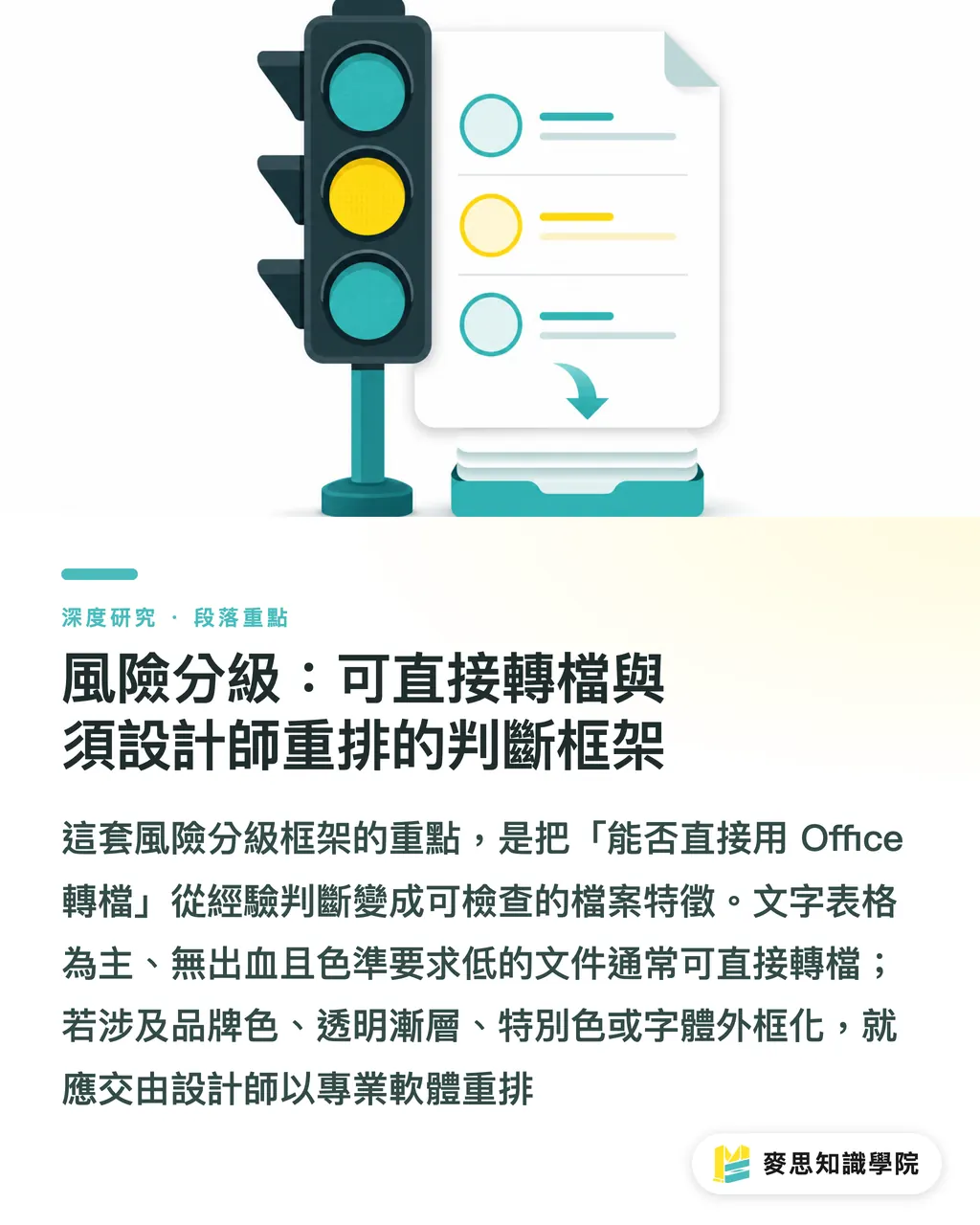
本節では、前述した5種類の要因を総合し、ファイルの特徴を入力、処理経路を出力とする3段階の振り分けフレームワークを提示する。非専門の作成者が判断するためのものである。このフレームワークの設計原則は、リスクがOfficeでは補正しにくい領域(色彩、透明、アウトライン化)に集中するほど、専門的な再レイアウトへ渡すべきだという点にある
低リスク(Office内でそのまま変換可能)なファイルの特徴:
・内容が文字と表を中心としており、全面背景や塗り足しの必要がない
・高彩度の色彩を使用しておらず、色精度への要求が緩い(社内文書、単色またはモノクロ印刷物など)
・画像点数が少なく、一般的な鮮明さで許容できる
・フォントを完全に埋め込めることが確認済みである
中リスク(Office内で補正可能だが、項目ごとの確認が必要)なファイルの特徴:
・全面ベタや塗り足しの必要があるが、レイアウトが単純で、ページを手動で拡大して塗り足しを作れる
・少量の画像を含み、圧縮を手動で無効にし、高解像度の元画像を配置する必要がある
・色彩へのこだわりは一般的で、RGBからCMYKへの自動変換による色差を許容できる
高リスク(デザイナーが専門ソフトで再レイアウトすることを推奨)なファイルの特徴:
・ブランドアイデンティティ関連の印刷物、高品質なカタログ、パッケージなど、色精度への要求が高いもの
・透明、グラデーション、影などの効果を多用している
・特色(spot color)、専門的な塗り足し、オーバープリント制御が必要である
・見出し文字のアウトライン化が必要、またはフォントライセンス上、埋め込みができない
本稿の分析では、このフレームワークの実用的価値はリスクを厳密に数量化することではない。むしろ、従来はデザイン専門職の経験に依存していた曖昧な判断を、購買・管理部門の担当者が項目ごとに照合できる特徴リストへ変換する点にある。Officeスイートの操作訓練はすでに広く普及している [3][4][5] が、この種の「入稿適性」を判断する能力は既存の訓練範囲には含まれていない。本フレームワークは、この能力ギャップを埋めるために設計されたものである
台湾のデザイン・印刷産業への含意
前述の分析は、中小規模の印刷会社を主体とする台湾の産業構造に対して、段階的な実務上の意味を持つ。本節では、印刷会社、デザイナー、ブランド側のそれぞれについて、運用可能な方法を説明する
中小印刷会社にとって最も直接的な含意は、リスク分類フレームワークを受付段階のプリフライト(preflight)機構として前倒しすることである。実務上は、前述の低・中・高リスクの特徴をチェック項目にした「入稿前チェックリスト」を顧客に提供し、受付時にそれをもとにファイルを返却して作り直す必要があるか、専門的な組版へ回すべきかを判断する。コストとスケジュールの観点では、この前倒しにより、問題の検出点を「印刷後の廃棄」から「本番機にかける前の確認」へ移せる。刷り直しによるロット全体の損失を、前段階の数分のコミュニケーションコストへ変換できるのである。本稿の分析では、利益率の余地が限られる中小印刷会社にとって、この種のプリフライト制度化は、投資対効果が最も高い品質投資の一つである
デザイナーにとっての含意は、「いつ介入すべきか」を明確に定義することにある。すべてのOfficeファイルを再レイアウトする必要はなく、低リスクファイルはそのまま変換する方が、むしろ納期とコストに合う。デザイナーの専門価値は、Officeの能力境界を超える高リスクファイル、すなわち色彩、透明、アウトライン化といった領域に集中すべきである。介入すべきタイミングを明確にすれば、単純なファイルへの過剰加工を避けられるだけでなく、必要な再レイアウト費用の正当性も示しやすくなる
ブランド側および企業の購買・管理部門の担当者にとっての含意は、「作成の源流で正しく処理する」ことである。こうした担当者がすでに入稿データの実質的な作成者である以上、5種類の要因とチェックリストを基本業務知識に組み込めば、ファイルが企業の外へ出る前に多くの初歩的エラーを取り除ける。プロセスとしては、企業内の入稿業務に3つの確認動作を固定化することを提案する。サイズと塗り足しの確認、フォント埋め込みの確認、色彩と画像解像度の確認である。本稿の分析では、この3動作はOfficeの能力範囲内で最も補正しやすく、かつ最も頻繁にエラーが起きる領域に対応しており、費用対効果が最も高いセルフチェックの起点である。「サイズ、フォント、色彩/画像」から成るこの最小チェックセットは、入稿前の第一関門と見なせる
結論と限界
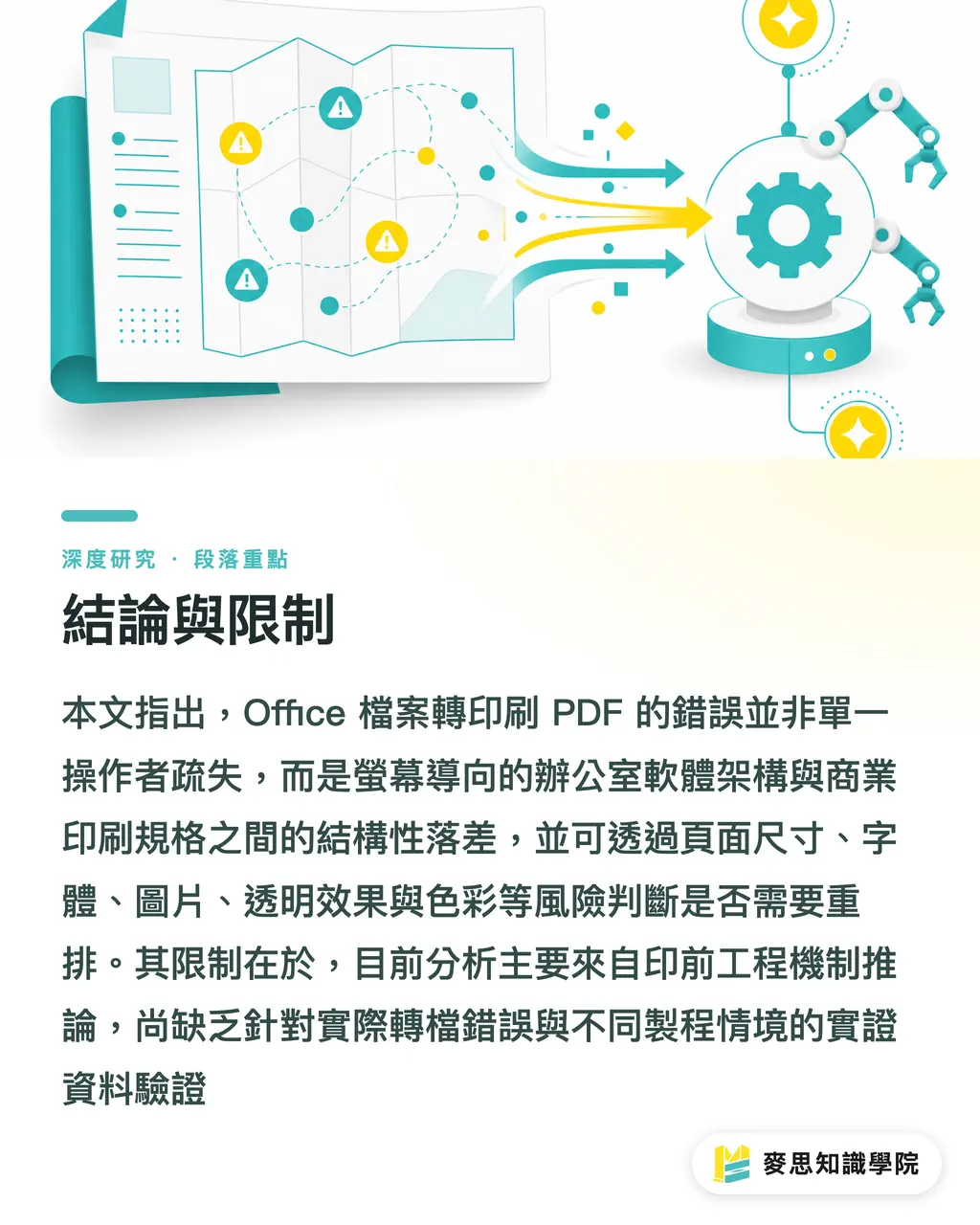
本稿は、序論で提示した研究課題に答えた。Officeファイルを印刷用PDFへ変換する際のエラーには体系的な原因があり、それは作業者個人のミスではなく、オフィスソフトが画面表示を既定の目的としている構造と、商業印刷の生産仕様との間にある構造的な隔たりに主に由来する。本稿はこの隔たりを、ページサイズ、フォント置換、画像圧縮、透明効果、色彩制約の5種類に分解し、それに基づいて低・中・高の3段階によるファイル振り分けフレームワークを構築した。これにより、「そのまま変換可能/デザイナーによる再レイアウトが必要」という判断問題に答え、最終的に印刷会社、デザイナー、ブランド側の三者が運用できる方法へ落とし込んだ
本研究には、率直に明示すべき具体的な限界が2つある。第一に、引用元のカバー範囲に関する限界である。本稿で引用可能な文献は、Officeスイートの機能操作と連携訓練に集中している [1][2][3][4][5]。プリプレス変換エラーやPDF生産仕様を直接対象とした実証研究は引用できなかった。そのため、5種類の技術要因の分解は主としてプリプレス工程メカニズムの分析的推論に基づくものであり、本稿の分析上の見解に属する。今後、専門的な実証研究による検証が必要である。第二に、推論の外挿範囲に関する限界である。本稿のリスク分類フレームワークは、Microsoft Officeスイートと一般的な商業オフセット印刷を対象としている。デジタル印刷、大判出力、スクリーン印刷などの製法差は扱っておらず、OfficeのバージョンやOSの違いによるPDF書き出し挙動の細部の差異も含めていない。このフレームワークをこうした文脈へ外挿する場合には、各リスクの重みを再調整する必要がある
今後の研究は、次の3つの具体的方向へ進められる
・第一に、制御実験によって、同一ファイルにおけるOffice各バージョンのフォント埋め込み成功率と画像ダウンサンプリングの実測値を測定し、5種類の要因に実証的な基準を与えること
・第二に、台湾の中小印刷会社が実際に受け付けた入稿サンプルを対象にエラータイプの分布を統計化し、本稿のリスク分類と実際の差し戻し理由の一致度を検証すること
・第三に、チェックリストのフレームワークを企業の文書作成フローに統合可能な自動プリフライトツールとして設計し、刷り直し率に対する実際の影響を評価すること
参考文献
(利用可能な引用元リストに基づき、システムが統一的に生成)
要点整理
・Officeから印刷用PDFへ変換する際のエラーの多くは、操作ミスではなく、ソフトウェア構造上の制約から必然的に生じる。オフィスソフトは画面表示を前提としており、塗り足し、フォント埋め込み、CMYKカラーマネジメントを本質的に欠いている
・5種類の体系的リスクは、「Office内で補正できるか」という観点で整理できる。サイズとフォントは手動で補正可能だが、透明と色彩は多くの場合Officeの能力境界を超える
・ファイルはリスクに応じて振り分けるべきである。文字中心で色精度への要求が緩いものはそのまま変換できるが、ブランドアイデンティティ、高品質カタログ、透明効果を多用するものは、デザイナーが専門ソフトで再レイアウトすべきである
・中小印刷会社にとって、リスク分類を受付段階のプリフライトへ前倒しすれば、「印刷後の廃棄」によるロット全体の損失を、本番前の数分のコミュニケーションコストに置き換えられる
・企業が入稿前に行うべき最小セルフチェックは3つである。サイズと塗り足しの確認、フォント埋め込みの確認、色彩と画像解像度の確認である
発展的考察
印刷製造側にとって、Office入稿データの普及は、プリフライト能力を後工程のデザイナーによる火消しに頼るのではなく、受付の最前線へ下ろす必要があることを意味する。リスク分類フレームワークをチェックリストとして制度化することは、中小印刷会社にとって投資対効果が最も高い品質投資である。デザイン側にとっては、価値をOfficeの能力境界を超える色彩、透明、アウトライン化の領域に再定位し、低リスクファイルへの過剰加工を避けるべきである。AI導入の観点では、5種類の要因とリスク分類は規則性が高く、自動プリフライトとして開発するのに適している。画像解像度検出、フォント埋め込みチェック、色域外分析を用いれば、ファイルが企業を離れる前にリスクスコアを提示できる。SaaSの観点では、「入稿適性判断」を文書作成フローそのものへ組み込み、非専門ユーザーが書き出しの時点で実行可能な修正提案を受け取れるようにする方向が検討に値する。未解決の課題は、公開された実証データが不足していることである。Office各バージョンの実際の埋め込み成功率と、台湾の印刷会社における実際の差し戻し分布は、このフレームワークを検証するうえで依然として重要な欠落部分である
参考文献
[1] Ruslan, Djam'an N., Sahid(2023). PKM Pelatihan Integrating Ms. Word, Ms. Excel, dan Ms. PowerPoint for Office Management Bagi Guru SMP Di Kabupaten Takalar. Jurnal Hasil-Hasil Pengabdian dan Pemberdayaan Masyarakat. DOI: 10.35580/jhp2m.v2i2.346
[2] Hart-Davis G.(2011). Customizing OneNote and Using It with Word, Excel, PowerPoint, and Outlook. Office 2010 Made Simple. DOI: 10.1007/978-1-4302-3576-7_20
[3] Universitas Universal, Simalango H.(2023). Pelatihan Pemanfaatan Microsoft Office (Word, PowerPoint, Excel) Kepada Siswa SMAS Bodhi Dharma. Madani. DOI: 10.37253/madani.v2i2.7465
[4] Aswan A.(2023). PELATIHAN PENGGUNAAN MICROSOFTT OFFICE WORD, POWERPOINT, EXCEL 2010 DAN GMAIL DI SMA ARASTAMAR AIR UPAS. Jurnal PKM Setiadharma. DOI: 10.47457/jps.v4i2.347
[5] Mulyani H., Mulyani H.(2021). Pelatihan MS. Office Excel dan MS. Powerpoint Guru Bimbingan Konseling SMA/SMK Se-Kabupaten Purwakarta, Karawang Dan Subang. Dinamisia : Jurnal Pengabdian Kepada Masyarakat. DOI: 10.31849/dinamisia.v5i5.4642
FAQ / よくある質問
- Word、PowerPoint、Excelのファイルは、そのままPDFに変換して入稿できますか?
- 可能ですが、ファイルの特徴によります。文字や表が中心で、全面ベタの必要がなく、色彩への要求が緩く、フォントを完全に埋め込めるファイルであれば、通常はそのまま変換できます。ブランドカラー、大量の透明効果、アウトライン化が必要なファイルは、デザイナーが専門ソフトで再レイアウトすることを推奨します
- なぜOfficeファイルを印刷すると周囲に白フチが出るのですか?
- Officeスイートのページ設定には塗り足し(bleed)の欄がなく、書き出されたPDFの境界がちょうど裁ち落とし線になるためです。商業印刷は印刷後に断裁する工程であり、断裁機には数ミリメートルの公差があります。少しでもずれると、印刷されていない紙白が見えてしまいます。補正するには、ページサイズを手動で仕上がりの四辺に約3ミリメートルずつ加えた大きさにし、全面要素を端まで延ばします
- 入稿後にフォントがずれたり文字化けしたりするのを防ぐにはどうすればよいですか?
- PDFを書き出す際に、すべてのフォントを埋め込む(font embedding)設定を選び、フォントデータをファイル内に同梱します。これにより、印刷会社にそのフォントがなくても置換されません。確定済みの見出し文字については、アウトライン化(ベクター図形への変換)によって完全な一致を狙うこともできますが、Office自体には成熟したアウトライン化機能はありません
- なぜ画面では鮮やかな色が、印刷すると沈んで見えるのですか?
- OfficeはRGB色彩で動作する一方、印刷ではCMYKを使用するためです。RGBの色域は広く、高彩度の青、緑、蛍光色はCMYKへ変換される際に印刷可能範囲へ圧縮され、色差が生じます。Officeには専門的なCMYK変換や色彩プロファイル制御が不足しているため、色精度への要求が高い印刷物は専門ソフトで色変換を完了すべきです
- Officeの画像が印刷でぼける場合はどうすればよいですか?
- Officeはファイルサイズを小さくするために画像を自動圧縮することがあり、既定の解像度は印刷に必要な約300 ppiを大きく下回ります。対策は、Officeのオプションで画像圧縮を無効にし、実際の出力サイズで十分な解像度を持つ元画像を配置することです。縮小済みの画像を後から拡大して使うのは避けるべきです
関連記事



印刷 × AI ウィークリー
デザイナー・ブランド・企業が動く前に使える印刷とAIの実務を、週に一通のメールに
MINDS 無料ツール
面付け計算とプリフライトチェック——印刷前の確認を無料で、ブラウザ完結。
MINDSグループ
実際の印刷・ギフトサービスをお探しですか?
高品質印刷からオンライン注文、年節ギフトまで。MINDSグループの姉妹ブランドにお任せください。