

入稿前にまず押さえること:PDF内の透明とは何か
デザイナーがIllustratorやInDesignで作る影、ぼかしたエッジ、Multiplyの重ね刷り表現は、アプリケーション上ではすべて「生きた」効果です。各レイヤーが透明度と描画モードを保持し、画面表示時にリアルタイムで合成されています
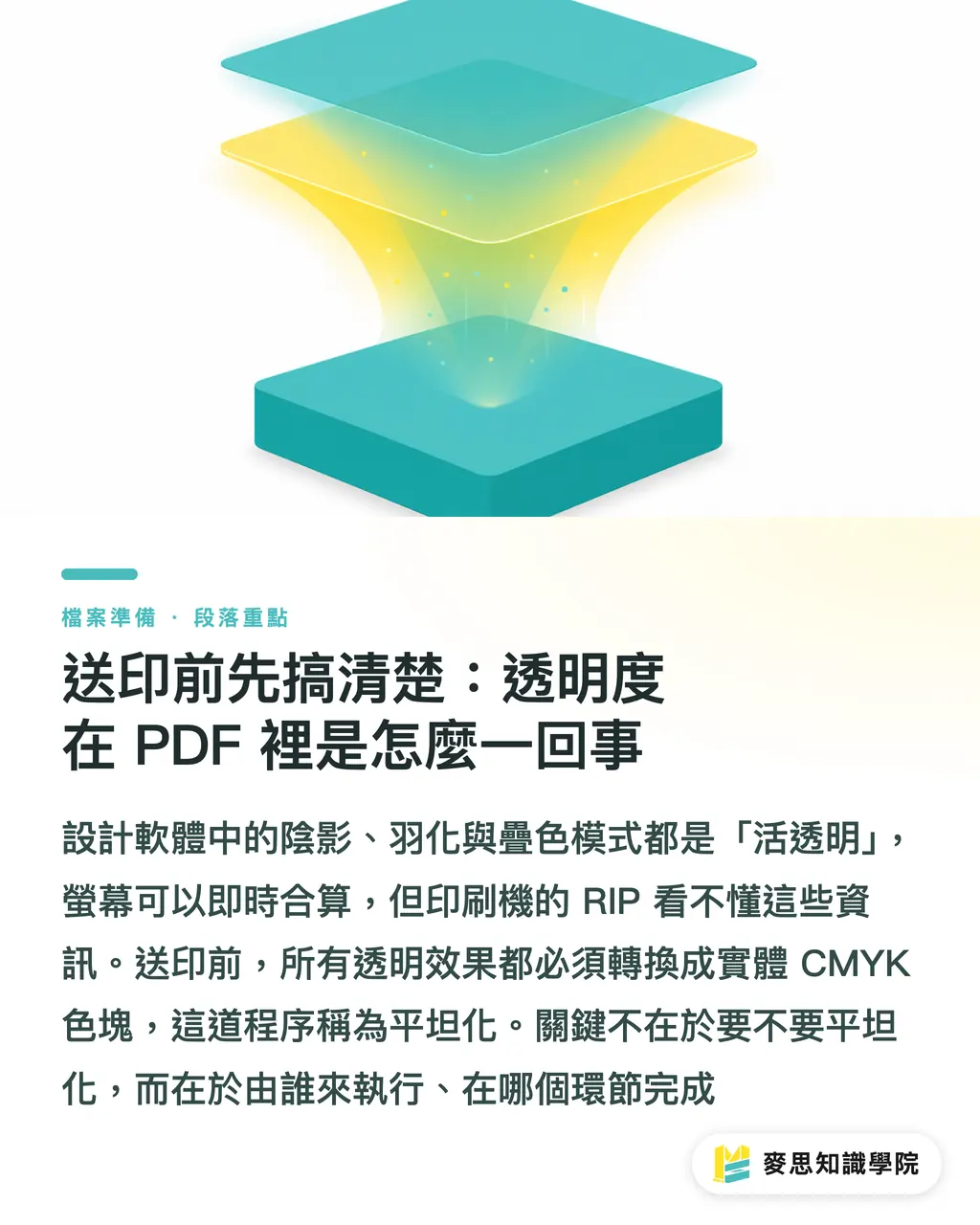
問題は、印刷機はその「生きた透明」をそのまま理解しないことです。RIP(Raster Image Processor)へ送られる時点で、すべての透明情報は実体のあるCMYKの色面に変換されなければなりません。この処理がフラット化(Flattening)で、日本語では透明の分割・統合とも呼ばれます
違いは、その作業を誰が、どの段階で行うかです
PDF/X-1aとPDF/X-4の本質的な違いは何か
この2つの規格の核心的な違いは、透明効果を処理するタイミングにあります
PDF/X-1a(ISO 15930-4、対応PDF:1.3)
・保存時点で透明を完全にフラット化する必要があり、保存後のファイル内に生きた透明は存在しません
・CMYK + 特色のみ許可され、RGBは受け付けません
・互換性が最も広く、ほぼすべてのRIPで処理できます。台湾の従来型印刷会社では長年、標準的な入稿形式として使われてきました
PDF/X-4(ISO 15930-7、対応PDF:1.6)
・生きた透明(Live Transparency)を保持でき、最終的なフラット化はRIP側で行います
・ICCベースのRGB埋め込みに対応し、カラーマネジメントがより完整になります
・文字は常にベクターとして保存され、フラット化によってラスタライズされません
・前提として、印刷会社のRIPがPDF 1.6以上に対応している必要があります。非対応の場合はエラーになるか、気づきにくい出力不良が起きます
一言で言えば、X-1aは「自分でフラット化してから渡す」、X-4は「生きた透明を残し、RIPにフラット化させる」形式です
いつ自分で先にフラット化すべきか?いつ透明を残してよいか?
これはデザイナーから最もよく聞かれる質問です。判断ロジックは3つの条件で考えます
条件1:印刷会社が受け付ける形式を確認する
・印刷会社がPDF/X-1aしか受け付けない場合、または形式の説明がない昔ながらの小規模印刷会社なら、自分でフラット化してから出力します。賭けに出ないほうがいいです
・印刷会社がPDF/X-4対応を明言している場合、またはKodak Prinergy、Heidelberg Prinect、Screen Trueflowなどの現代的なワークフローを使っている場合は、X-4で生きた透明を残して渡せます
条件2:デザイン内の透明効果の複雑さを見る
・単純なDrop Shadowや単一レイヤーのOpacity低下だけなら、フラット化のリスクは低く、どちらの形式でも対応できます
・広い面積のMultiply / Screenの重ね合わせ、多層のぼかしの重なり、透明オブジェクトがグラデーションや画像の上に載っている場合は、X-4で生きた透明を残し、RIPに処理させたほうが、自分でフラット化するより正確なことがあります
・重要な文字が透明効果の範囲に重なっている場合は、強くX-4を勧めます。X-1aでフラット化すると文字がラスタライズされる可能性が高く、小さな文字は高倍率で見るとギザつきが出ます
条件3:校正を確認する時間があるか
・校正フローがあるなら、X-4で入稿し、校正で色に問題がないことを確認してから印刷へ進めます
・急ぎ案件で校正がない場合は、自分でX-1aへフラット化し、不確定要素を自分で管理できる範囲に収めるほうが現実的です
MINDSまたはMai Printingのオンライン入稿を使う場合は、その品目の入稿仕様を先に確認することを勧めます。印刷物の種類(名刺、ポスター、パネル出力)によって対応するRIPは異なります。同じ設定ですべてを押し切らないことです
自分でフラット化する前に知っておきたい4つのリスク
IllustratorやInDesignで自分でフラット化して出力するのは、ボタンを1つ押せば終わる作業ではありません。以下は、私が現場で見てきた中で最もよく起きる問題です。どれも実際にデータ差し戻しの原因になっています
白い細線(Stitch Lines / Hairline Artifacts)
フラット化アルゴリズムが透明領域を小さな色面に分割する際、隣り合う色面の境界に、肉眼ではほとんど見えない白線が出ることがあります。画面では正常に見えても、印刷すると特定の網点角度で現れます。対処法は、Acrobat ProのOutput Previewで丁寧に確認すること、または意図的に原稿の解像度を1200 dpi以上に設定することです。高解像度でのフラット化は抑制には効きますが、完全には消せません
文字のラスタライズ
文字が透明効果の影響範囲に重なっていると、X-1aでフラット化する際にIllustratorがその文字をベクターからラスター画像へ変換します(Resolutionは「ドキュメントのラスタライズ効果設定」に依存し、初期値の72dpiではまったく足りません)。入稿前に必ずドキュメント効果の解像度を300dpiに設定してください。そうしないと文字の輪郭がぼけます
グラデーションと画像の予期しない分割
透明オブジェクトがCMYKグラデーションの上に載っていると、フラット化後に画像が複数の独立した色面へ分割され、もともと滑らかだったグラデーションに目で見える境界線が出ることがあります。大きな背景グラデーションでは特に目立ちます
描画モード効果の崩れ
MultiplyやScreenなどの描画モードは、フラット化時に背景色をもとに最終的なCMYK値を計算します。背景が埋め込みのRGB画像だと、フラット化時の色変換経路が複雑になり、結果の色を事前に予測しにくくなります。先に背景画像をCMYKへ変換してからフラット化することを勧めます
デザイナー向け、入稿前の透明効果チェックリスト
入稿前に自分で確認できる作業を5つに整理します。MINDS(MS、中・高価格帯のフルカスタム商業印刷)のプリプレスチームでも、通常はこの順番で確認します
・Step 1:印刷会社の入稿仕様(X-1aまたはX-4)を確認する。不明なら直接聞く。推測しない
・Step 2:Illustratorのドキュメント効果解像度を300dpiに設定する(効果 → ドキュメントのラスタライズ効果設定)。新規ファイルごとに確認し、記憶に頼らない
・Step 3:文字が透明部分に重なる領域は、X-4で出力するか、その文字オブジェクトを最前面に移動し、フラット化範囲に文字が含まれないようにする
・Step 4:Acrobat ProのOutput Preview(出力プレビュー)でCMYKのオーバープリント表示に切り替え、白線や異常な分割がないか目視で一通り確認する
・Step 5:不安のある原稿は、印刷会社にデジタル校正を依頼して確認する。1枚の校正コストは、刷り直しの損失よりはるかに安いです
要点整理
・PDF/X-1aは出力前のフラット化が必須です。X-4は生きた透明を残してRIPに処理させられます。どちらを選ぶかは、印刷会社のRIPがX-4に対応しているかで決まります
・文字が透明効果の範囲に重なっている場合、X-1aでフラット化すると文字がラスタライズされる可能性が高く、小さな文字ほどぼけるリスクがあります
・フラット化後によく起きる3大問題は、白い細線、グラデーションの分割、文字の画像化です。どれもデータ差し戻しの常連です
・印刷会社がどの形式を受け付けるかわからないなら、推測するより直接聞くほうが安全です。急ぎで校正がない場合は、X-1aを選び、自分でフラット化したほうが管理しやすくなります
・Illustratorのドキュメント効果解像度は初期値が72dpiです。入稿前に必ず300dpiへ変更してください。この手順を抜かすと、仕上がりはかなり厳しくなります
さらに考えておきたいこと
このテーマの核心は、「X-1aが良いか、X-4が良いか」ではありません。デザイナーの手元にある原稿が、どのワークフローへ入るのかです。台湾では今でも多くの中小印刷会社がX-1aを主流にしています。一方で、大手の商業印刷会社やデジタル印刷会社ではX-4対応が一般的になっています。この断層は、しばらく残り続けます
実務上の提案として、SaaSツールやAI支援デザインプラットフォームがユーザー向けに入稿データを生成するなら、出力段階で「対象印刷会社の形式選択」を用意すべきです。すべての品目を同じ設定で出力するべきではありません。透明効果の処理ロジックはバックエンドで自動化できますが、前提として、接続先のRIP性能をシステムが把握している必要があります。デザイナーにとっては、ワークフローの早い段階で形式を確認するほうが、入稿後に印刷会社へ追いかけて確認するよりずっと楽です
FAQ / よくある質問
- PDF/X-1aとPDF/X-4で入稿する場合、主な違いは何ですか?
- X-1aは、出力時にすべての透明効果を実体のあるCMYK色面へフラット化する必要があり、ファイル内に生きた透明は残りません。X-4は生きた透明を保持でき、印刷会社のRIPが出力時にフラット化します。X-1aは互換性が最も広く、X-4は対応ワークフローであれば文字品質が高く、色の合成もより正確です
- IllustratorでPDF/X-1aを書き出したら文字がぼけました。どう解決すればいいですか?
- 文字が透明効果の影響範囲に入っていると、X-1aのフラット化で文字がベクターからラスター画像へ変換されます。まず「効果→ドキュメントのラスタライズ効果設定」が300dpiになっているか確認してください。次に、印刷会社が対応しているならPDF/X-4での出力を検討します。生きた透明を保持する形式なら、文字は画像化されません
- フラット化後の「白線」問題とは何ですか?どう避ければいいですか?
- 透明をフラット化する際、アルゴリズムが影響範囲を複数の色面に分割します。その隣接境界に、特定の網点角度で細い白線が出ることがあり、印刷して初めて見える場合があります。フラット化解像度を1200dpiまで上げると抑制できますが、Acrobat Pro Output Previewで事前に確認するのが最も直接的な方法です
- 大量のMultiply重ね合わせがある原稿は、どう入稿準備すべきですか?
- できればPDF/X-4で入稿し、対応RIPに最終的な色の合成を計算させるのがよいです。X-1aしか使えない場合は、すべての背景画像を先にCMYKへ変換し、フラット化時の色変換の変数を減らします。そのうえでデジタル校正を行い、色が想定どおりか確認してください
- 印刷会社がPDF/X-4に対応しているかわからない場合、どうすればいいですか?
- 印刷会社に直接聞いてください。「生きた透明を含むPDF/X-4にRIPが対応していますか」と確認すれば、5分で整理できます。相手が確認できない場合、または小規模印刷会社で明確な返答がない場合は、X-1aで入稿し、自分でフラット化しておくのが最も堅実です
関連記事



印刷 × AI ウィークリー
デザイナー・ブランド・企業が動く前に使える印刷とAIの実務を、週に一通のメールに
MINDS 無料ツール
面付け計算とプリフライトチェック——印刷前の確認を無料で、ブラウザ完結。
MINDSグループ
実際の印刷・ギフトサービスをお探しですか?
高品質印刷からオンライン注文、年節ギフトまで。MINDSグループの姉妹ブランドにお任せください。