
概要
名刺作成ソフトを選ぶ際は、テンプレートの美しさだけでなく、印刷に適したデータを出力できるかをまず確認する必要があります。中高精細・完全カスタムの商業印刷を手がけるMINDS(MS)への入稿前に、ツールの実力を判断する3つの基準を把握しておくことで、データ作成後に修正する手間を省くことができます
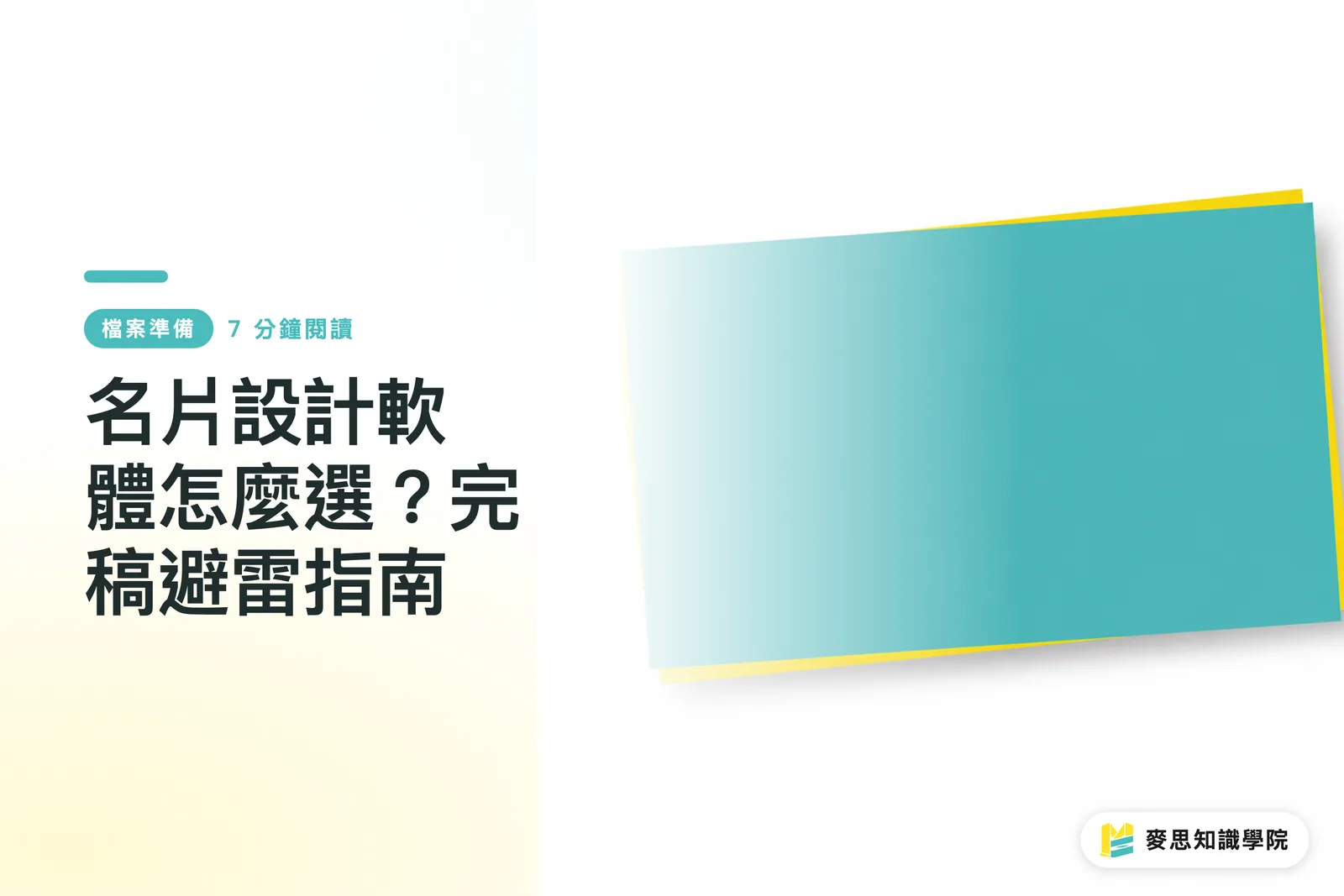
・①仕上がりサイズと塗り足し:台湾で一般的な名刺の仕上がりサイズは 90 × 54 mm です。塗り足しを 3 mm に設定する場合、アートボード(作業領域)は 96 × 60 mm に設定する必要があります
・②用紙と特殊加工:箔押し、スポットUV、エンボス、角丸などの後加工を行う場合、少なくとも独立した加工レイヤーまたは別ファイルを用意する必要があります
・③ファイル出力:入稿データは PDF 形式で安定して出力できる必要があり、カラーモード、フォント、画像解像度、トンボ(裁ち落としマーク)が正しく設定されているか確認します
名刺作成ソフトは結局どれを選ぶべき?
私がプリプレスの現場で入稿データを確認する際、最も懸念するのはデザインの平凡さではなく、ツールの選択が安易すぎることです。作業の最後になって、塗り足しの制御ができない、フォントのチェックができない、特殊加工用の版を分けることができないといった問題が発覚するからです
・Illustrator:正式な名刺データの作成に適しています。ベクター線、Logo、特色、カットラインの管理がしやすく、カスタム名刺を作る際は通常このツールを最優先します
・InDesign:社内に多くの従業員がおり、同一テンプレートで複数名の名刺を一括レイアウトする場合に適しています。氏名、役職、内線番号などのテキストをより効率的に管理できます
・Photoshop:写真、テクスチャ、背景ビジュアルの処理に適しています。ただし、7 pt の小さな文字やLogoをすべてラスタ画像(ビットマップ)として1枚 of 画像に統合するような使い方は避けるべきです
・Canva などのオンライン設計ツール:標準サイズで小ロットかつ迅速に作成するのに適しています。ただし、書き出し前に塗り足しが設定されているか、印刷用 PDF が出力できるかを確認する必要があります
・Figma:ブランドのラフ案作成やレイアウトの確認に適しています。ただし、正式に入稿する前には、やはりプリプレス用ソフトにインポートしてサイズ、カラー、フォントをチェックする必要があります
ソフトを選ぶ際は、インターネットからランダムにテンプレートをダウンロードするよりも、提携する印刷会社から提供されている定型テンプレートを入手する方がはるかに安全です。名刺の仕上がりサイズ 90 × 54 mm に 3 mm の塗り足しを加えると 96 × 60 mm になります。この数値が間違っていると、どれほど美しくレイアウトしても後段の工程でトラブルが発生します
Canva、Figma、Photoshopで直接名刺を作れる?
Canva、Figma、Photoshop でも名刺のビジュアルは作成できますが、そのまま印刷に回せるかどうかは、出力されたファイルが印刷会社の仕様に合致しているかによります。私はこれを「デザイン可能」と「完全データとして入稿可能」の2つの異なる段階として捉えています
・Canva:塗り足しを含む印刷用 PDF を書き出せる場合、標準的な両面名刺であれば通常は使用可能です。発注前に、仕上がり線、裁断線、文字の安全領域(セーフティゾーン)をチェックする必要があります
・Figma:デフォルトの作業スタイルがスクリーンデザイン向けであるため、RGB カラーやピクセル単位によって初心者が印刷結果を誤判しがちです。正式な入稿前に、プリプレスのプロセスで確認することをお勧めします
・Photoshop:新規ファイル作成時に、仕上がりサイズ、300 dpi 以上の解像度、および塗り足し領域を設定する必要があります。そうしなければ、後から小さな文字を印刷した際にエッジがぼやけたビットマップ文字になってしまいます
・Illustrator:名刺にLogo、罫線、箔押し用の版、カットラインが含まれる場合、通常は画像ファイルよりもベクターデータの方が安定しています
・印刷会社のオンラインエディタ:中小企業が迅速に発注するのに適しています。ただし、印刷会社が提供するサイズと塗り足しのテンプレートを使用することが前提です
標準的な両面名刺であれば、MINDS のようなオンライン発注プロセスを利用して定型テンプレートを使用することで、データエラーの確率を低く抑えることができます。しかし、特殊な用紙、箔押し、あるいはスポットUVが関わる場合は、入稿前に MINDS にデータのレイヤー構造を確認してもらうことをお勧めします
入稿前に完全データに含めるべき要素とは?
入稿データ(完全データ)とは、プリプレスチェックや製版に直接回せる最終ファイルのことです。仕上がりサイズ、塗り足し、裁断線、CMYK、フォントのアウトライン化、画像解像度が含まれており、印刷会社がレイアウトを憶測で補正する必要がない状態のものを指します
・仕上がりサイズ:台湾で一般的な名刺サイズは 90 × 54 mm です。特殊なサイズの場合は、事前にカットライン(抜き型)と見積りを確認する必要があります
・塗り足し領域:名刺の四辺には通常 2 ~ 3 mm の塗り足しを設定します。背景色や写真は塗り足し領域の外側まで引き伸ばしておく必要があります
・安全距離(セーフティゾーン):文字、Logo、QR Code は裁断線から少なくとも 3 mm 離すことを推奨します。これにより、裁断時のズレでコンテンツが切れてしまうのを防ぎます
・カラーモード:印刷前に CMYK に設定するのが基本です。画面(RGB)で鮮やかに見えるライトブルー、ライトグリーン、蛍光オレンジなどは、紙に印刷するとくすんで暗くなります
・画像解像度:一般的な名刺用の画像は 300 dpi を基準とし、低解像度の素材を無理に引き伸ばして使用しないようにします
・フォント処理:フォントのアウトライン化を行うか、PDF に埋め込むことで、印刷会社がファイルを開いた際に別のフォントに置き換わってしまうトラブルを防ぎます
・ファイル形式:正式な入稿は PDF 形式を推奨します。元のデザインファイル(Ai など)はバックアップとして用意し、スクリーンショットや JPG ファイルだけで入稿することは避けてください
・QR Code:名刺に配置する QR Code は小さすぎないようにしてください。実務上、15 mm を下回る場合は実際にスキャンテストを行う必要があります
デザイナーが 1080 px のSNS用画像をそのまま名刺印刷に入稿するのをよく見かけます。画面上では鮮明に見えても、90 × 54 mm に印刷すると、小さな文字や QR Code が潰れてしまいます。こうしたデータのエラーは、デザインセンスの問題ではなく、製造プロセスの理解不足によるものです
なぜ塗り足し、解像度、CMYKでエラーが多発するのか?
塗り足しとは、背景色や写真を裁断線の外側まで余分に広げておく安全領域のことで、名刺では通常 2 ~ 3 mm に設定します。これにより、裁断時にわずかなズレが生じてもフチに白地が出てしまうのを防ぎます
解像度のエラーも非常に一般的です。72 dpi の画面用画像を名刺印刷に使用すると、写真の輪郭や小さな文字がぼやけてしまいます。300 dpi にすればすべて解決するわけではありませんが、この基準を下回るデータは、プリプレスの段階で警戒を強める必要があります
CMYK の問題は、画面の色と紙の印刷色が一致しない点にあります。RGB で表示される鮮やかな色は CMYK に変換するとくすみます。また、黒い文字に不用意にリッチブラック(4色混色)を使用すると、小さな文字の輪郭に版ズレ(見当ズレ)によるにじみやブレが発生することがあります
・広範囲の背景色:仕上がり線でぴったり止めるのではなく、塗り足し領域の外側まで引き伸ばします
・小さな黒文字:一般的な名刺の黒文字は K100(スミ100%)で作成するのが最も安定しており、4色混色による版ズレのリスクを避けることができます
・全面写真(裁ち落とし):元の画像が十分に大きく、トリミング後も 300 dpi 程度の有効解像度が維持されている必要があります
・QR Code:ベクターデータまたは高解像度の画像を使用し、簡易校正や出力サンプルの段階で実際にスキャンして確認します
ここに近道はありません。名刺のサイズはわずか 90 × 54 mm であり、わずか 1 mm の裁断ズレでも目立ってしまいます。小さな印刷物ほど、入稿データの作成精度が厳しく問われます
箔押し、スポットUV、角丸加工がある場合の入稿方法は?
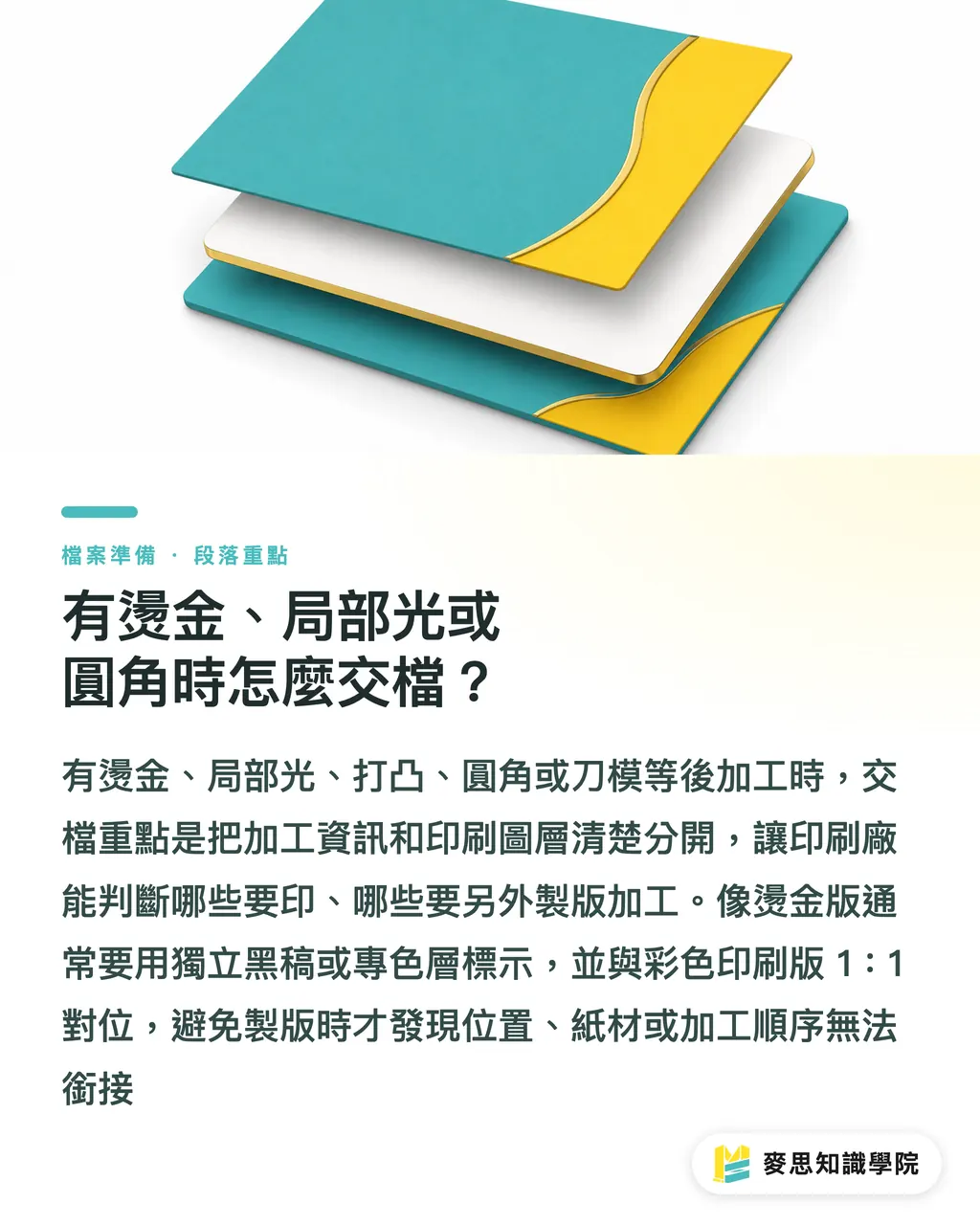
後加工を施す名刺では、デザインソフト上で加工用のデータを印刷用レイヤーから切り分ける必要があります。箔押し、スポットUV、エンボス、カットラインが同一レイヤーに混在していると、印刷会社側でどの部分を印刷し、どの部分を加工するのか判断できなくなります
・箔押し用の版:通常は独立した黒一色のデータ(K100)または特色レイヤーで指定し、カラー印刷用の版と 1:1 で位置合わせを行う必要があります
・スポットUV(局部光):ニスを乗せる範囲を独立した加工用の版で指定します。極細の線や小さな文字については、事前に工場の加工限界を確認する必要があります
・角丸名刺:角丸の半径と抜き型を確認します。一般的な R3(半径 3 mm)はよく使われる選択肢の一つにすぎず、すべての印刷会社で同一仕様とは限りません
・変形カット:カットラインには必ずベクター線を使用し、低解像度の画像データとして出力しないようにします
・両面加工:表と裏の加工レイヤーは個別に命名し、製版時に裏面の加工が表面に適用されてしまうエラーを防ぎます
ハイエンド名刺で最もトラブルが発生しやすいのがこの工程です。デザイナーが見ているのは完成予想図(レンダリング画像)ですが、製造現場が見ているのは版、紙、圧力、位置合わせ、そしてインクの乾燥時間だからです。MINDS がカスタム商業印刷を処理する際は、製版段階で確認漏れが生じないよう、事前に加工レイヤー、用紙、印刷手順を切り分けて検証します
重要なポイントのまとめ
・ソフトできれいにデザインできるのはスタートラインにすぎません。PDF、塗り足し、CMYK、および加工レイヤーを安定して出力できるかどうかが、入稿データとして適しているかの基準になります
・名刺テンプレートの最も安全な入手先は、提携する印刷会社の公式な定型テンプレートです。インターネット上の見栄表の良い無料ファイルではありません
・90 × 54 mm の名刺は許容誤差が非常に小さく、3 mm の塗り足しと 3 mm の安全距離(セーフティゾーン)が、仕上がりの美しさを大きく左右します
・箔押し、スポットUV、角丸、または変形カットがある場合、入稿データの重要ポイントはレイアウトの美しさからレイヤー管理へとシフトします
・AIやオンラインツールはアイデア出しを加速させますが、プリプレスの仕様チェックにおいては、やはりサイズ、カラー、解像度、および PDF の確認に戻る必要があります
さらなる考察
印刷製造側の視点では、名刺は小さくとも標準チェックフローを構築するのに非常に適した商材です。デザイナーにとっては、入稿前に 90 × 54 mm、2 ~ 3 mm の塗り足し、300 dpi、CMYK、フォントのアウトライン化、特殊加工レイヤーを項目ごとに確認することが、データ作成後に印刷会社と何度も修正データをやり取りするよりもはるかに効率的です。AIアプリケーションやSaaSの開発チームにとっては、真に価値のある機能とは、見栄えの良いテンプレートを増やすことではなく、アップロード前に塗り足しの不足、RGB カラー、低解像度画像、フォントの未埋め込み、QR Code のサイズ不足を自動的に検知して警告することであり、それこそが顧客が長期にわたって利用したいと考える印刷ワークフローとなります
FAQ / よくある質問
- 名刺デザインにCanvaを使用して、そのまま入稿できますか?
- Canvaでも標準的な名刺は作成できますが、塗り足しを含んだ印刷用 PDF を出力し、サイズ、裁断線、CMYK 変換、フォントが正常であることを確認する必要があります。箔押し、スポットUV、または特殊な抜き型がある場合は、加工レイヤーを個別に管理できるプリプレス用のデザインソフトを使用することをお勧めします
- 名刺のデータ作成(完全データ)には、必ずIllustratorを使用しなければなりませんか?
- 必ずしもIllustratorに限定されるわけではありませんが、ベクター仕様のLogo、フォントのアウトライン化、特色、カットラインの管理、および PDF 書き出しにおいて、Illustratorが最も安定しています。社内で大量の名刺を作成する場合はInDesignが適しており、写真やテクスチャの処理にはPhotoshopを事前に組み合わせて使用すると効果的です
- 名刺の塗り足しはどのくらい必要ですか?
- 通常は 2 ~ 3 mm の塗り足しを設定します。台湾で一般的な仕上がりサイズ 90 × 54 mm の名刺において、3 mm の塗り足しを設定する場合、データ上の作業領域は 96 × 60 mm となります。背景色や画像は塗り足し領域の外側まで広げ、テキストやLogoは裁断線から少なくとも 3 mm 離すように配置します
- 名刺データの入稿は、PDFとJPGのどちらで行うべきですか?
- 正式な入稿データとしては PDF を推奨します。PDF はベクターデータ、テキスト、裁断線、カラー設定を正確に保持できるからです。JPG はプレビュー確認用として役立ちますが、特に小さな文字、QR Code、特殊加工用の版がある場合、不具合が生じやすいため、唯一の入稿データとして使用するのは避けてください
- 箔押し加工のある名刺を作成する場合、どのようにデータを準備すればよいですか?
- 箔押し名刺では、カラー印刷用のデータと箔押し加工用のデータを分ける必要があります。通常、箔押し範囲は独立した黒一色のデータ(K100)または特色レイヤーで指定し、1:1 の比率で正確に位置合わせを行います。入稿前に、用紙の種類、箔の色、許容される最小 of 線幅、および加工可能範囲を確認してください
関連記事
印刷 × AI ウィークリー
デザイナー・ブランド・企業が動く前に使える印刷とAIの実務を、週に一通のメールに
MINDS 無料ツール
面付け計算とプリフライトチェック——印刷前の確認を無料で、ブラウザ完結。
MINDSグループ
実際の印刷・ギフトサービスをお探しですか?
高品質印刷からオンライン注文、年節ギフトまで。MINDSグループの姉妹ブランドにお任せください。