
Excelのカレンダーはそのまま印刷所に入稿できる?
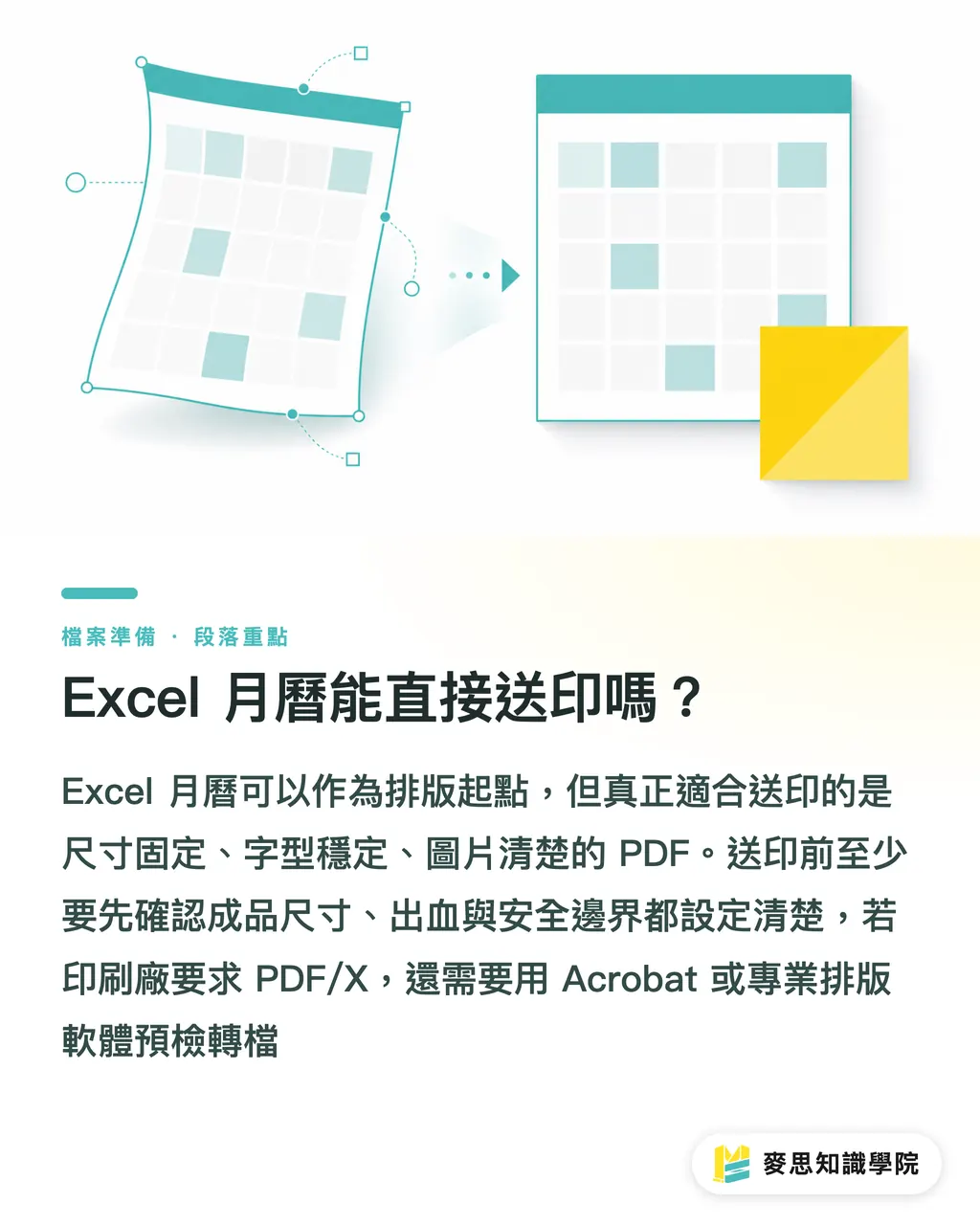
Excelで作ったカレンダーは印刷所に入稿可能ですが、.xlsxは編集用ファイルです。印刷現場で実際に必要なのは、サイズが固定され、フォントが保持され、画像解像度が十分なPDFです。MINDS(MS、中・高価格帯の完全フルカスタム商業印刷)の入稿前チェックでは、まずサイズと塗り足しを確認し、次にPDFの品質、最後に用紙と製本条件をチェックします
企業からカレンダーの印刷を請け負う際によくあるのが、総務や営業の担当者がExcelで12か月分レイアウト済みというケースです。日付や備考欄に間違いがなくても、PDFに書き出した途端にページが崩れたり、罫線の太さが変わったり、完成品で写真が粗くなったりします
「MINDS(MS)入稿3ステップチェック」を使えば、お手元のExcelファイルが工場に入稿できる状態か判断できます
・ステップ1:仕上がりサイズ、塗り足し、安全領域(セーフティゾーン)が正確に設定されているか
・ステップ2:PDF内のフォント、画像解像度、ページ順がプリフライト(事前検証)できるか
・ステップ3:用紙、製本、穴あけ位置、卓上台紙の構造を印刷所と確認済みか
PDF/Xは印刷データのやり取りにおける標準規格であり、フォント、カラー、画像、出力条件を検証可能な範囲に制限することで、印刷所側の確認ミスや意図しない修正を防ぎます
Excelから直接書き出したPDFは、通常PDF/X規格を満たしていません。印刷所からPDF/X-1aやPDF/X-4での入稿を指定された場合は、Acrobatや専用の組版ソフトを使用してプリフライトと変換を行う必要があります
レイアウト崩れを防ぐExcelからPDFへの変換設定
ExcelカレンダーをPDFに変換する際、最も避けたいのが「画面では正しく見えるのに、PDFを開くとズレている」というトラブルです。MINDS(MS)の入稿3ステップチェックの第2ステップでは、印刷時にレイアウトが歪みやすい以下4つの設定をまずチェックします
・印刷範囲:単一の月または1ページごとに範囲を指定し、余計な空白ページが自動出力されるのを防ぐ
・用紙サイズ:A4は210×297 mmです。仕上がりがA4でない場合はデフォルトサイズをそのまま使わない
・拡大縮小印刷:100%固定を推奨。「シートを1ページに印刷」を使用すると日付の罫線が潰れやすくなる
・フォント処理:PDF出力後、フォントが代替されていないか確認する。異なるPC環境では文字が横に伸びたり改行位置が変わったりしやすい
画像は個別に解像度の確認が必要です。企業カレンダーによく使われる製品写真や工場、チームの写真などは、印刷用データとして一般的に300 ppiを安全基準とします。元の画像がメッセージアプリ等からダウンロードした小さなファイルの場合、Excel上でいくら綺麗に配置しても印刷するとボヤけてしまいます
CMYKは印刷で用いられる4色インキのプロセスカラーであり、シアン・マゼンタ・イエロー・ブラックを掛け合わせて発色します。画面上のRGB蛍光色は、印刷時にくすんだ色味に変化しがちです
Excelによるカラーマネジメント機能は非常に限定的です。ブランドカラー、全面写真、グラデーションを多用したデザインの場合は、IllustratorやInDesignに移植するか、MINDSに事前チェックを依頼し、納品後に「なぜ青色が暗いのか」といった問題が発生するのを防ぐのが賢明です
カレンダーのサイズ設定と塗り足しの考え方
Excelのワークシートは文書を作成する前提の仕組みになっており、印刷の版面と異なるため塗り足しを見落としがちです。MINDS(MS)の入稿3ステップチェックの第1ステップでは、仕上がりサイズ、裁断線(トンボ)、塗り足しの3点をまず確認します。ここが曖昧なままでは、その後のPDF出力は単なる応急処置にしかなりません
塗り足しとは、仕上がり線(裁断線)の外側に設けるデザインの引き伸ばし領域のことです。印刷時の断裁ズレによる余白(白フチ)の発生を防ぐため、通常の商業印刷では四方に各3 mmの塗り足しを作成します
例えばA4サイズの壁掛けカレンダー(仕上がり210×297 mm)で紙面いっぱいに背景を敷く場合、四方に3 mmずつ広げた216×303 mmのデータを用意する必要があります。Excelでこうした外側の拡張領域を正確にコントロールするのは難しいため、全面デザインの場合はデザインソフトでの再レイアウトをおすすめします
安全領域(セーフティゾーン)の確保も不可欠です。日付、会社ロゴ、電話番号、QR Codeなどの文字情報や重要な要素は、裁断線のギリギリに配置しないようにします。現場の経験上、仕上がり線から少なくとも5 mm〜7 mmの内側に収め、上部の製本用パンチ穴にかかる位置はさらに余白を広く取るのが基本です
卓上カレンダー(三角カレンダー)の場合は構造上の注意も必要です。一般的には表紙+12か月分の本文に、台紙、スジ押し加工、リング製本が組み合わされます。Excelは日付の計算はできても、リング穴がロゴに被ってしまうかどうかまでは教えてくれません
Excelからデザインソフトへ再レイアウトすべきケースとは?
Excelは日付表やシフト表、スケジュール欄の作成、初案のレイアウト確認に適しています。一方、カレンダーに12枚の全面写真を掲載したり、ブランドキービジュアルを入れたり、特殊な型抜き加工や卓上台紙を伴う場合は、Excelを原稿テキストとして扱い、IllustratorやInDesignで完全データを作成することをMINDS(MS)の入稿3ステップチェックでは推奨しています
現場で再レイアウトが必要かどうかを判断する基準は以下の通りです
・裁断線の外側まで背景を伸ばした全面写真が必要な場合
・単なる日付マスにとどまらず、月ごとに異なるキービジュアルを配置する場合
・PDF/X適合、CMYKカラー、フォントの埋め込み、画像プリフライトが必要な場合
・卓上カレンダー、壁掛けの穴あけ加工、リング製本、特殊紙を使用する場合
・企業のロゴ、ブランドカラー、QR Codeの色ブレや位置ズレが許されない場合
社内利用や少部数の出力で全面背景がない場合は、ExcelからPDFに変換後、固定規格に対応したオンライン印刷サービス等を利用すれば手軽に処理できます。しかし顧客へのノベルティ、ブランドカレンダー、企業ノベルティとして制作する場合は、MINDSに完全カスタムの事前検証を依頼するのが確実です
用紙の選定もExcelカレンダーの設計判断に影響します。コート紙は写真の発色が鮮やかですが筆記には向きません。上質紙は書き込みやすい反面、写真の仕上がりは落ち着いた質感になります。象牙カード(高級アイボリー紙)は卓上カレンダーの台紙や表紙に適していますが、折り線やスジ押し、紙厚について事前に印刷所に相談しておく必要があります
印刷所に入稿する前のスムーズな事前打ち合わせ方法
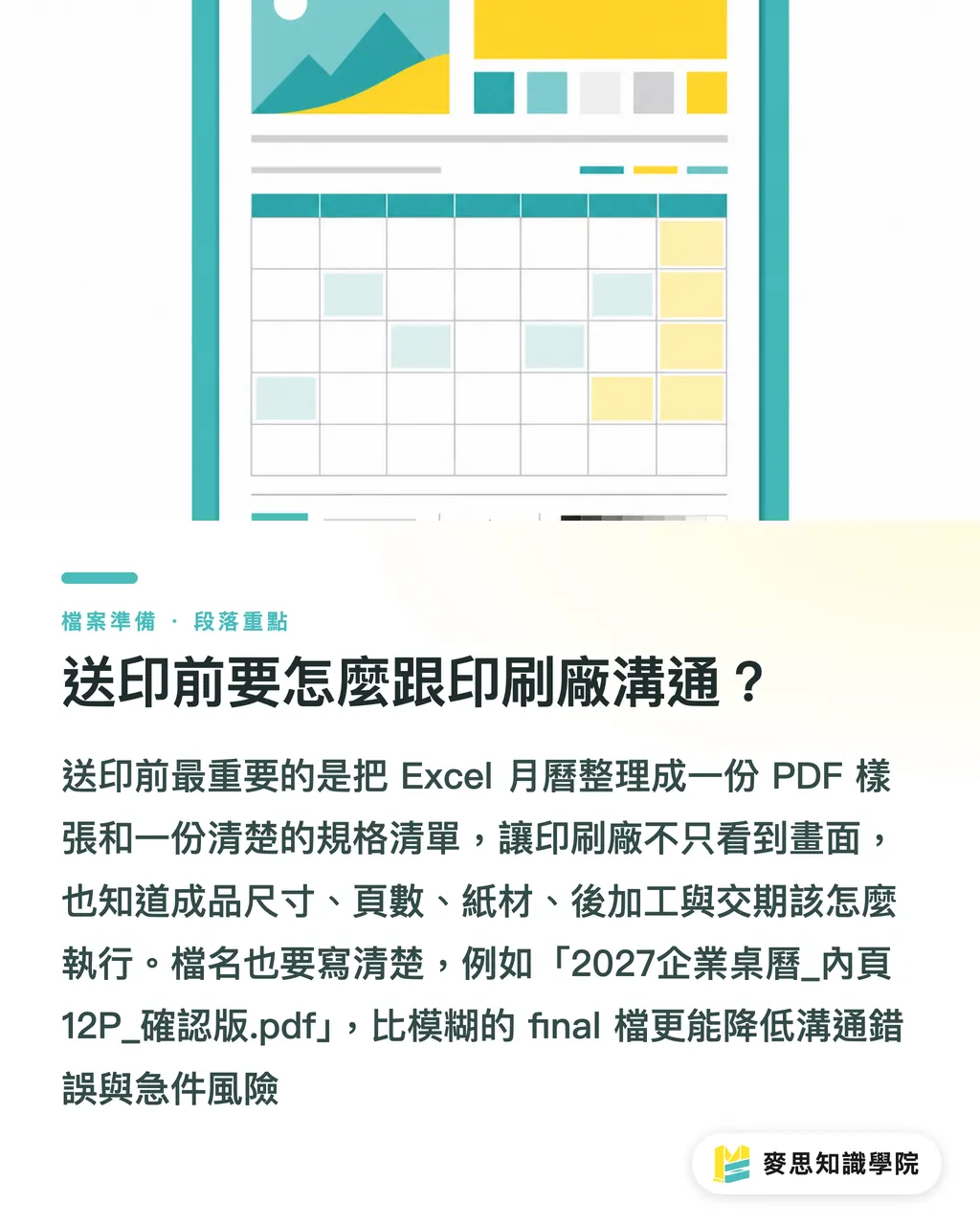
Excelカレンダーを入稿する前に最も効果的なのは、PDFの見本(ゲラ)1部と仕様書(指示書)1通を用意することです。MINDS(MS)の入稿3ステップチェックの第3ステップでは、「画面上で合っているデータ」を「現場の生産ラインで正確に印刷できる指示」へと落とし込みます
仕様書には以下の項目を明確に記載しましょう
・仕上がり形態:壁掛けカレンダー、卓上カレンダー、三角カレンダー、単判カレンダーなど
・仕上がりサイズ:A4(210×297 mm)やカスタムサイズなど
・ページ構成:表紙、12か月分、裏表紙の有無と印刷面
・用紙仕様:筆記性の要否、写真の光沢感の希望など
・後加工:穴あけ、リング製本、スジ押し、PP貼り、ニス引きなど
・納期スケジュール:校正提出、校了、本刷り、出荷の各日程分け
入稿用PDFのファイル名も分かりやすく命名すべきです。「2027企業卓上カレンダー_本文12P_校了版.pdf」のように命名する方が、「final_final_new.pdf」よりも遥かに信頼できます。現場におけるちょっとした工夫ですが、急ぎの案件をトラブルから救う重要なポイントです
お手元のExcelカレンダーの日付組がすでに完了している場合、Mai Strategy ナレッジアカデミーのコンサルティングチームが、そのままPDF変換で対応可能か、あるいは正式な組版データへ再レイアウトすべきかを事前に診断いたします。特に年末の繁忙期に案件が重なる時期、事後のデータ修正にかかる時間を大幅に削減できます
まとめ
・Excelはカレンダーの原案作成には適しているが、入稿時はPDFに変換する必要があり、.xlsxのまま提出することはできない
・カレンダー印刷ではまず物理的な仕様(サイズ・塗り足し・製本)を確認する。これが後のデザイン自由度を決定する
・ExcelからPDFへの変換時に最も多発するトラブルは、拡大縮小、フォント代替、画像解像度不足、印刷範囲の設定ミスである
・全面写真、ブランドカラー指定、PDF/X規格、特殊製本が必要な場合、Excelはあくまでテキスト原稿として扱うべきである
・良い入稿データとは単に見栄えが良いものではなく、印刷所に渡った際に確認の手間や修正、事故を最小限に抑えられるデータである
補足と考察
Excelでカレンダーを作るというテーマは一見単純に思えますが、実は企業における印刷データ管理の成熟度を図る良い指標になります。印刷・製造側はExcelをクライアントの意思伝達ツールとして受け止め、デザイン側は日付データに塗り足し・安全領域・カラーマネジメントを備えた正式レイアウトへ昇華させ、SaaSプロダクトの開発チームはサイズチェック・PDFプレビュー・フォント警告・塗り足しアラートをアップロード画面に組み込むことができます。またAIツールを活用すれば、カレンダーのビジュアル、イベントのコピー、画像スタイルのアイディア案を素早く生成できますが、最終的な日付、パンチ穴、裁断、用紙の選定は依然として印刷仕様に即して決定される必要があります。カレンダーとは最終的に、壁に掛けられ、デスクに置かれ、人がペンで書き込む実体のあるプロダクトだからです
FAQ / よくある質問
- Excelで作成したカレンダーはそのまま印刷所に入稿できますか?
- 入稿自体は可能ですが、事前にPDFを出力し、サイズ、塗り足し、フォント、画像解像度を確認することをおすすめします。.xlsxファイルは編集用データであり、正式な印刷用データには適していません
- ExcelからPDFに変換するとレイアウトが崩れるのはなぜですか?
- 主な原因として、印刷範囲の設定不備、Excelによる自動拡大縮小、PC環境の違いによるフォント置換、用紙サイズと仕上がりサイズの違いが挙げられます。入稿前にPDF上で全ページを再確認する必要があります
- Excelでつくるカレンダーにも塗り足しは必要ですか?
- 背景色、全面写真、色ベタが仕上がり線の端まで接している場合は必ず塗り足しが必要です。断裁時の白フチ発生を防ぐため、四方に各3 mmの塗り足しを設けるのが一般的です
- ExcelカレンダーからPDF/Xを作成することはできますか?
- Excelから直接出力したPDFは完全なPDF/X規格を満たしていません。印刷所からPDF/X-1aやPDF/X-4での入稿を求められた場合は、Acrobatや専門のデザインソフトを使用してプリフライトとデータ変換を行ってください
- Excelで作成した企業カレンダーをデザインソフトで再レイアウトすべきタイミングは?
- 全面写真の使用、厳密なブランドカラーの指定、卓上三角台紙、パンチ穴、リング製本、特殊紙の使用、高品位なギフト用ノベルティの場合は、Excelをテキスト原稿として扱い、IllustratorやInDesignで正式なデータを作り直すことを推奨します
関連記事




印刷 × AI ウィークリー
デザイナー・ブランド・企業が動く前に使える印刷とAIの実務を、週に一通のメールに
MINDS 無料ツール
面付け計算とプリフライトチェック——印刷前の確認を無料で、ブラウザ完結。
MINDSグループ
実際の印刷・ギフトサービスをお探しですか?
高品質印刷からオンライン注文、年節ギフトまで。MINDSグループの姉妹ブランドにお任せください。