
概要
複数ページのカタログ入稿で画像抜けゼロ、文字抜けゼロを目指すなら、Illustrator で無理やり多ページを組むやり方をやめることが出発点です。そのうえで「MINDS(MS、中高級フルカスタム商業印刷)プリフライト・パッケージ SOP」を導入し、InDesign 内蔵の Preflight による自動チェックと Packaging によって、印刷会社へ渡す前にリスクをすべて止めます
プリプレスの Preflight とファイル Packaging とは、出版物を印刷へ回す前に、レイアウトソフトで画像リンク、解像度、カラーモード、オーバーセットテキストを自動確認し、layout の元データ、高解像度画像、ライセンス済みフォント、IDML ダウンコンバートファイルをひとつのフォルダにまとめる標準作業フローです
なぜ Illustrator で複数ページのカタログを組むと印刷会社から差し戻されやすいのか?
これはよくあります
企業の社内制作では、数十ページの製品カタログを Illustrator で処理する習慣がまだ多く、入稿後に断裁位置のズレ、白フチ、絵柄のズレが発生しがちです
Illustrator には複数ページ用のマスターページ(Master Page)やページ番号の連動機能が弱く、見開きデザインでは折り位置が少しズレただけで、ページ端に不自然な白フチが出ます
生産現場では、Illustrator 多ページ案件の差し戻し理由の最大 70% が、見開き断裁のズレと画像リンクパス切れに集中しています
もう手放しましょう
複数ページ組版の構造的な問題は、InDesign に切り替えてこそ根本から解決できます
デザインデータでクラウド契約フォントを使っている場合、入稿時に適切なパッケージ処理をしていないと、プリプレス出力センターのPCがそのフォントライセンスを取得できません。その瞬間、既定フォントへ自動置換され、カタログ全体で文字抜けや字形崩れが起きます
InDesign Preflight のプロファイルを自作して、潜在的な地雷を見つけるには?
MINDS のプリプレス審査統計では、チーム専用の Preflight プロファイルを作成することで、デザインチームは入稿前の修正往復時間を少なくとも 80% 削減できます
InDesign の Preflight パネルを開き、チェックルール一式をカスタムすることが、ミスゼロへの第一歩です:
・オーバーセットテキスト(Text Overset):組版テキストフレームが小さすぎて本文の一部が隠れている状態を、Preflight が即座に赤い警告点で示します
・低解像度画像(Low Resolution):有効 PPI が 300 未満の画像を自動検出し、画面ではきれいに見えても印刷ではモザイク状の blur になる事故を防ぎます
・RGB カラーモード(Color Space):CMYK または Pantone スポットカラーへ変換されていない画像やオブジェクトを検出し、印刷後の大きな色ズレを防ぎます
・リンク切れ(Missing Links):ファイルパスが変わった、または同期更新されていないリンク画像を正確に特定します
PDF を書き出す前に、Preflight パネル下部のランプが緑色の No errors になっていることを確認してください。これは基本的なデータ仕様が生産ラインの基準を通過しているという意味です
アウトライン化はなぜ万能薬ではないのか?フォントと綴じ側余白のプリプレス判断
多くのデザイナーは、文字を全選択してアウトライン化(Create Outlines)すれば万全だと思っています。実はかなり大きな誤解です
本文の長い段落をアウトライン化すると、文字はヒンティング(Hinting)を失います。印刷時に文字の縁の太さが不均一になりやすく、その後の本文修正も完全にできなくなります
フォント処理の標準的な方法は、Packaging 時にライセンス済みフォントを同梱すること、または PDF 書き出し時にフォントを完全に埋め込むことです
フォントだけでなく、製本方式もレイアウト設計に直結します:
・無線綴じ(Perfect Binding):本文のノド側に 10-12 mm の綴じ込み余白を必ず確保し、見開き画像や本文が背に接着されて見えなくなるのを防ぎます
・中綴じ(Saddle Stitching):総ページ数は 4 の倍数である必要があります。ページ数が多い場合に発生するクリープ(Creep)によるズレも考慮します
・背幅計算:用紙の gsm とページ数から冊子の背幅を正確に算出し、表紙断裁時に文字が中心線からズレないようにします
InDesign Packaging の標準納品構成とは?
Preflight で問題がないことを確認したら、ファイルメニューから Packaging(パッケージ)機能を実行します
パッケージ機能は独立したフォルダを自動作成します。このフォルダが、印刷会社へ渡す標準の入稿パッケージです
もう力技はやめましょう
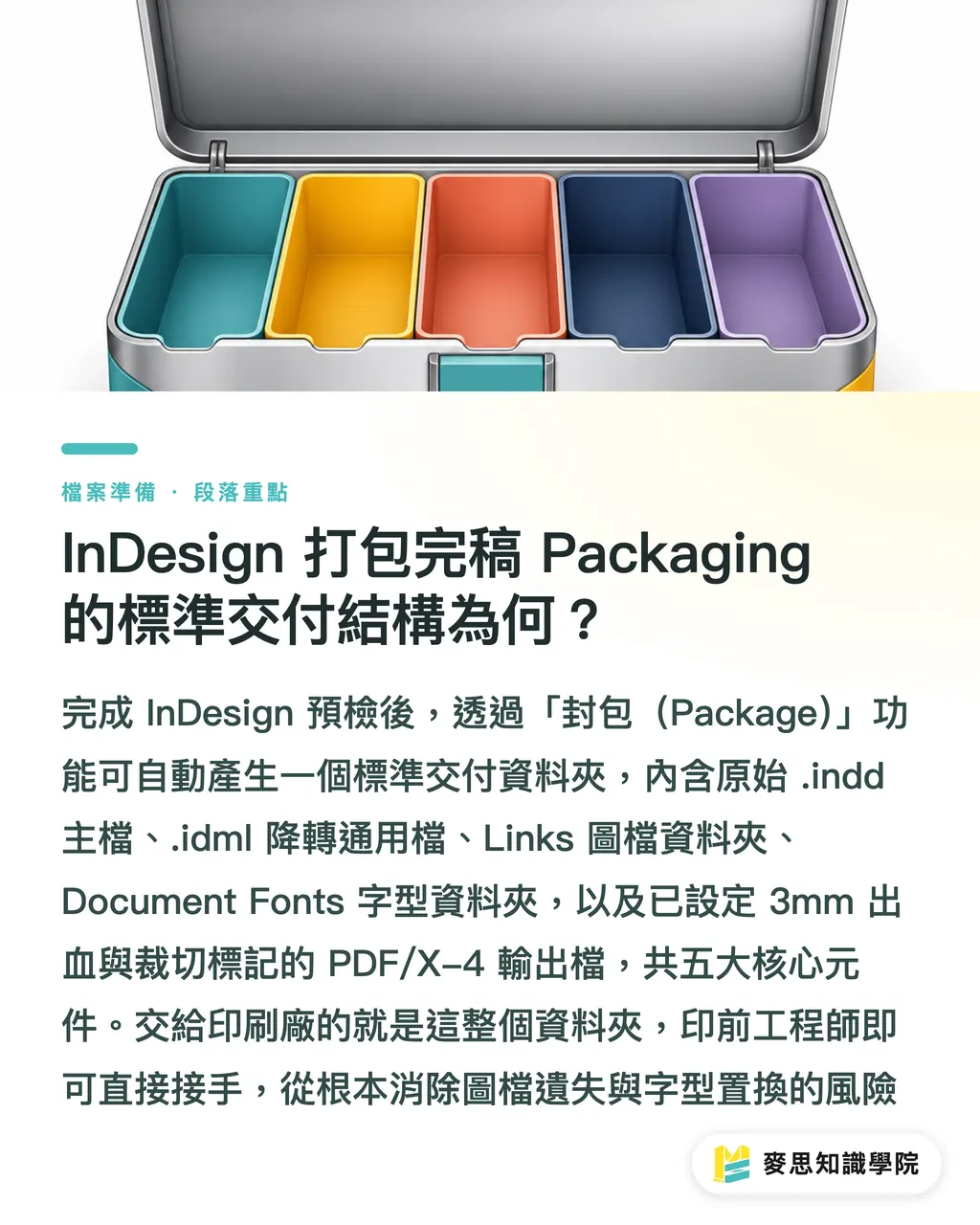
Mai Strategy ナレッジアカデミーのコンサルティングチーム に組版技術を相談する場合や、Mai Printing でオンライン注文する場合、完全なパッケージフォルダには次の 5 つの主要要素が入っている必要があります:
・.indd 元のレイアウトマスターファイル:レイヤーとスタイル情報を最も完全な形で保持します
・.idml ダウンコンバート汎用ファイル:旧バージョンの InDesign でも正常にファイルを開けるようにします
・Links 画像フォルダ:リンクされているすべての CMYK 300 dpi 高解像度元画像を完全に収集します
・Document Fonts フォントフォルダ:そのプロジェクトで使用した正規フォントファイルを自動コピーします
・印刷品質の PDF/X-4 ファイル:3 mm の塗り足しと正しいトンボを設定済みの書き出しファイルです
この標準納品構成があれば、プリプレスエンジニアはそのまま出力作業に入れます。画像欠落とフォント置換のリスクを根本から遮断できます
要点整理
・複数ページのカタログ組版では Illustrator をきっぱりやめ、InDesign を使うことで見開きズレと白フチを防ぎます
・入稿前には必ず Preflight プロファイルを有効にし、オーバーセットテキストや 300 dpi 未満の RGB 画像を自動で止めます
・長い本文はむやみにアウトライン化しないこと。Packaging でフォントを同梱するか、PDF に完全埋め込みして印刷品質を保ちます
・無線綴じと中綴じでは、綴じ側余白と背幅を事前に計算し、本文や画像がノドに食われないようにします
・標準の Packaging パッケージには、.indd、.idml、Links、Document Fonts、印刷用 PDF を必ず含めます
さらに考える
複数ページのカタログ入稿データ作成は、単なる組版技術ではありません。企業内の部門横断協業と生産管理における重要な関門です
プリプレスの現場では、デジタル印刷や完全自動製版フローで自動 Preflight の導入が進んでいます
デザインチームとブランド側の購買担当が、前工程の組版段階から標準化された Packaging SOP を構築できれば、原稿修正や再印刷、差し戻しにかかるコミュニケーションコストを大きく減らせます
次の一手としては、Preflight プロファイルをチームの標準テンプレートに設定し、毎回の入稿前に Packaging チェックを徹底することです。そうすれば、データ納品は流れのよい、予測可能な自動化工程になります
関連リンク
FAQ / よくある質問
- なぜ複数ページのカタログを Illustrator で組むと見開きズレが起きやすいのですか?
- Illustrator には複数ページ用のマスターページと自動塗り足し管理の仕組みが弱く、見開きデザインは断裁時のわずかなズレで白フチや位置ズレが出やすくなります。複数ページの冊子は、全面的に InDesign でページレイアウトを行うべきです
- InDesign のパッケージ入稿で IDML ファイルを必ず添付するのはなぜですか?
- IDML は InDesign のダウンコンバート用汎用形式です。印刷会社や出力センターが使う InDesign のバージョンがデザイナー側より古い場合でも、IDML を使えばレイアウト構造を失わずにファイルを開けます
- 本文のアウトライン化とフォント埋め込みは何が違いますか?
- アウトライン化は文字をベクターパスに変換するため、フォントのヒンティングが失われ、線の太さが不均一になり、編集もできなくなります。フォント埋め込みは PDF 内に字形データを保持する方法で、高解像度印刷の品質を保ちながら文字抜けも防げます
- 綴じ側の見えなくなる余白は、どれくらい確保すれば文字が食われませんか?
- 無線綴じの場合、背に近い本文文字や重要な図版には、少なくとも 10-12 mm の綴じ込み余白を確保する必要があります。糊付け後に本文が隠れるのを防ぐためです
関連記事




印刷 × AI ウィークリー
デザイナー・ブランド・企業が動く前に使える印刷とAIの実務を、週に一通のメールに
MINDS 無料ツール
面付け計算とプリフライトチェック——印刷前の確認を無料で、ブラウザ完結。
MINDSグループ
実際の印刷・ギフトサービスをお探しですか?
高品質印刷からオンライン注文、年節ギフトまで。MINDSグループの姉妹ブランドにお任せください。