

ネットで拾った画像は、本当にそのまま印刷できるのか
ほとんどの場合、できません
Web画像はページの表示速度を優先するため、通常は画面表示に合う 72 PPI 程度の低密度データまで情報が圧縮されています。一方、印刷機は紙の上で細部を再現するために、非常に高密度なインキのドット、つまりよく言われる 300 DPI を必要とします
MINDS の生産ラインでは、ネットから取ってきた画像データで制作してほしいという依頼をほぼ毎日のように受けます。こうしたデータを無理に印刷すると、仕上がりはギザギザしたモザイクだらけになりがちです
ここで、混同されやすい2つの用語を整理しておきます。PPI(Pixels Per Inch)は、画面上の1インチ内にある発光ピクセルの数。DPI(Dots Per Inch)は、印刷機が1インチの長さの中に出力できる実際のインキドット数を指します
どちらも「1インチ内の情報密度」を表していますが、実務上のやり取りでは、業界では解像度をまとめて DPI と呼ぶことが多いです
問題は、画面の発光特性が目をだましてしまうことです。72 PPI の画像でも画面上では鮮明に見えますが、光らない紙に置き換えた瞬間、低いピクセル量では物理的な印刷の要求にまったく足りないことが露呈します
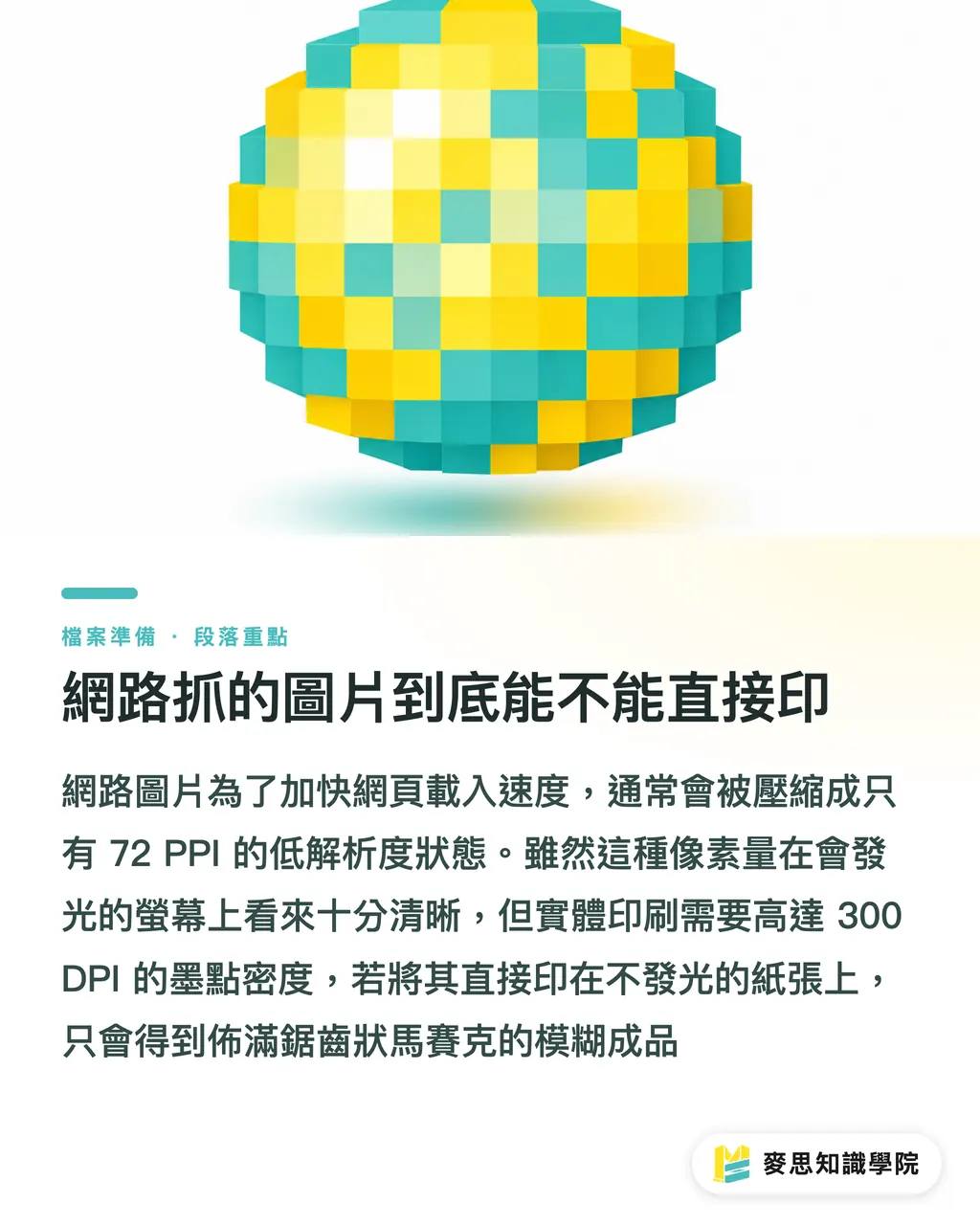
ソフト上で 300 DPI にしても、印刷がぼやける理由
これはデザイナーがいちばん踏みやすい落とし穴です
ネットで拾った低解像度画像を Photoshop に入れ、画像サイズ欄の数値を 72 から 300 に強制的に変えれば大丈夫、と思ってしまう人は少なくありません
印刷した画像を鮮明にする鍵は、ソフトの欄に表示された数字ではありません。実際に印刷したい物理サイズを支えられるだけの「総ピクセル数」があるかどうかです
ピクセルはレゴブロックのようなものだと考えるとわかりやすいです。720 x 720 ピクセルの画像データは、数が固定されたブロックの山です
印刷機に 300 DPI という高密度でそのブロックを並べるよう求めると、このブロックの山で作れるのは約 6 x 6 cm の小さな正方形だけです
それを無理に A4 サイズへ拡大印刷しようとすると、ソフトはアルゴリズムで何もないところを「推測」し、足りない隙間に偽のピクセルを詰め込むしかありません
そうして推測で作られたブロックには、本物の画像ディテールがありません。印刷結果は、エッジがぼやけ、シャープさを欠いた色面になります。変えたのは密度設定だけで、実際の画像情報は増えていないのです
MINDS(MS)入稿前の3チェック:画像データが印刷に耐えるかを正確に判断する方法
お客様から受け取った画像データでも、自分で用意した素材でも、生産側では標準的な評価フローがあります
次の「MINDS(MS)入稿前の3チェック」で、データの状態をすばやく確認できます
・第1チェック:実際の物理サイズを逆算する。ソフト上で何 DPI と表示されているかは気にせず、画像の「ピクセル寸法」を見る。縦横のピクセル数を 300 で割り、さらに 2.54 を掛ければ cm に換算できます
・第2チェック:画面上で 100% 表示して目視確認する。OSのプレビューアプリで画像を1対1に拡大し、エッジにジャギーが見えるなら、プリンターはその粗をさらに正直に印刷します
・第3チェック:最終的な視認距離を確認する。手に取る名刺は 300 DPI を死守するのが鉄則ですが、壁に貼るポスターなら 150 DPI、場合によっては 72 DPI でも通ることがあります。遠くから見ると、人の目はインキドットの差を判別できないためです
特殊仕様のデータに不安がある場合は、Mai Strategy ナレッジアカデミーのコンサルティングチームが初期相談の段階でデータチェックをサポートできます
低解像度の元画像しかないときの応急処置
実務では、「スマホで撮ったこの1枚しかなく、もっと大きいデータはありません」と言われる場面がよくあります
解像度が足りない、それでも印刷しなければならない。そういう状況では、いくつかの対応策があります
最初に考えるのは、印刷サイズを小さくすることです。画像データが実際のピクセル量で支えられる cm 範囲に収め、周囲の余白はレイアウトデザインで補います
次に、現代的なツールで処理する方法があります。今の画像編集ソフトには、品質のよい拡大演算機能を備えたものが多く、エッジのシャープさを多少補正できます。ただし、これは微調整向けです。もともと潰れているディテールを無から生み出すことはできません
最後の手段は、用紙と印刷設計を変えることです
中高価格帯のフルカスタム商業印刷を制作する場合、MINDS では表面がなめらかなコート紙を避け、水彩紙やラフな風合いのある微塗工紙を選ぶよう提案することがあります
こうした紙は繊維のテクスチャがインキを吸ってにじませる特性を持っています。そのため、デジタル画像データのギザギザしたエッジをうまくなじませ、解像度不足という弱点を、少しレトロな視覚表現へ変換できます
要点整理
・画面は 72 PPI でも目をだませるが、実物の印刷ではシャープな細部を出すために高密度な 300 DPI が必要です
・画像が印刷に使えるかどうかは、物理サイズに対する有効な総ピクセル数で判断します。ソフトの欄に出ている数字ではありません
・ソフトで数値を 72 から 300 に強制的に上げても、偽物のぼやけたピクセルが生成されるだけで、本物のディテールは増えません
・視認距離が必要解像度の下限を決めます。手に持つ印刷物は 300 DPI を厳守し、遠くから見る大型ポスターなら 150 DPI で通ることがあります
さらに考えておきたいこと
デザイナーや印刷購買担当者にとって、正しい「総ピクセル数」の感覚を持つことは、データがなぜ差し戻されるのかを生産現場と何度もやり取りする時間を大きく減らしてくれます
AI 画像生成ツールやデザイン共同編集 SaaS を開発している人には、フロントエンドの画面上に「物理的な印刷サイズ」と対応した警告機能を入れることを強く勧めます
ユーザーに画面上のきれいなプレビューだけを見せて、最後の実物出力の段階でつまずかせてはいけません
FAQ / よくある質問
- スマホで撮った写真は、そのまま印刷に使えますか
- 最終的な印刷サイズによります。今のスマホカメラは画素数が高いので、A4 や 4x6 への印刷なら問題ないことが多いです。ただし、メッセージアプリ経由で送るとデータが強く圧縮され、そのまま印刷するとぼやける場合があります
- ネットで拾った画像を Illustrator に配置して小さくすれば、画質はよくなりますか
- 画像をレイアウト上で小さくすれば、その領域あたりの情報密度は確かに上がります。ただし元画像のピクセル数が低すぎる場合、切手くらいのサイズまで縮めてようやく鮮明に見える、ということもあります
- 印刷会社に解像度不足でデータを差し戻されました。自分でどう確認すればいいですか
- Photoshop で「画像解像度」を開き、「再サンプル」のチェックを外してから解像度を 300 に変更します。そのとき表示される幅と高さの cm 数が、その画像を鮮明に印刷できる最大サイズです
関連記事


印刷 × AI ウィークリー
デザイナー・ブランド・企業が動く前に使える印刷とAIの実務を、週に一通のメールに
MINDS 無料ツール
面付け計算とプリフライトチェック——印刷前の確認を無料で、ブラウザ完結。
MINDSグループ
実際の印刷・ギフトサービスをお探しですか?
高品質印刷からオンライン注文、年節ギフトまで。MINDSグループの姉妹ブランドにお任せください。