

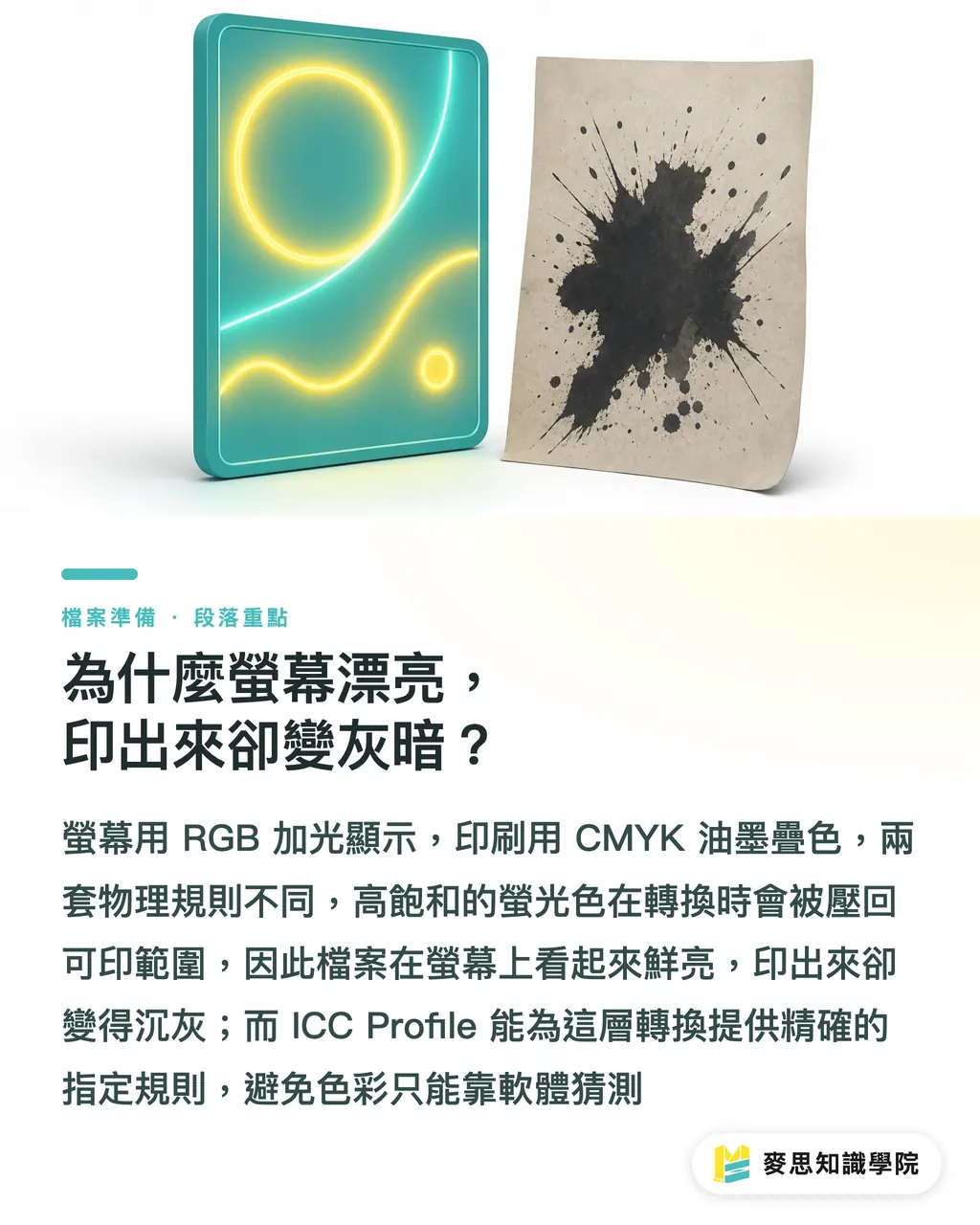
画面では綺麗なのに、印刷すると灰色っぽく暗くなるのはなぜか?
印刷現場で私が最もよく聞く言葉は「データ上ではこんなに鮮やかだったのに、なぜ印刷するとこんなに印象が違うのか?」というものです
問題の根本は、RGBとCMYKの仕組みの違いにあります
・RGB:Red、Green、Blueの3つの光源を加法混色する方式で、画面は光を加えるほど明るくなります。スマートフォン、Webサイト、プレゼン資料、SNS画像に適しています
・CMYK:Cyan、Magenta、Yellow、Blackの4色のインキを掛け合わせて表現する方式で、紙は光を発しないため色を足すほど暗くなります。印刷物に適しています
・色域(ガマット)の差:RGBで表現できる高彩度の青、蛍光グリーン、ビビッドなオレンジの多くは、CMYKでは完全に再現できません
・変換時のロス:RGBからCMYKに変換する際、印刷色域の外にある色は必ず印刷可能な範囲に圧縮されます。これが「鮮やかさが沈む」「明るい色が濁る」の主な原因です
私はクライアントにいつもこう説明します。RGBはネオン、CMYKは紙に塗ったインキ。両者はそもそも物理のルールが違うのです
ICCプロファイルの価値はまさにここにあります。ソフトウェアに対して「このRGBはどのCMYKに変換すべきか?この印刷条件での赤はどう見えるべきか?」を伝えるのです
ICCがなければ、ソフトウェアは“推測”でしか変換できません
ICCがあって初めて、“指定されたルールに基づく翻訳”が行われるのです
ICCプロファイルとは何か?印刷フローではどう機能するのか?
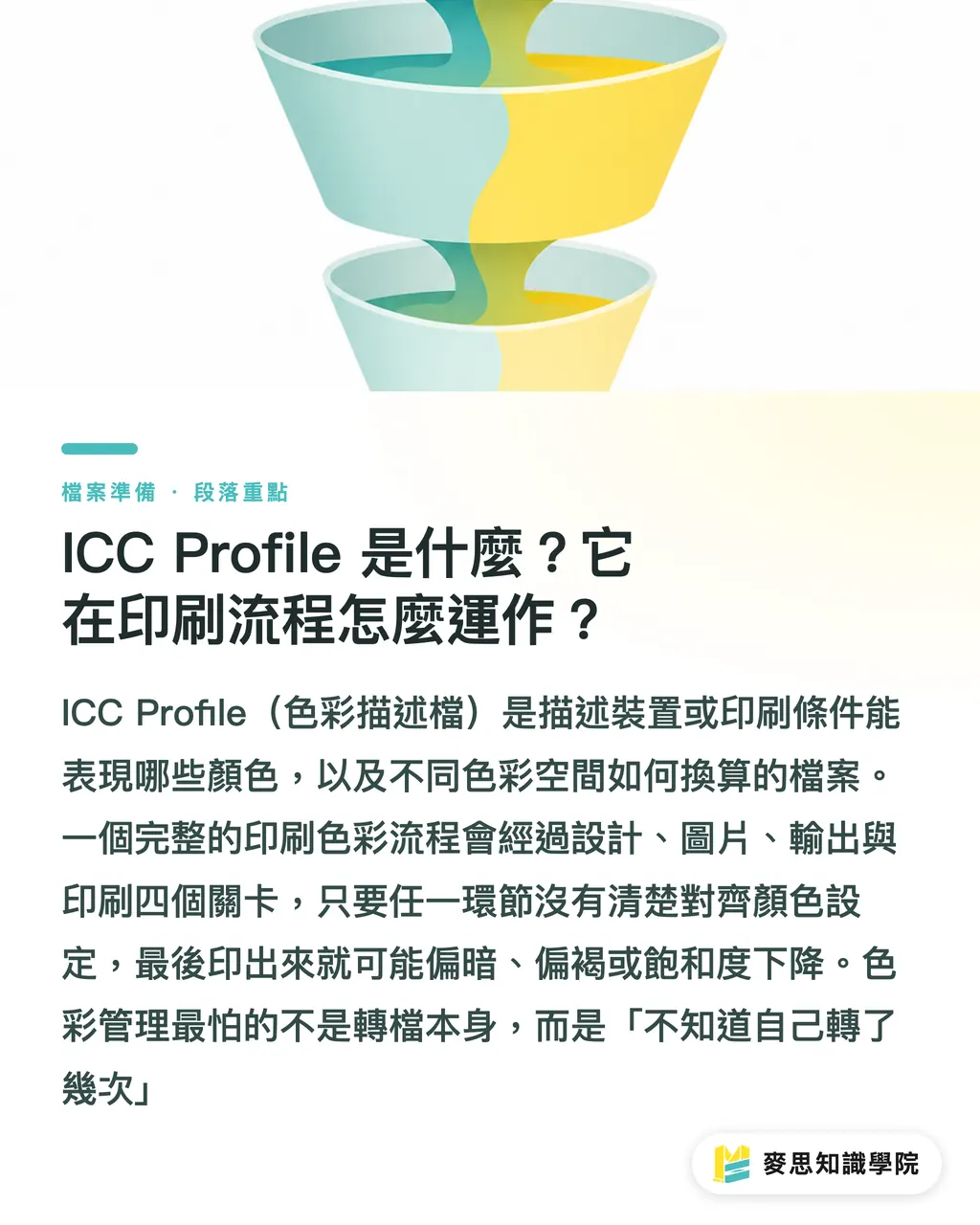
ICCプロファイルは日本語で「カラープロファイル」と呼ばれることがありますが、これはフィルターでも、画像を綺麗に見せる魔法でもありません
ある色空間(カラースペース)を記述したデータファイルであり、Illustrator、Photoshop、Acrobat、あるいはRIPに対して「特定のデバイスや印刷条件下でどの色を再現できるか」「異なる色空間同士をどう換算するか」を伝える役割を担います
完全な印刷カラーマネジメントは、一般的に4つの関門を通過します
・デザイン側:IllustratorやPhotoshopの「カラー設定」で作業色空間を決定します
・画像側:配置される各画像は、sRGB、Adobe RGB、Display P3など、それぞれ埋め込まれたプロファイルを持っている可能性があります
・出力側:PDF書き出し時に、指定のCMYKへ変換するか、出力用プロファイルを埋め込むかを決めます
・印刷側:印刷会社のRIPが、用紙・インキ・ドットゲイン・機械の条件に基づいて最終的にファイルを再解釈します
この4つのうち、たった一か所でもルールがずれていれば、色差は確実に発生します
例えば、同じ赤を主役にしたビジュアルでも、デザイン側でAdobe RGBで編集し、Illustratorに貼り付けた際にプロファイル処理を無視、出力PDFが別のCMYKに変換され、印刷会社のRIPでさらに変換が掛かってしまうと、最終的に暗く・褐色がかり・彩度が落ちた状態になることがあります
カラーマネジメントで最も怖いのは「変換すること」ではありません
怖いのは「自分が何回変換したか把握していないこと」です
主要なCMYK用ICCプロファイルの選び方
ICCに「これさえ使えば全世界で正解」という答えはありません。ICCはそもそも、特定の印刷条件を記述するためのものだからです
私がまず確認するのは3つのポイントです。印刷地域、用紙の種類、印刷会社の出力基準です
主要な設定は次のように整理できます
・FOGRA39:ヨーロッパの標準印刷条件で広く使われており、コート紙を用いた商業印刷向けです。多くの国際ブランドや欧州系サプライチェーンが求める設定です
・Japan Color 2011 Coated:台湾や日本の印刷サプライチェーンで一般的なコート紙の参照設定で、カタログ、書籍、包装の校正においてコミュニケーション基準としてよく使われます
・GRACoL 2013:北米商業印刷で広く採用されている基準で、米系ブランドや国際チャネル、海外の印刷仕様と擦り合わせる際に有効です
実務上、デザイナーに「一番正確なICCはどれですか?」と聞くのはお勧めしません
よりよい聞き方は「この印刷物はどこで印刷されますか?どんな紙ですか?印刷会社が指定する出力条件は何ですか?」です
印刷会社から特に指定がない場合、台日向けのコート紙商業印刷であれば、まずJapan Color 2011 Coatedが適合するかを印刷会社と確認するとよいでしょう
国際ブランド案件、欧州サプライチェーン、海外への納品の場合は、相手の指定仕様に従ってください。自分が慣れた設定を独自に当てはめるのは避けてください
ICCの選択を誤っても、データが壊れるわけではありません
ただし「同じ色を見ているはず」という思い込みのもと、実は各自が違う地図を持っている状態になります
IllustratorとPhotoshopでの設定場所
デザイン側で最も基本的なのは、作業色空間を明確にすることです
Adobeソフトでは、一般的に[編集]>[カラー設定](Edit > Color Settings)から設定します
Illustratorで確認すべきポイントは以下の通りです
・[編集]>[カラー設定]:RGB作業空間とCMYK作業空間を確認します
・CMYK作業空間:印刷会社や出力仕様に従い、Japan Color 2011 Coated、FOGRA39、GRACoL 2013などから選択します
・カラーマネジメントポリシー:埋め込まれたプロファイルを保持し、不一致時に確認を促す設定にしておくことを推奨します
・プロファイルの不一致:[開くときに確認][貼り付けときに確認]を有効にすることを推奨します
・プロファイルが見つからない場合:[開くときに確認]を有効にすることを推奨します
Photoshopも同様に[編集]>[カラー設定]を起点に、画像ファイル自体のプロファイルと組み合わせて判断します
・現像済みの写真データ:開いた直後に元プロファイルを安易に破棄しないでください
・入稿用の画像:[プロファイルに変換](Convert to Profile)を使って指定のCMYKへ変換します。[プロファイルの割り当て](Assign Profile)で無理に割り当てるのは避けます
・印刷の仕上がりをプレビューしたい場合:[表示]>[校正設定]>[カスタム]から、印刷会社や指定のICCを選び、ソフトプルーフを行います
・高彩度のRGB画像:まず[色域警告](Gamut Warning)で確認し、部分的に修色するかを判断します
ここで現場あるあるの誤解があります。「プロファイルの割り当て」と「プロファイルに変換」はまったく別の処理です
・プロファイルの割り当て(Assign Profile):「この数値をどう解釈するか」というラベルのみを変更します。数字は変わりませんが、見た目は大きく変わる可能性があります
・プロファイルに変換(Convert to Profile):色空間そのものを新しい空間に換算します。見た目をなるべく維持するのが目的で、数値は変わります
入稿前に実際に使うのは「プロファイルに変換」です
「プロファイルの割り当て」はラベルを貼り替えるような処理で、貼り間違えれば全体が別の色味に変わります
画像配置、PDF出力、印刷会社とのコミュニケーション
画像を配置する際、すべてのプロファイルを一律に無視するのは推奨しません
なぜなら、ある画像はAdobe RGBで、別の画像はsRGBで作成されている場合、両方を同じRGBとして扱えば、色のずれは源头から始まっていることになるからです
比較的安定した運用として、3つのケースに分けて処理します
・正しいプロファイルが埋め込まれている画像:埋め込みプロファイルを保持し、原本の色情報をソフトウェアに伝えます
・プロファイルのない画像:視覚と出所から判断します。Web由来の画像であれば、まずsRGBとして確認し、必要に応じて変換します
・プロファイルが明らかに誤っている画像:無視せず、まずPhotoshopで「プロファイルの割り当て」と「プロファイルに変換」の違いを確認し、修正方法を判断します
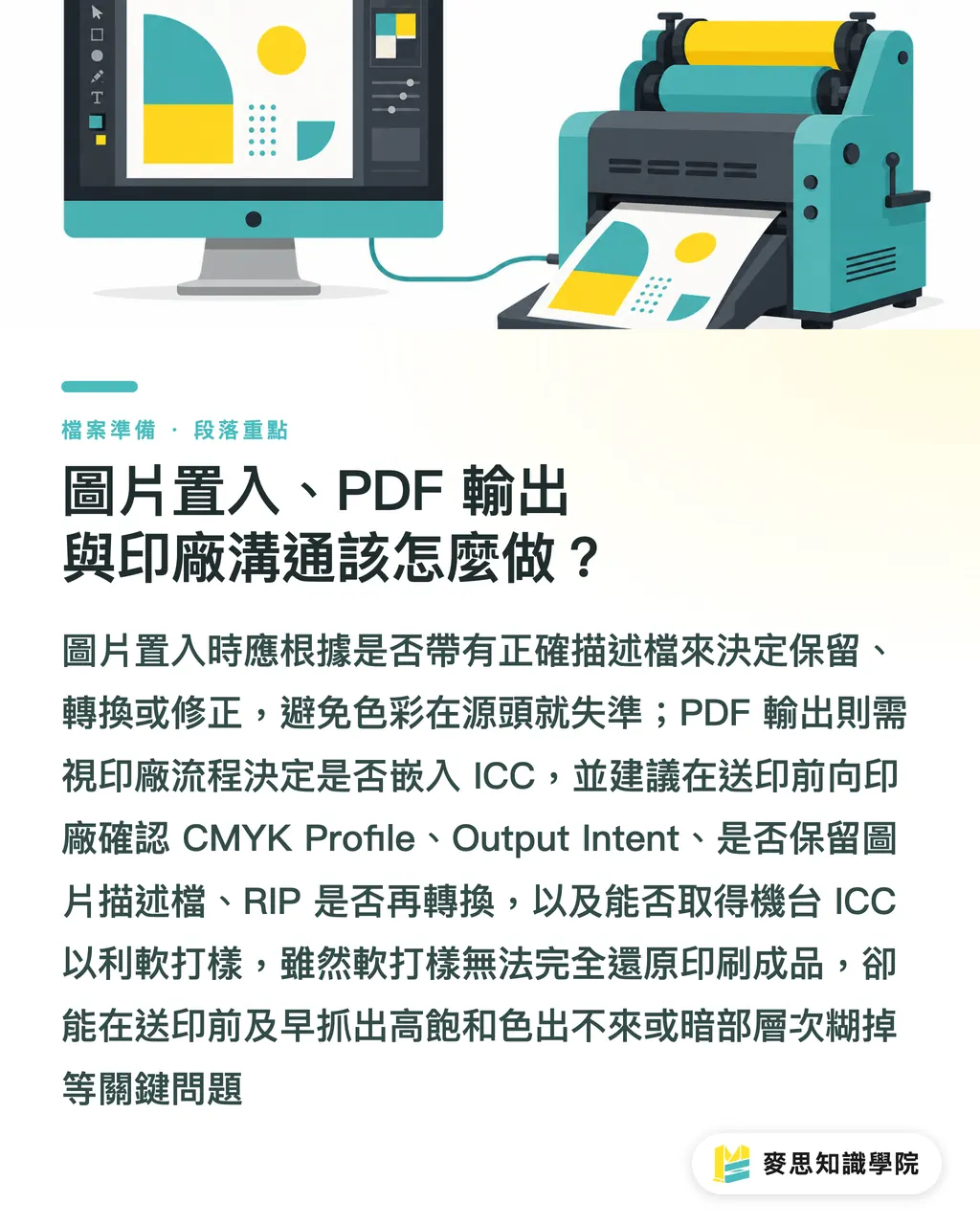
PDF出力時に出力用ICCを埋め込むかどうかは、印刷会社の運用に依存します
すでに指定のCMYKに変換し、Output Intentを埋め込んだPDFを望む印刷会社もあれば、RIP側で変換をコントロールしたいがゆえに、潔いCMYK PDFに余計な二次変換情報を持たせない運用を好む印刷会社もあります
入稿前に次の5つを直接確認するのが、推測を重ねるよりもはるかに効果的です
・この案件ではどのCMYK ICCプロファイルを使用すべきですか?
・PDFにOutput Intentを埋め込む必要がありますか?
・画像は埋め込みプロファイルを保持すべきですか、それとも指定のCMYKへ一括変換すべきですか?
・印刷会社のRIPでさらにカラー変換は行われますか?
・機械や標準印刷条件に合わせたICCプロファイルを提供してもらえますか?AcrobatやPhotoshopでソフトプルーフを行いたいので
印刷会社が機械固有のICCを提供してくれる場合、デザイン側でソフトプルーフを行い、印刷に近い結果を確認できます
ただし、ソフトプルーフは100%の仕上がりを保証するわけではありません。用紙的白度、表面のコーティング、インキ量、現場の湿度、ディスプレイのキャリブレーションなど、さまざまな要因が影響します
それでも入稿前に大きな問題を2つ拾うことができます。高彩度の色が再現できないこと、暗部の階調が潰れることです
この工程を省いてしまうと、多くの場合、節約できたのは「時間」ではなく「事前に気づくべき問題」の方です
MINDS麦思印刷が入稿データ準備、プリプレスチェック、用紙選定、出力コミュニケーションで関与できるのも、まさにこのフェーズです
責任をデザイナーや印刷会社の一方に押し付けるのではなく、印刷を始める前に色のルールを明確に共有することを目的としています
要点整理
・ICCプロファイルは色を綺麗に見せるためのものではなく、異なるデバイスが同じルールで色を解釈するためのものです
・RGBからCMYKへの変換には必ず取舍が伴います。プロらしい做法は「何を失うか」を先に把握することです
・入稿前にCMYKプロファイルを指定することは、手間を増やす行為ではなく、推測を減らす行為です
・画像の埋め込みプロファイルを安易に無視しないでください。多くの色偏りは、その瞬間に始まっています
・最も確実なカラーマネジメントは設定名を暗記することではなく、「この機械で、この用紙で、この工程でどう印刷されるか」をまず印刷会社に確認することです
これからの拡張思路
印刷製造サイドから見れば、ICCは経験値をコミュニケーション可能な仕様にするためのツールであり、デザイナーから見れば入稿前の保険であり、SaaSやAIアプリケーションから見れば、顧客の印刷データを自動チェックする第一歩は「画面としての見た目」ではなく「ファイルに明確な色空間があるか」「画像にプロファイルが埋め込まれているか」「PDFが印刷会社の出力条件に合致しているか」を確認することにあります
中小企業やデザインチームには、自社用の入稿カラーリストを作成することをお勧めします。よく使う用紙、協力している印刷会社、指定するICC、PDF書き出し設定、ソフトプルーフ手順。この5項目を先に固定しておけば、その後のすべての出力はずっと安定します
FAQ / よくある質問
- ICCプロファイルとは何ですか?
- ICCプロファイルはカラープロファイルとも呼ばれ、特定のディスプレイ、画像、印刷条件がどのように色を再現するかを記述するデータです。Illustrator、Photoshop、PDF、印刷会社のRIPが同じルールで色を解釈できるようにします
- 入稿前に必ずRGBをCMYKに変換する必要がありますか?
- 多くの従来のオフセット印刷や商業印刷では、CMYK出力条件の確認が必要です。重要なのは機械的にCMYKに変換するのではなく、印刷会社が指定するICCプロファイルに従って変換し、鮮やかなRGBが印刷現場で臨時に色補正される事態を避けることです
- FOGRA39、Japan Color 2011 Coated、GRACoL 2013のどれを選べばよいですか?
- FOGRA39はヨーロッパのコート紙印刷で一般的、Japan Color 2011 Coatedは台湾・日本のサプライチェーンで一般的、GRACoL 2013は北米商業印刷で広く使われています。最も確実なのは、まず印刷会社が採用している出力基準を確認することです
- Illustratorに画像を配置する際、埋め込みプロファイルは保持すべきですか?
- 基本的には正しい埋め込みプロファイルを保持することをお勧めします。画像本来の色空間をソフトウェアに伝えることができるためです。プロファイルが明らかに誤っている場合にのみ、Photoshopで戻って判断・修正してください
- PDF出力時にICCを埋め込むべきですか?
- 印刷会社の運用に依存します。出力意図の明示としてOutput Intentの埋め込みを望む印刷会社もあれば、RIP側での変換を自社でコントロールしたいがゆえに埋め込みを好まない印刷会社もあります。汎用設定を流用するよりも、入稿前にPDF仕様を直接確認する方が信頼できます
関連記事
MINDSグループ
実際の印刷・ギフトサービスをお探しですか?
高品質印刷からオンライン注文、年節ギフトまで。MINDSグループの姉妹ブランドにお任せください。