
同じデザインなのに、なぜ他社は上質に見えて自分のは違和感が出るのか?
箔押しや部分UVニスの成否は、入稿前のわずか5分で決まります。MINDS(中・高価格帯フルオーダー商業印刷)でも、デザイン自体は洗練されているのに後加工用の墨版設定を誤ったせいで、箔の線が潰れたりニス全体が滲んでベタ塗り状態になったりする事例を数多く見てきました
後加工は「デザインが終わってから考える」ものではありません。箔押し、部分ニス、エンボスにはそれぞれ固有の物理法則があり、画面上のデータとはまったくの別物です。モニター上なら0.1ptの極細線も表示できますが、機械で箔を押すことはできません。画面上のニス指定はシャープに見えても、実際に印刷すれば外側に0.2〜0.3mmほど広がります。これは誤差ではなく、物理的な限界です
この限界を理解してはじめて、デザインを破綻なく形にできます
墨版(K100%)とは何か?なぜ後加工は別レイヤーに分ける必要があるのか?
墨版(ブラック版 / Black Plate)は、後加工専用の版データです。「ここに箔を押す」「ここにニスを乗せる」と加工機に指示するために使います。通常のCMYK4色印刷とは完全に独立しているため、デザインのメインデータに混ぜず、単独のPDFまたはAIファイルとして書き出す必要があります
作成基準は1つだけです:
・加工するエリアの塗りは C0 M0 Y0 K100(純粋なK100%の黒)に設定する
・加工しないエリアは完全に空白(紙白)にし、他の色を一切残さない
・墨版データ内は「黒(加工あり)」と「白(加工なし)」の2種類のみにする
・下層の印刷色を抜かないよう、塗りのオーバープリント(Overprint Fill)を有効にする
なぜこうするのか。箔押し機やスクリーンコーター(ニス塗布機)は版の濃度値を読み取ります。K100%は「ここに圧力をかける/ニスを落とす」という合図であり、中途半端な数値が入っていると境界線を誤認識したり出力エラーを起こしたりします
Illustratorでは加工エリアを別レイヤーに分け、「箔押し」や「部分ニス」と命名して塗りをK100%に設定した上で、そのレイヤーのみを書き出します。InDesignも同様で、PDF書き出し時に加工レイヤーのみを出力してください
箔押しの線は最小何mmまで再現できるのか?物理的な限界点
ここは最も失敗しやすく、見落としているデザイナーが一番多いポイントです
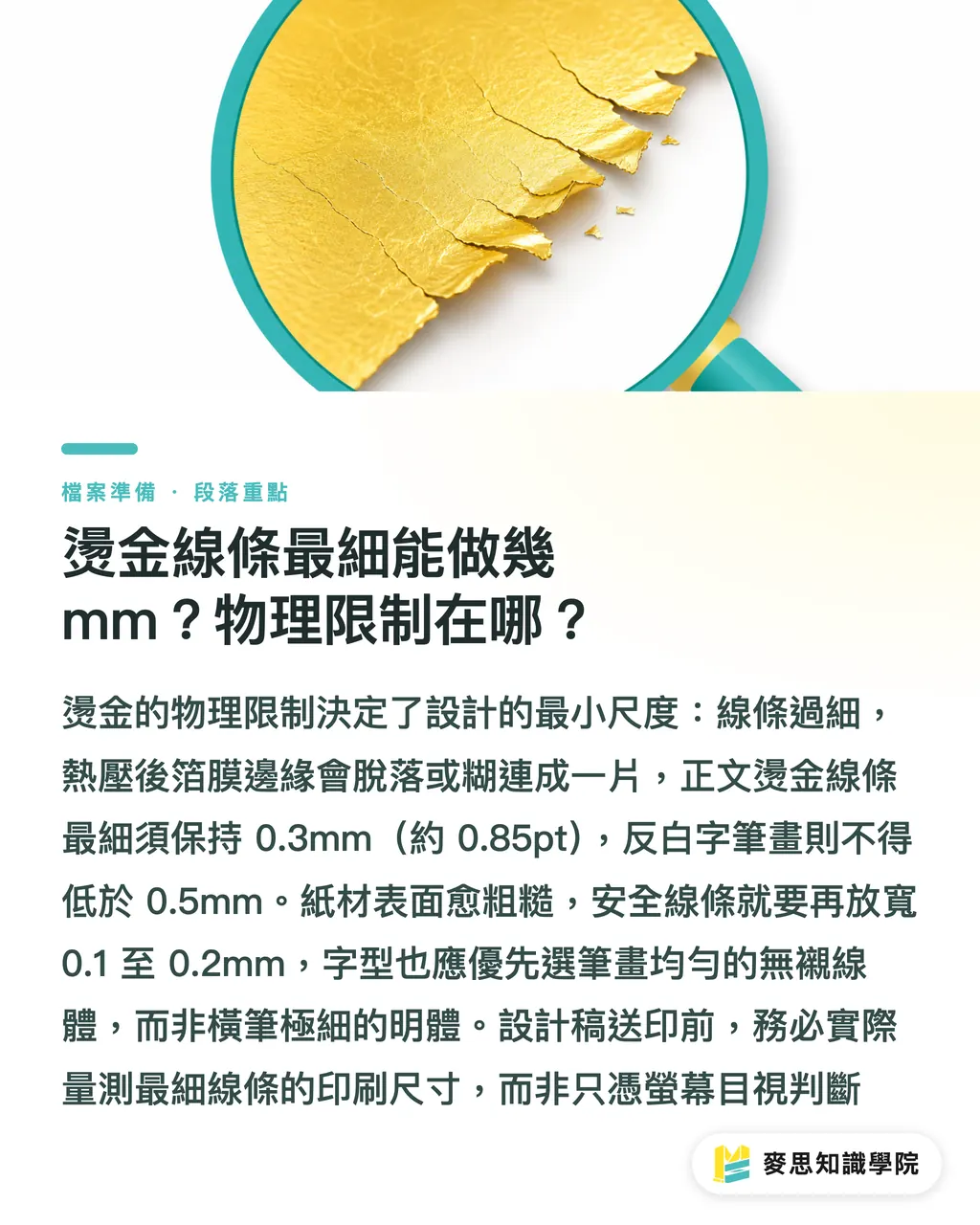
箔押しは、熱した金属版で箔フィルムに圧力をかけ、紙に定着させる加工です。そのため「線が細すぎると熱圧着が足りず箔が剥がれる・欠ける」「線と線の間隔が狭すぎると箔同士がくっついてベタ状に潰れる」という物理的な現実があります
印刷現場の経験値に基づくセーフティラインは次のとおりです:
・ポジ線(箔の線):最小0.3mm(約0.85pt)を推奨。これ未満だと一般的な用紙ではほぼ掠れや潰れが発生する
・ヌキ文字(箔ベタ抜き):文字の線幅(ヌキ幅)は最低0.5mm以上。明朝体の横線など極細の線はヌキ箔押しには向かない
・隣接する箔同士の隙間:箔がきちんと切れるよう、最低でも0.3mm以上のマージンを空ける
・フォントの選定:線幅が均一なゴシック体やサンセリフを推奨。明朝体は横線が極端に細いため、熱プレス後に潰れて視認できなくなる
用紙の質感も限界値に直結します。表面に凹凸がある特殊紙やコットンペーパー、布目紙などは、繊維の目が粗いため箔がムラになりやすく、安全マージンとして線をさらに0.1〜0.2mm太くする必要があります。逆に表面が滑らかなコート紙やPP貼り用紙なら、比較的細かい線まで許容されます
ロゴの微細なラインや手書き風フォントを使う場合は、画面上で一番細い箇所の実寸を測り、原寸印刷でも安全圏に収まっているか事前に確認してください
なぜ部分ニスは縮小(インセット)必須なのか?ニスのハミ出しのメカニズム
部分UVニス(Spot UV)は、印刷物の特定箇所にUV硬化ニスを塗布して光沢感や立体的なテクスチャ差を出す加工です。問題は、ニスが液体である点です。圧力をかけたり塗布機を通過する際、外側に向かって0.2〜0.3mmほど広がります
この広がりを「ハミ出し(滲み)」と呼びます。もし部分ニスのエリアを絵柄の境界線ぴったりに作ってしまうと、広がったニスが絵柄の外側に溢れ出し、輪郭がボケて野暮ったくなります。精密なロゴや細かな文字、パッケージデザインでは致命的な見栄えの悪さにつながります
解決策は「インセット(内側への縮小)」です。部分ニスの墨版を、デザインの絵柄境界よりも0.2mmほど内側に縮小して作成します。そうすればニスが外側に0.2〜0.3mm広がっても、ちょうど絵柄のフチに収まり外へ溢れません
Illustratorでの手順:墨版のパスを選択 →「オブジェクト」→「パス」→「パスのオフセット」→ オフセット値に「-0.2mm」(マイナス値で内側に縮小)を入力
ただし例外もあります。地紋パターンのように広範囲にニスを乗せ、下絵の輪郭と厳密に合わせる必要がない場合は、縮小ではなく逆に0.5〜1mmほど外側に広げ(塗り足しをつけ)、フチの白抜けを防ぎます
この2つの使い分けを混同することが、「部分ニスが思った通りに仕上がらない」最大の原因の1つです
完璧な箔押し・部分ニスの入稿データ、提出前に確認すべきチェックリスト
入稿は最後の防衛ラインです。データを送信する前に、以下の項目を必ず1つずつチェックしてください:
レイヤー構成と命名
・通常印刷レイヤーと後加工レイヤーを明確に分け、分かりやすく命名する(「箔押し」「部分ニス」「エンボス」など)
・位置ズレを防ぐため、確認後は後加工レイヤーをロックする
・不要なレイヤーや孤立点は削除し、データを極力シンプルに保つ
トンボ・レジストレーションマーク
・後加工の墨版には、通常印刷データと寸分違わぬ同一位置のトンボを配置する
・トンボは別々に作るのではなく、印刷用と加工用で共通のものを同じ座標に配置する
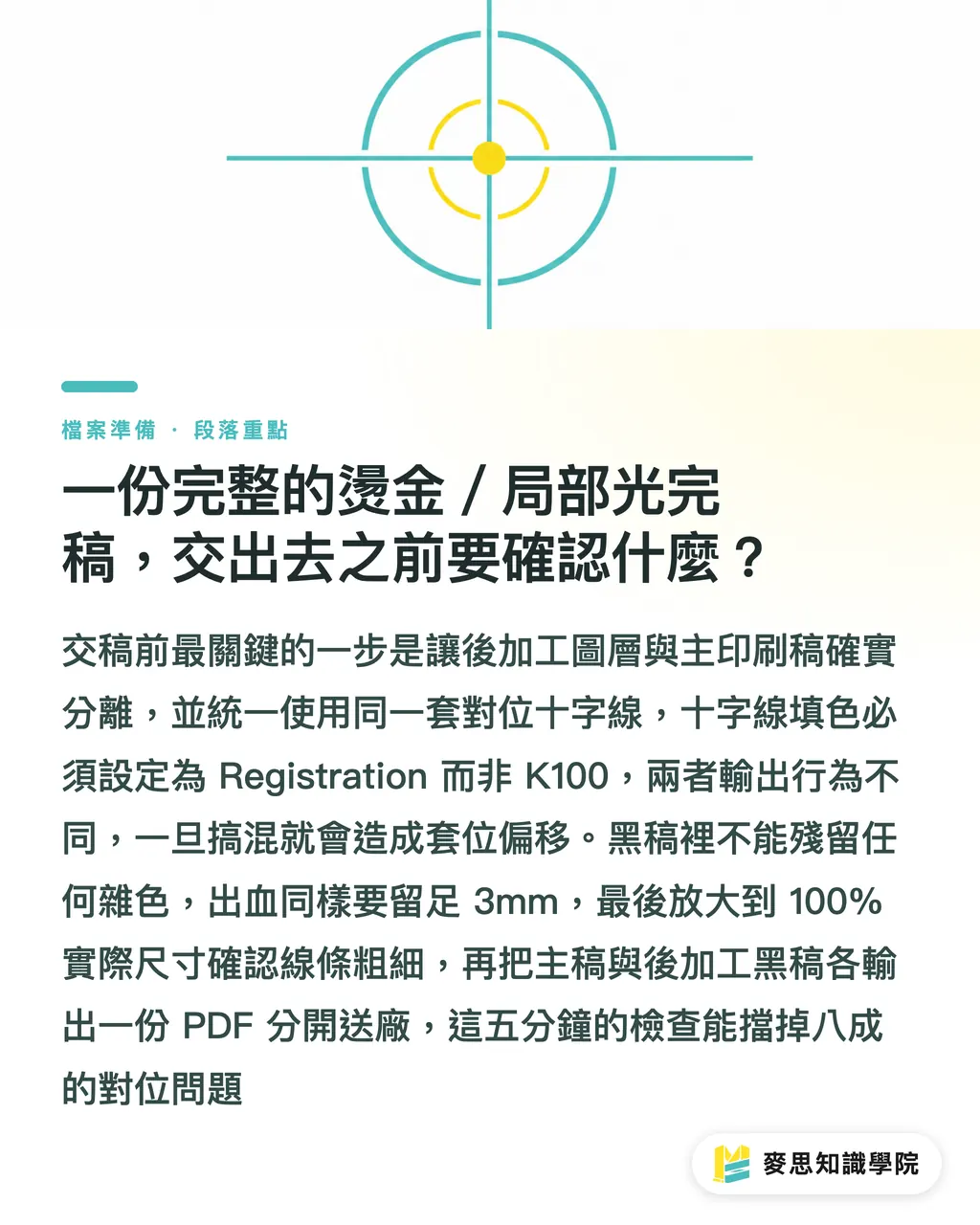
・トンボのカラー設定はK100%ではなく「レジストレーション(Registration)」にする(分版出力時の挙動が異なるため)
塗り足し(裁ち落とし)
・箔やニスが仕上がり線(断裁位置)にかかる場合は、通常印刷と同じく3mmの塗り足しを確保する
最終チェック
・画面の縮小表示だけでなく、100%表示(原寸大)に拡大して線の太さを確認する
・墨版データ内にK100%と白以外の余計なカラーが残っていないか確認する
・仕上がりに不安がある場合は本機校正を依頼する(校正費用は全数刷り直しの損失に比べれば微々たるもの)
MINDSでも後加工を含む案件では、印刷用と加工用それぞれのPDFを分けてご提出いただき、見当合わせの位置を個別に確認しています。このひと手間に5分かけるだけで、位置ズレトラブルの8割は未然に防げます
まとめ
・箔押しの墨版カラーは「K100%・オーバープリント有効」のみ。他の数値は機械の読み取りエラーを招く
・一般紙での箔押しの安全線幅は最小0.3mm。これ未満は熱プレス後に掠れや潰れがほぼ確実に起きる
・部分ニスは0.2〜0.3mm外側に広がるため、墨版の輪郭を0.2mmインセット(縮小)して絵柄の境界に合わせる
・後加工の墨版と印刷データは同一のトンボを共有し、カラーはK100%ではなくレジストレーションを指定する
・画面上で綺麗に見える細線や文字も、印刷原寸に換算して数値で確認し、目測だけに頼らない
考察とアドバイス
後加工について「印刷会社側の仕事」と考えているデザイナーは少なくありません。しかし現実には、入稿データに不備があればその問題はすべて製造現場にそのまま直撃します。印刷会社ができるのは注意喚起までで、デザイン自体を作り直すことはできません
習慣づけておきたい実践的なアプローチは、入稿後ではなく「デザイン提案の段階」で印刷会社に加工の物理限界(箔押しの最小線幅やニスの縮小要否など)を確認することです。この5分の確認が、後々の3日分の手戻りを防ぎます
中・高価格帯の印刷物を手がけるデザイナーなら、レイヤー構成やトンボ、オーバープリント設定を組み込んだ「後加工用テンプレート」を作成しておくのがおすすめです。案件ごとにゼロから設定する手間を省けます
名刺やパッケージで箔押し・部分ニスの導入を検討中なら、MINDSまで入稿仕様をお気軽にご相談ください。高品位な商業印刷で培った現場ノウハウにより、校正・印刷前に加工トラブルの要因を徹底的に洗い出せます
FAQ / よくある質問
- 箔押し用の墨版データはどのようにカラー設定すればよいですか?
- 箔押しエリアの塗りは「C0 M0 Y0 K100(K単色ベタ)」に設定し、「塗りにオーバープリント」を有効にします。加工しない部分は紙白(完全な空白)のままにしてください。CMYKの掛け合わせやRGB値は使用禁止です。加工機は版の濃度値を読み取るため、数値が不正確だとエッジの誤認識や加工不良の原因になります
- 箔押しの線は最小で何mmまで細くできますか?
- コート紙など一般的な用紙の場合、ポジ線(箔の線)は最小0.3mm(約0.85pt)が推奨値です。これ未満になると熱プレス時に箔が剥がれたり潰れたりしやすくなります。ヌキ文字(箔ベタ抜き)の場合は線幅を最低0.5mm以上確保してください。明朝体のように線の細いフォントはヌキ箔押しには適していません
- 部分ニスはなぜ縮小(インセット)が必要なのですか?どのくらい縮小しますか?
- 部分UVニスは液状のため、機械で塗布・加圧する際に外側へ約0.2〜0.3mm広がります(ニスの滲み・ハミ出し)。墨版を絵柄の境界線ぴったりに作ると、広がったニスが絵柄からはみ出して輪郭がボケてしまいます。正しい作成方法は、Illustratorの「パスのオフセット」でパスを0.2mm内側に縮小(-0.2mm)し、広がったニスがちょうど絵柄のフチに収まるようにすることです
- 後加工用墨版のトンボ(位置合わせマーク)はどのように設定しますか?
- 後加工用墨版のトンボは、印刷データと完全に同じ位置にある同一のトンボを使用します。トンボのカラー設定はK100%(黒版のみに出力)ではなく、「レジストレーション(全版に出力)」を指定してください。ここを取り違えると、刷り重ね時の位置ズレの大きな原因になります
- デザイナーは印刷会社にどのようなファイル構成で入稿すべきですか?
- こだわりの後加工案件では、次の3点を別々に書き出して入稿するのが理想的です:①通常印刷用PDF(CMYK・塗り足し含む)、②箔押し用墨版PDF(K100%の加工エリアのみ)、③部分ニス用墨版PDF(同左)。すべてのファイルに同一座標のトンボを含めてください。箔押しと部分ニスを同時に行う場合でも、工程が異なるため1つの墨版にまとめず必ず別ファイルに分けてください
関連記事



印刷 × AI ウィークリー
デザイナー・ブランド・企業が動く前に使える印刷とAIの実務を、週に一通のメールに
MINDS 無料ツール
面付け計算とプリフライトチェック——印刷前の確認を無料で、ブラウザ完結。
MINDSグループ
実際の印刷・ギフトサービスをお探しですか?
高品質印刷からオンライン注文、年節ギフトまで。MINDSグループの姉妹ブランドにお任せください。