

箔押しデータ差し戻しの現場再現
デザイナーが表紙の入稿データを箔押し加工に出しました。レイヤーは明確に分かれており、箔押し文字やスポットUVの地紋はそれぞれ独立、PDFも綺麗に書き出されています。しかし、印刷現場からの返答はこうでした。「スミ版データが正しくないため、分版して箔押し用のフィルムを作成できません」
デザイナーは当然困惑します。Illustrator(AI)ファイル上には、真っ黒な文字が間違いなくそこに配置されているからです
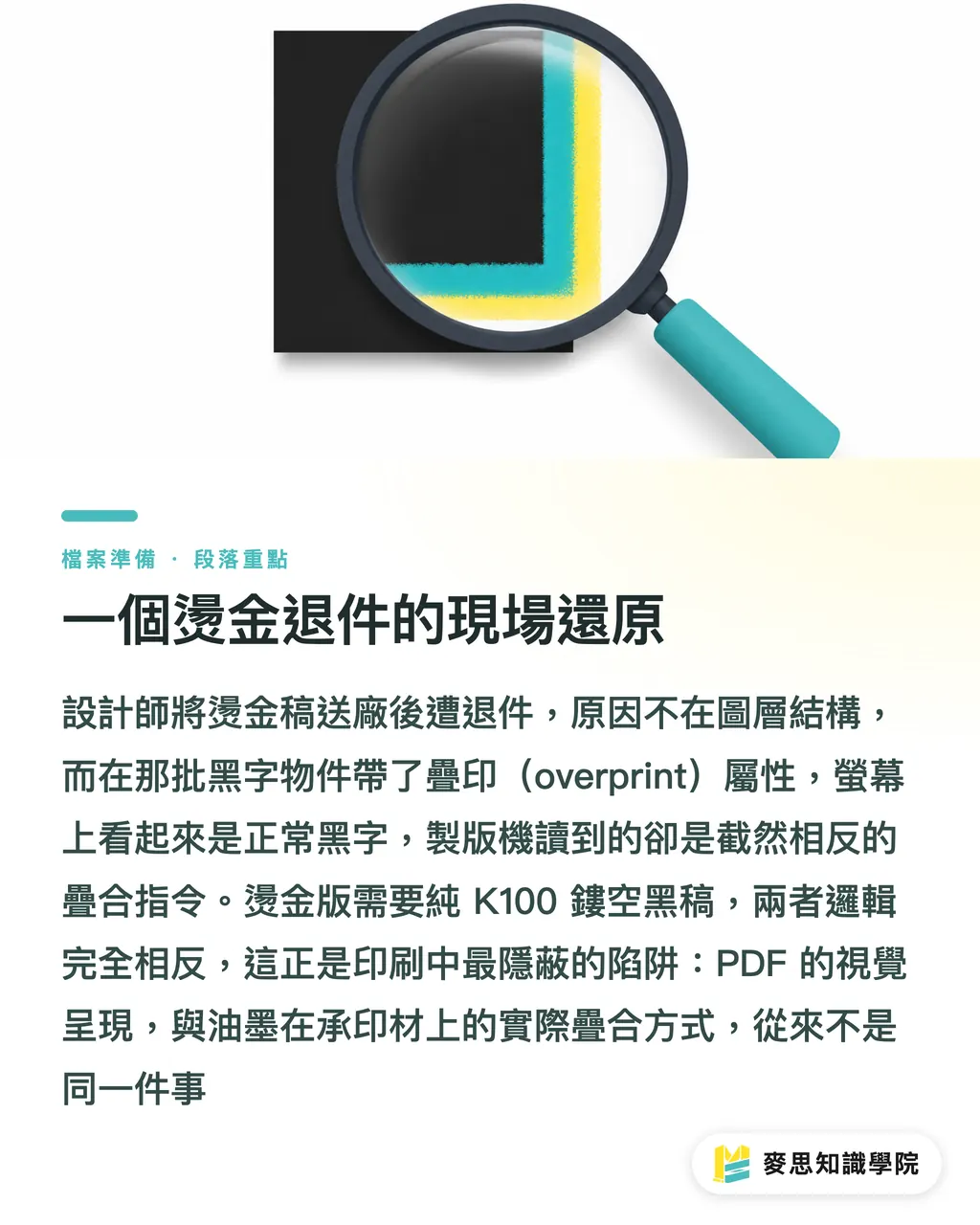
どこに問題があったのか。その黒文字オブジェクトにオーバープリント(overprint)属性が付いていたのです。一方、箔押しの製版に必要なのは純粋なK100%のノックアウト(knockout)スミ版原稿。この2つの設定は印刷のロジックとして正反対です。画面上ではどちらも同じ黒文字に見えますが、製版機が読み取る信号はまったく異なります
これはデザイナーが最も踏みやすい見えない地雷です。PDF上の見た目と、印刷用紙の上でインキが実際に重なり合う仕組みは、まったくの別物なのです
オーバープリントとノックアウト、何が違うのか?
まずは定義をはっきりさせましょう
オーバープリント(Overprint / 重ね刷り):下の版の上にそのまま上層のインキを重ねて刷る設定です。下の色は抜かれず、2層のインキが物理的に重なります。極小の黒文字にはよくオーバープリントが使われます。見当ズレ(版ズレ)が起きても隙間に白いフチ(白地)が出ず、下地の色がチラ見えするのを防げるからです
ノックアウト(Knockout / 白抜き・抜き):上層のオブジェクトを印刷する前に、下の絵柄の該当部分をあらかじめくり抜いておく設定です。上層のインキのために席を空けておくイメージです。箔押し、スポットUV、エンボスなどの金型・版は、すべてこのクリーンな単独版を必要とします
どちらの設定も正しい使いどころがあります。問題は、使う場面を取り違えることです
よくある誤用パターンは次の3つです:
・細い黒文字にオーバープリントを設定し、画面上は問題なく見えても、書き出したPDFをAcrobatの「出力プレビュー」で分版シミュレーションすると、下地の色が透けて文字の色が変わって見える
・白オブジェクトに誤ってオーバープリントが当たり(ノックアウトになっていない)、下のインキがそのまま刷られて白が完全に消えてしまう
・箔押しやスポットUVのスミ版オブジェクトにオーバープリントが残ったままで、製版時にクリーンなK版領域が抽出できず、輪郭がぼやけたり位置がズレたりする
なぜ特殊加工版でこの問題が頻発するのか?
箔押し、スポットUV(Spot UV)、エンボスの3つの特殊加工には共通点があります。それぞれ単独の金型や刷版を制作する必要があり、その基準となるのが入稿された「スミ版原稿」です。オブジェクトはK版(純粋なK100%)にのみ存在し、CMYの3版には何も乗っていない状態が求められます
特殊加工の機械はレイヤーの概念を解釈しません。認識するのは版の白黒だけです。黒い部分に箔を押し、ニスを盛り、型を押し、白い部分はスキップします
オブジェクトにオーバープリントが設定されていると、PDFを分版した際、K版上のその位置はソリッドな黒ベタにならず、下の色と混ざり合った階調エリアになってしまいます。製版オペレーターが分版処理を行うと、K版の境界線が不鮮明になったり、全体が薄くなったりして、箔押しの金型彫刻やスポットUV用フィルムの出力が不可能になります
さらに厄介なのは、デザイナーが意図してオーバープリントをオンにしたわけではなく、特定のスタイルや設定を適用した際にデザインソフトが自動で有効にしてしまうケースが多い点です。意図しないまま静かに潜み、トラブルを引き起こします
K100%スミ版原稿の正しい作成手順
特殊加工用オブジェクトの設定で確認すべきポイントは次の通りです:
・カラー値はC0 M0 Y0 K100%に設定し、他の版には一切数値を入れない。リッチブラック(4色掛け合わせの黒)は絶対に使わない
・Illustratorの場合、オブジェクトを選択して「ウィンドウ > 属性」パネルを開き、「塗りにオーバープリント」「線にオーバープリント」のチェックが外れていることを確認する
・InDesignの場合、「ウィンドウ > 出力 > 分版プレビュー」でC・M・Yの各版を非表示にし、K版のみを表示する。特殊加工オブジェクトが完全な黒ベタになっていれば正常。グレーがかっていたり下地が透けて見えたりする場合は、オーバープリント設定が解除されていない証拠
・PDF書き出し後、Acrobatの「ツール > 印刷工程 > 出力プレビュー」で「オーバープリントをシミュレート」をオンにし、色の透けやオブジェクトの消失がないかを最終確認する
この手順を一通り行えば、特殊加工スミ版原稿におけるトラブルの大半は未然に防げます
なぜ箔押しのスミ版にリッチブラックを使ってはいけないのか。理由は単純です。C40 M30 Y30 K100%といった配合は、分版するとC・M・Yの各版にも網点が存在します。製版オペレーターが版分けする際、他の版のデータも巻き込んでしまい、K版が純粋な単色データになりません。箔押しの金型はK版しか読み取らないため、リッチブラックのオブジェクトは輪郭がボケて見当が合わず、差し戻しは避けられません
印刷会社ごとに異なるオーバープリントの初期設定、入稿前の確認方法は?
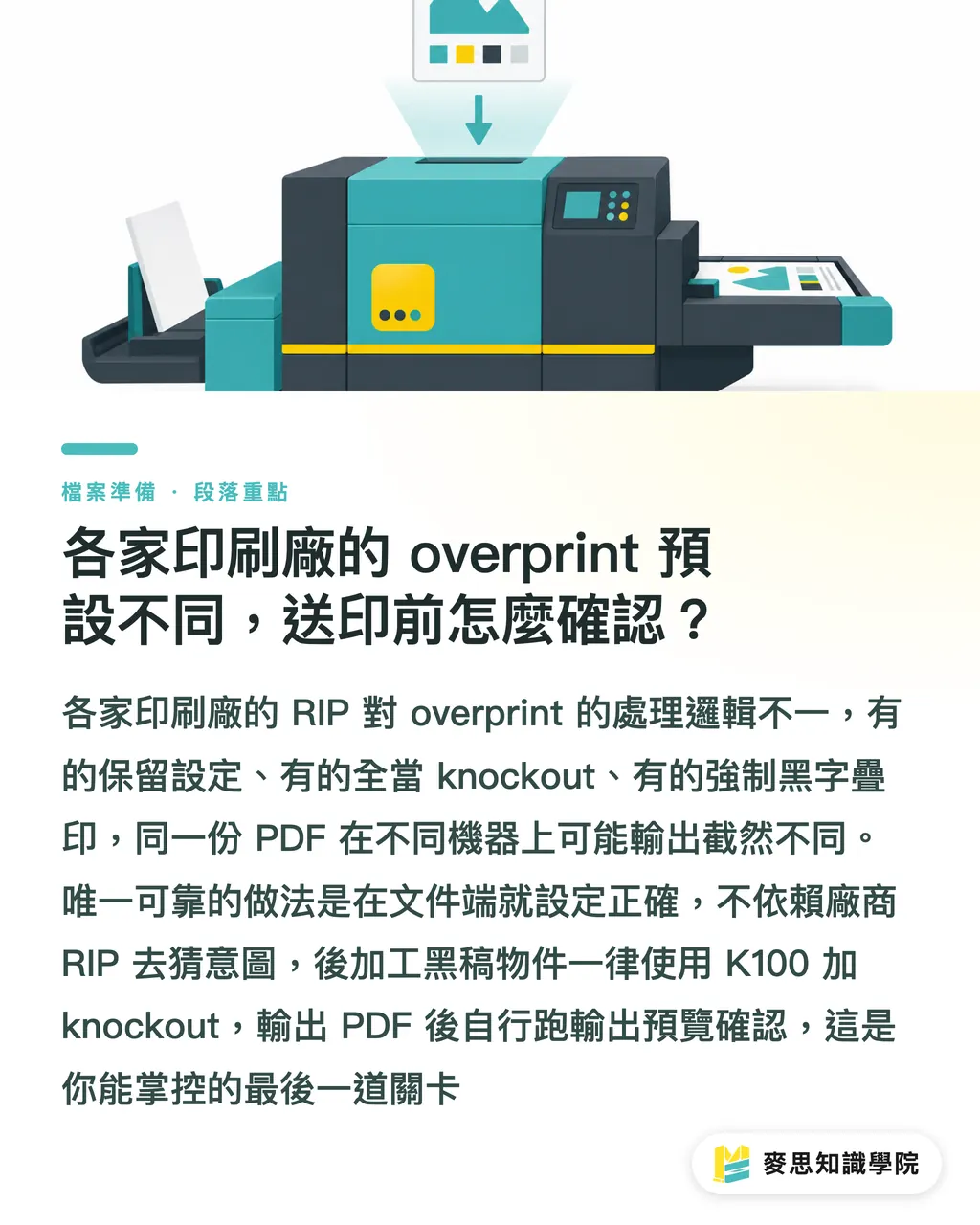
これはクライアントにも何度も説明してきたことですが、AcrobatやRIPソフトがPDFのオーバープリント設定を処理する挙動は一律ではありません
データ内のオーバープリント属性を無視してすべてノックアウトとして処理するRIPもあれば、設定をそのまま忠実に再現するRIPもあります。さらに、本文の黒文字の都合から、K100%オブジェクトを一律で強制オーバープリント(Kノセ)にする運用を行っている印刷会社もあります。その結果、まったく同じPDFでも印刷会社が変われば出力結果が異なる事態が起こります
解決策はひとつだけ。データ作成の段階で完璧に設定しておくことです。印刷会社のRIP任せにしてこちらの意図を推測させてはいけません
本文の黒文字で極小・細字であれば、オーバープリント(スミノセ)を当てるのが合理的です。ただし下地の色が濃いと透けて色味が変わるため確認が必要です。見出しなどの大きな文字や、濃い背景の上に乗せる黒文字であれば、デザインの意図に合わせてK100%ノックアウトまたはリッチブラックのノックアウトを選択します
特殊加工用のスミ版オブジェクトは、印刷会社側の仕様がどうであれ、手元で「K100% + ノックアウト」に統一し、書き出し後のPDFで出力プレビューを開いて自ら確認してください。これが自分の手でコントロールできる最後の砦です
箔押しやスポットUVを発注する際、MINDSのように専任のプリプレスチームを備えた印刷会社であれば、入稿前に完全データの事前チェックに対応してくれる場合が多いです。無駄なデータの差し戻し往復を避けるためにも、事前に問い合わせて確認してもらう価値は十分にあります
重要ポイントのまとめ
・箔押し、スポットUV、エンボスのオブジェクトは例外なく「K100% + オーバープリントのチェックを外す」。分版プレビューのK版上で完全な黒ベタになっていることが特殊加工製版の絶対条件
・デザインソフトは意図しないタイミングで自動的にオーバープリントを付与することがあるため、画面上の見た目だけに頼らず、入稿前にAcrobatの出力プレビューで必ず手動確認する
・リッチブラックは本文や広面積のベタにのみ使用し、特殊加工用スミ版原稿には厳禁。純粋なK100%のみが製版機に正しく伝わる形式
・印刷会社によってRIPのオーバープリント処理ルールは異なるため、印刷側の自動補正に頼らず、データ作成の根元で正しく処理しておくことが鉄則
・特殊加工用オブジェクトは独立したレイヤーに配置して明確に命名(例:「箔押し版」「スポットUV版」)し、それぞれ別々のPDFとして書き出して入稿するほうが、ひとまとめにするより圧倒的に安全
今後のための考察
特殊加工データの差し戻しにかかるコストは、フィルムや版の再出力費用にとどまりません。スケジュールの遅延、納期の逼迫、そしてデザイナーの専門性に対するクライアントからの不信感にもつながります。私がこれまで見てきた案件の大半は、デザイナーの印刷知識不足ではなく、データ作成後の固定されたセルフチェック手順が欠けていることが原因でした
「PDF書き出し後の3分間チェック」を入稿前のルーティンにすることを推奨します。出力プレビューを開く、分版を確認する、オーバープリントのシミュレーションを実行する。この3ステップは合わせても5分もかからず、特殊加工スミ版原稿にまつわる大半のトラブルを未然に防げます。箔押しやスポットUVの案件を頻繁に扱うなら、MINDSへの入稿時にあらかじめ特殊加工の仕様を明記し、プリプレス段階で念入りに確認してもらうのも確実な方法です
FAQ / よくある質問
- 箔押しを入稿した後に位置ズレが発生するのに、デザイナー自身のデータ確認で気づけないのはなぜですか?
- オーバープリントの設定は通常の画面表示に反映されないため、IllustratorやInDesign上では正常に見えてしまうからです。PDFを書き出し、Acrobatの「オーバープリントプレビュー(シミュレート)」を有効にするか、分版されたK版を直接確認して初めて発覚します。スミ版オブジェクトがK版上で純粋な黒ベタにならず、グレー化していたり下地が透けていたりする場合、オーバープリント設定が解除されていません
- オーバープリント設定はどこで確認し、解除できますか?
- Illustratorでは、オブジェクトを選択した状態で「属性」パネル(ウィンドウ > 属性)を開き、「塗りにオーバープリント」と「線にオーバープリント」のチェックが外れていることを確認します。InDesignでも同様に「属性」パネルでオーバープリントが無効になっていることを確認してください。どちらのソフトでも「分版プレビュー」を使ってK版のみを表示させれば、確実な最終確認が可能です
- リッチブラックと純粋なK100%ブラックでは、特殊加工においてどのような違いがありますか?
- リッチブラック(例:C40 M30 Y30 K100%)は分版時にC・M・Yの各版にもデータが残るため、製版時にクリーンなK単色の原稿を抽出できず、箔押しやスポットUVの輪郭がぼやけて見当ズレの原因になります。一方、純粋なK100%は分版後もK版のみにデータが存在し他の3版は空白になるため、そのまま特殊加工の金型やフィルムに使用でき、シャープな輪郭と正確な位置合わせが得られます
- 本文の黒文字と特殊加工用のスミ版原稿は、同じPDFにまとめて入稿しても問題ありませんか?
- 同じデザインデータ内で作成すること自体は可能ですが、特殊加工用オブジェクトは独立したレイヤーに分け、「箔押し」「スポットUV」など分かりやすくレイヤー名を付けておく必要があります。その上で、書き出し時には加工項目ごとに個別のPDFを出力して入稿することを推奨します。すべてをひとつのPDFに統合して入稿すると、印刷現場での分版作業時に人為的ミスが発生するリスクが跳ね上がります
- プリフライト(Preflight)機能でオーバープリントの設定ミスを検出できますか?
- Acrobatのプリフライト機能でオーバープリント属性を検出するプロファイルを設定することは可能ですが、デフォルトのプリフライト設定では検知項目に含まれていない場合があります。自動スキャンだけに頼るよりも、「出力プレビュー > 分版」を開いて各版を目視で確認するほうが直感的で確実です。特に特殊加工用スミ版のようにK版のベタ状態を目視確認する必要がある場合は、両方のチェックを併用するのが理想的です
関連記事



印刷 × AI ウィークリー
デザイナー・ブランド・企業が動く前に使える印刷とAIの実務を、週に一通のメールに
MINDS 無料ツール
面付け計算とプリフライトチェック——印刷前の確認を無料で、ブラウザ完結。
MINDSグループ
実際の印刷・ギフトサービスをお探しですか?
高品質印刷からオンライン注文、年節ギフトまで。MINDSグループの姉妹ブランドにお任せください。