
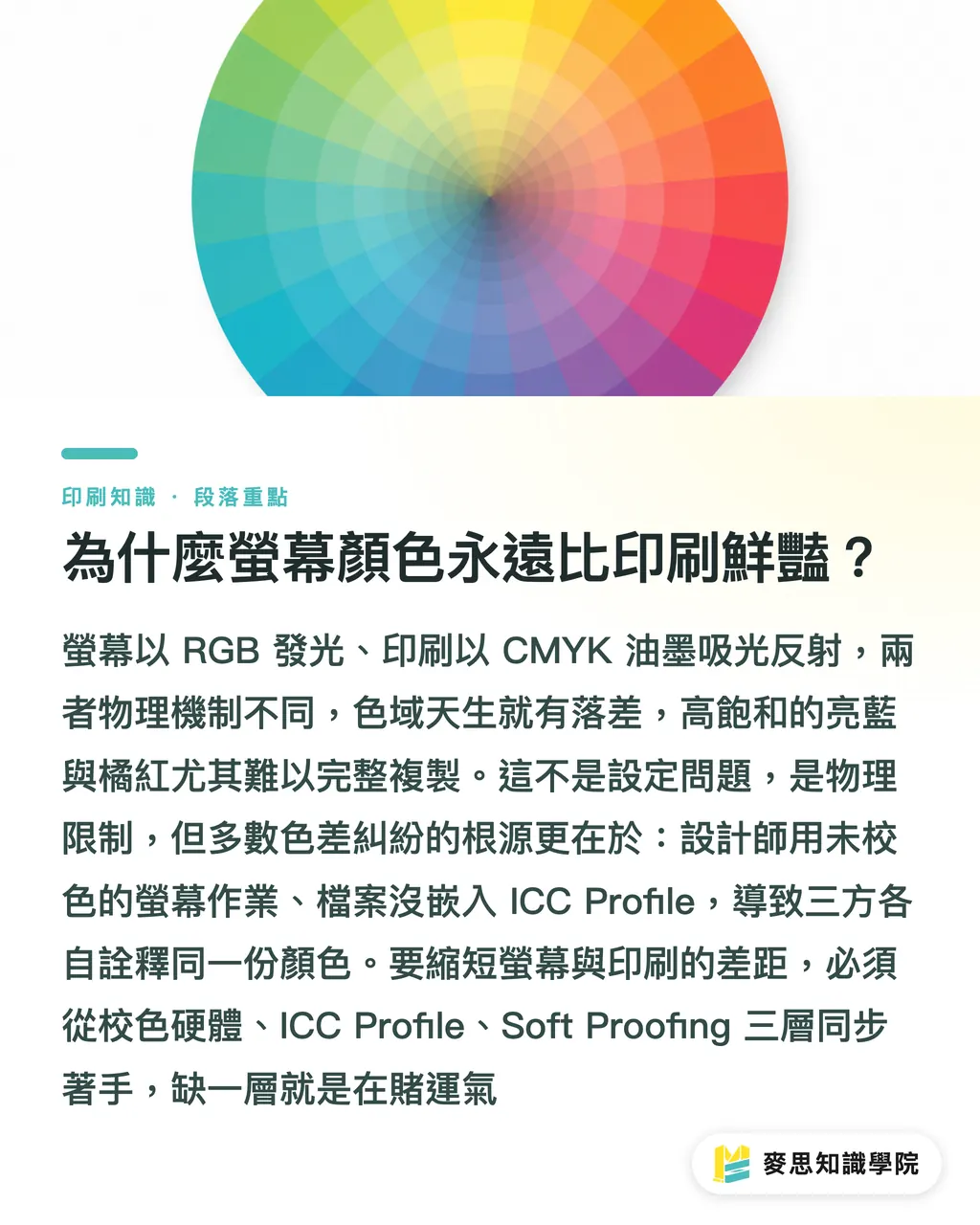
なぜモニターの色は印刷物より鮮やかに見えるのか?
モニターは自発光によって色を表現し、印刷はインキによる光の吸収と反射で色を見せます。物理的な発色原理が根本から異なるため、両者の色域(Gamut)には生まれつきのギャップが存在します。入稿結果をモニターのプレビューに近づけるため、Mai Strategy ナレッジアカデミーでは「キャリブレーション機器 + ICCプロファイル + Soft Proofing」の3層を同時に整えることを推奨しています。どれか1つでも欠ければ、仕上がりは運任せになってしまいます
これは設定ミスではなく、物理的な限界です。モニターはRGBで発光し、色域は通常sRGBやさらに広いDisplay P3をカバーするため、非常に鮮やかな蛍光ブルーや蛍光オレンジまで表現できます。一方、紙に印刷されるCMYK4色インキの色域は明らかに狭く、特に高彩度の明るいブルーやオレンジレッドは、印刷で完全に再現することがほぼ不可能です
長年クライアントワークを見てきた経験から言えば、色差トラブルの根本原因はほぼ共通しています。未キャリブレーションのモニターで作業し、書き出したPDFにICCプロファイルも埋め込まれていない。印刷会社は届いたデータを独自のRIPソフトで色変換する。結果として三者がそれぞれ異なる基準で同じ色を解釈してしまい、仕上がりが合わなくなるのは当然です
この前提を理解して初めて、以降のすべての設定に意味が生まれます
---
キャリブレーションでは何を調整するのか?まずはハードウェアから
「モニターのホワイトバランスを目視で調整する」ことをキャリブレーションだと思っている人が多いですが、これは誤解です。正確なモニターキャリブレーションには2つの要素が不可欠です。測色計(Colorimeter)と、それに対応するキャリブレーションソフトウェアです
一般的な選択肢としてはDatacolorのSpyderシリーズやX-Riteのi1Displayがあり、価格帯はおよそ4,000〜15,000台湾元程度です。印刷案件を多く手掛けるデザイナーにとっては贅沢品ではなく、必須の投資と言えます。ハードウェアに付属する専用ソフトがモニターに表示されたRGBカラーパッチを測定し、目標値と比較した上でICCディスプレイプロファイルを生成、OSのカラーマネジメントシステムに自動で適用します
推奨されるキャリブレーション目標値:
・色温度:D65(6500K)。ISO 3664に準拠した印刷業界の標準観察光源
・輝度:80-100 cd/m²。モニターが明るすぎると、無意識に色を薄く調整してしまう原因になります
・ガンマ:2.2(Windows)、またはL* ガンマ(比較的新しいmacOS)
バックライトやOLEDパネル自体の発色は経年変化によって徐々に狂いが生じるため、2〜3ヶ月ごとに再キャリブレーションを行いましょう。古いICCプロファイルを適用したまま作業を続けると、かえって精度が落ちてしまいます
---
IllustratorとPhotoshopの正しい設定手順
ハードウェアのキャリブレーションはあくまで第1段階にすぎません。作業中に「見ている色」が印刷の基準と一致しているかどうかを決めるのは、ソフトウェア側のカラー設定です
カラー設定の共通設定
PhotoshopまたはIllustratorで「編集 > カラー設定(Color Settings)」を開き、Japan Color 2001 Coated(台湾の印刷会社で最も広く使われている標準規格)、または印刷会社が指定する出力用ICCプロファイルを選択します。要点は「RGB作業用スペース」をsRGB IEC61966-2.1に設定し、「CMYK作業用スペース」を印刷会社提供のプロファイルに合わせることです。特に指定がない場合は、Japan Color 2001 Coatedを選んでおくのが最も安全な初期値です
画面上の印刷シミュレーター「Soft Proofing」
設定完了後、Photoshopで「表示 > 校正設定 > カスタム(View > Proof Setup > Custom)」を開き、「シミュレートするデバイス(Device to Simulate)」に対象の印刷会社用ICC出力プロファイルを選択します。「レンダリングインテント(Rendering Intent)」は基本的に「相対的な色域を維持(Relative Colorimetric)」を選び、「黒点の補正(Black Point Compensation)」にチェックを入れます。その後、Ctrl/Cmd+Yで色の校正(ソフトプルーフ)表示を切り替えます
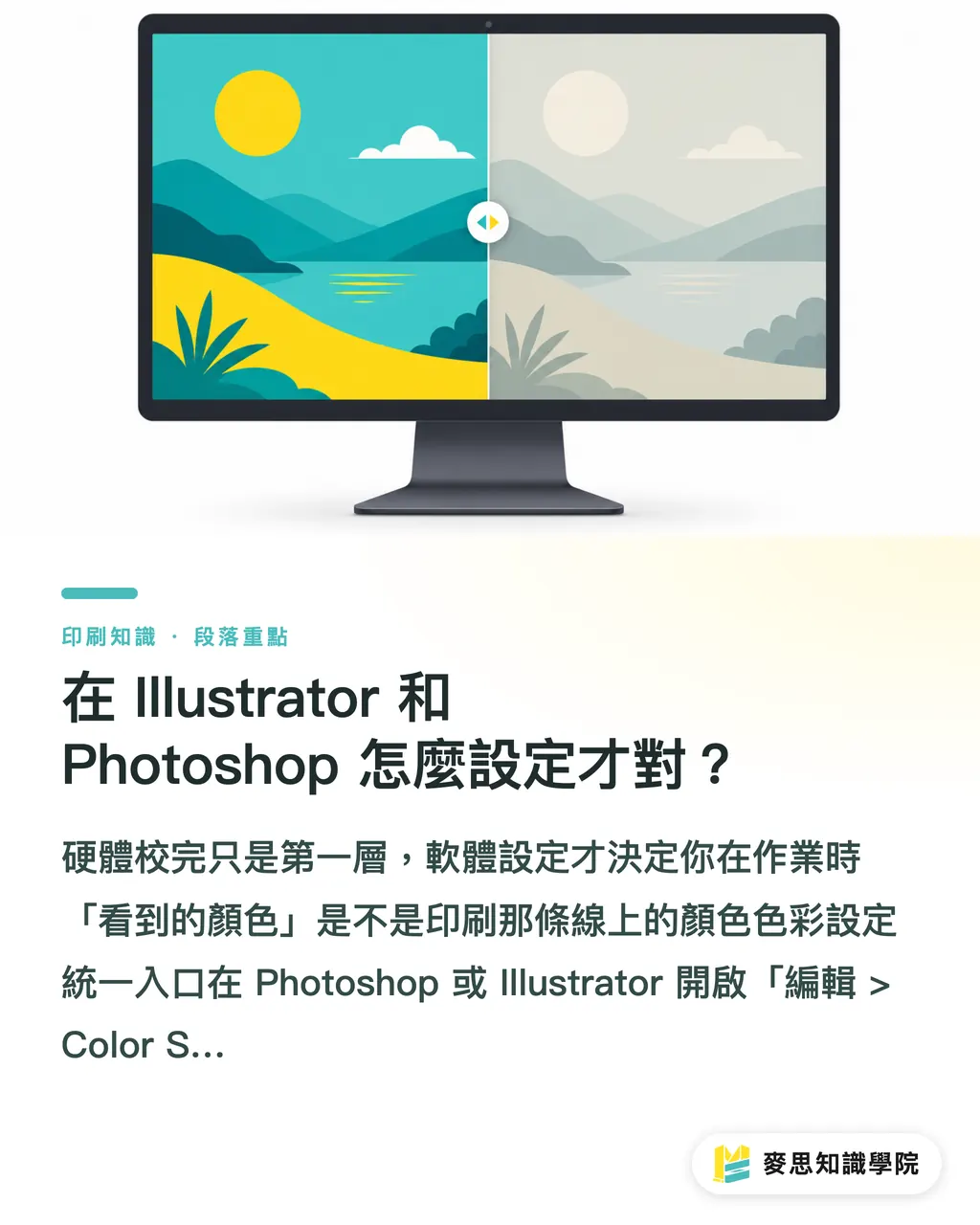
切り替え前後の違いは一目瞭然です。モニター上で鮮やかに見えていた色が、ソフトプルーフモードでは一段落ち着いたトーンになり、実際の印刷仕上がりに近い見え方になります。この「落ち着いた沈んだ発色」こそが印刷の現実であり、目の錯覚ではありません
Illustratorの操作手順もほぼ同様で、「表示 > 校正設定(View > Proof Setup)」でプロファイルを指定した後、「表示 > 色の校正(View > Proof Colors)」にチェックを入れればソフトプルーフモードに入ります
---
入稿前によく踏みがちな色差の落とし穴
キャリブレーションとソフトプルーフを行っていても、入稿データに不備があれば仕上がりは狂ってしまいます。案件の最終確認段階で特にチェックすべき要注意ポイントは以下の通りです:
・PDFにICCプロファイルが埋め込まれていない:PDF書き出し時、AcrobatやIllustratorの設定で「ICCプロファイルを含める(Include ICC Profiles)」にチェックが入っているか確認してください。これがないと、印刷会社のRIP側でどのカラースペースを基準にすればよいか判別できません
・RGB画像をCMYKに変換せずそのまま書き出している:Photoshopで配置した画像がRGBのままだと、印刷会社のRIPが独自の設定で色変換を行うため、意図した色合いにならない恐れがあります。Photoshop内で「編集 > プロファイル変換(Edit > Convert to Profile)」を使って手動で変換してから保存するのが鉄則です
・ブラックにRGBの黒(0,0:
・0)が混入している:画面上では違いがわかりませんが、印刷すると4色ベタのリッチブラック(C40 M30 Y30 K
・100)になったり濁ったグレーになったりします。本文テキストはK100(スミベタ)のみを使用するのが安全です
・用紙のICCプロファイルが実際の用紙と合っていない:コート紙と上質紙ではICCプロファイルが大きく異なります。間違ったプロファイルでソフトプルーフを行っても、誤ったプレビューを見ているだけです
---
印刷会社と色について効果的にコミュニケーションを取る方法
これは一連のワークフローの中で最も見落とされがちで、同時に最もトラブルが多発するポイントでもあります
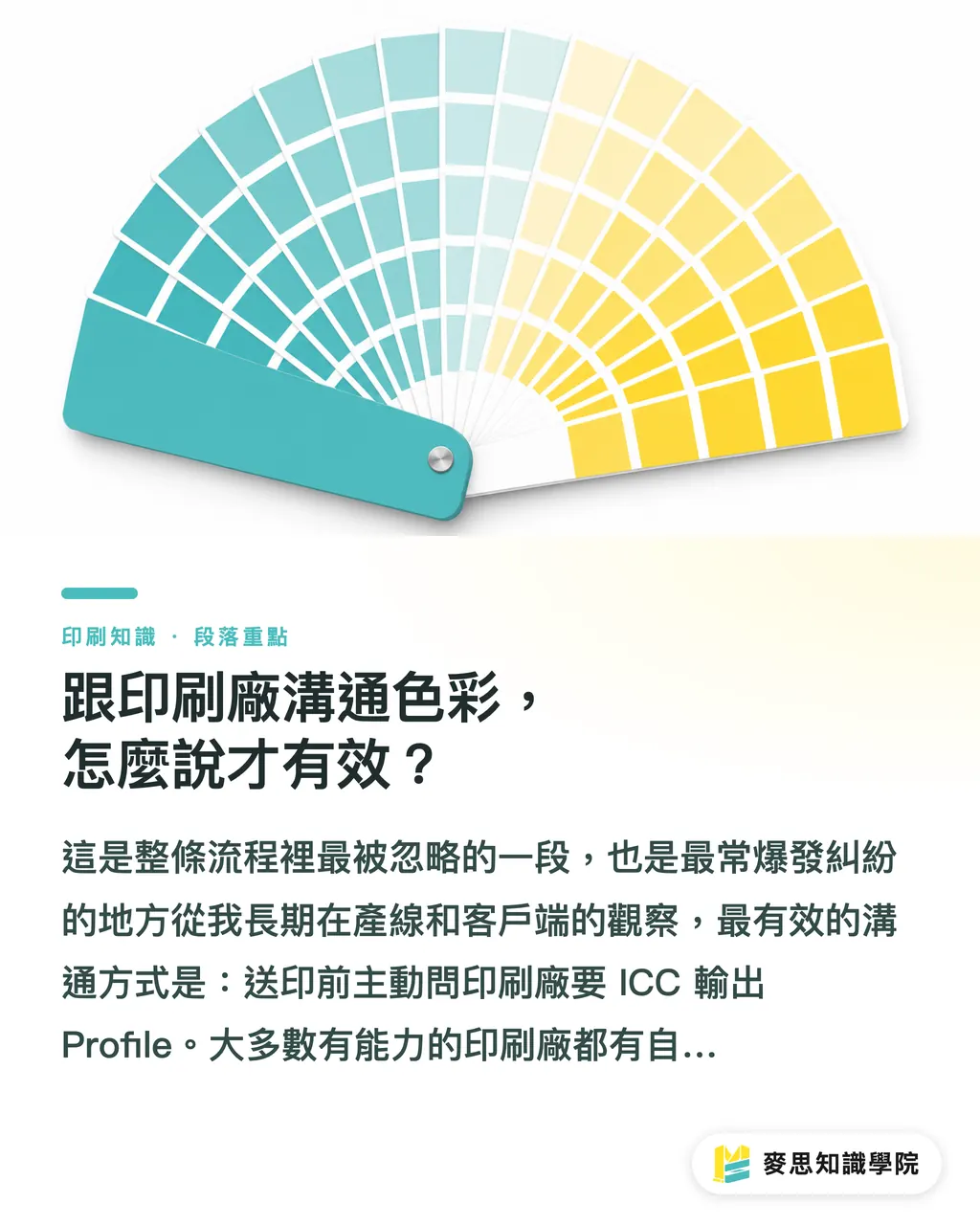
現場とクライアント対応を長く続けてきた立場から言えば、最も有効なアプローチは「入稿前に印刷会社へ出力用ICCプロファイルを問い合わせること」です。技術力のある印刷会社であれば、自社の印刷機、インキ、主要用紙に対応した独自のICCプロファイルを保有しています。これを入手してSoft Proofing設定に読み込むことで、画面上のプレビューがその印刷機で刷った実際の色にぐっと近づきます
もし「ICCプロファイルは提供していない」と言われた場合は、次善の策として、色の基準となる標準見本や本機校正(色校正)の提出を求めましょう。単に口頭で「画面の色に近づけてほしい」と伝えるだけでは、具体的な調整基準が存在しないため何の解決にもなりません
もう一つの実践的な方法は、本案件で使用する用紙に特定の色見本を印刷した色校正を作成し、PantoneやHexカラー値に対応するCMYKの出力を確認することです。その校正紙を手元に残しておけば、本印刷時の品質基準として活用できます。PantoneのカラーガイドにもCMYK変換値の目安は記載されていますが、印刷会社のインキや用紙が変われば数値通りの発色にならないことも珍しくありません。現物の色校正こそが最終的な基準です
印刷案件を頻繁に手掛けながらも、毎回入稿のたびに仕上がりの色を祈るような状態が続いているなら、Mai Strategy ナレッジアカデミーのコンサルティングチームにご相談いただき、再現性の高いカラー確認フローを構築してみてはいかがでしょうか。案件ごとにゼロから手探りする時間とコストを大幅に削減できます
要点のまとめ
・モニターキャリブレーションは測色計によるICCディスプレイプロファイルの生成が必須。目視の「感覚」で色温度を調整しても意味はありません
・Soft Proofingは入稿前に画面上で色差を予測できる唯一のツール。これを使わずに色調整をするのは目隠しで作業するようなものです
・PDF書き出し時には必ずICCプロファイルを埋め込み、印刷会社のRIPが正しいカラー基準を参照できるようにすること
・印刷会社から自社設備用の出力ICCプロファイルを取り寄せること。これがカラーマネジメント全体の基準点になります
・本文のブラックはK100(スミベタ)のみを使用し、RIPによるRGB黒からリッチブラックへの変換で文字が滲むのを防ぐこと
ステップアップのための考察
モニターキャリブレーションは、難解ではないものの、途中で止まってしまう人が非常に多い分野です。ハードウェアは調整したのにSoft Proofingを使っていない、あるいはSoft Proofingを有効にしていても印刷会社の実機プロファイルではなく汎用プロファイルを使っている。すべてのステップを漏れなく繋げて初めて、ワークフロー全体が本来の力を発揮します
デザイン事務所であれば、「測色計によるキャリブレーション + Japan Color 2001 Coatedの設定 + 案件ごとの出力ICCプロファイル確認」という3つの手順をSOP(標準作業手順書)として業務フローに組み込むことをおすすめします。印刷の精度が上がるだけでなく、クライアントや印刷会社と共通言語で会話できるようになり、「刷り上がりの印象が違う」といった曖昧なトラブルを未然に防ぐことができます
印刷会社側でカラーマネジメントの導入を検討しているなら、主力印刷機と主要用紙に合わせた専用ICCプロファイルを作成しておくのが得策です。初期投資は必要ですが、長期的に削減できる色調整の手間や刷り直し(リジェクト)のコストは、想像以上に大きなものになります
Mai Strategy ナレッジアカデミーのニュースレターに登録すると、プリプレス実務、カラーマネジメント、印刷プロセスの最適化に関する実践的な解説記事を定期的に受け取ることができます。手探りで悩む時間を大幅に短縮しましょう
FAQ / よくある質問
- モニターのキャリブレーションにはどんな機器が必要ですか?費用の目安は?
- 測色計(キャリブレーター)が必要です。市場の主流はDatacolorのSpyderシリーズやX-Riteのi1Displayで、台湾での販売価格はおよそ4,000〜15,000台湾元程度です。専用ソフトは機器に付属していることが多く、PCに接続して画面の指示に従うだけでICCディスプレイプロファイルを生成・適用できます
- Soft Proofing(ソフトプルーフ)ではどのICCプロファイルを選べばよいですか?
- 最も理想的なのは、発注先の印刷会社から自社設備に対応した出力用ICCプロファイルを入手し、PhotoshopやIllustratorの「校正設定(Proof Setup)」に適用することです。提供されない場合は、コート紙の基準として広く普及しているJapan Color 2001 Coatedを汎用の代替設定として使用します
- レンダリングインテント(Rendering Intent)は何を選択すべきですか?
- 印刷の実務では、通常「相対的な色域を維持(Relative Colorimetric)」を選択し、併せて「黒点の補正(Black Point Compensation)」を有効にします。画像の色域が非常に広く、高彩度な色が多く含まれる場合は「知覚的(Perceptual)」も試してみて、ソフトプルーフ上でどちらがより意図に近いかを比較・確認してください
- CMYKの数値が同じなのに、印刷会社によって仕上がりの色が異なるのはなぜですか?
- CMYK値は単なる比率の指定にすぎず、最終的な発色はインキのメーカー、印刷機の特性、用紙のインキ吸収率、さらには作業環境の温湿度によって左右されます。印刷会社ごとにこれらの条件が異なるため、同じ「C80 M10 Y10 K0」であってもA社ではスカイブルーに、B社では紫がかって刷り上がることがあります。CMYKの数値だけに頼らず、印刷会社固有のICCプロファイルが必要とされるのはこのためです
- デザイナー側の作業だけで、最終的な印刷仕上がりにどこまで近づけられますか?
- ハードウェアによるモニターキャリブレーション、印刷会社指定のICCプロファイルを用いたSoft Proofing、そしてPDF書き出し時のICCプロファイル埋め込み。この3ステップを徹底すれば、画面上のプレビューと実際の印刷結果のズレはかなり小さな範囲に抑えられます。ただし、物理的な発色原理の違いから100%完全一致させることは不可能なため、最終的な色確認には必ず現物の色校正(プルーフ)による照合が必要です
関連記事


印刷 × AI ウィークリー
デザイナー・ブランド・企業が動く前に使える印刷とAIの実務を、週に一通のメールに
ツール集
RGB↔CMYK変換、ΔE色差計算、ブランドカラー印刷分析——カラーマネジメントツールをすべて無料で、ブラウザ完結。
MINDSグループ
実際の印刷・ギフトサービスをお探しですか?
高品質印刷からオンライン注文、年節ギフトまで。MINDSグループの姉妹ブランドにお任せください。