
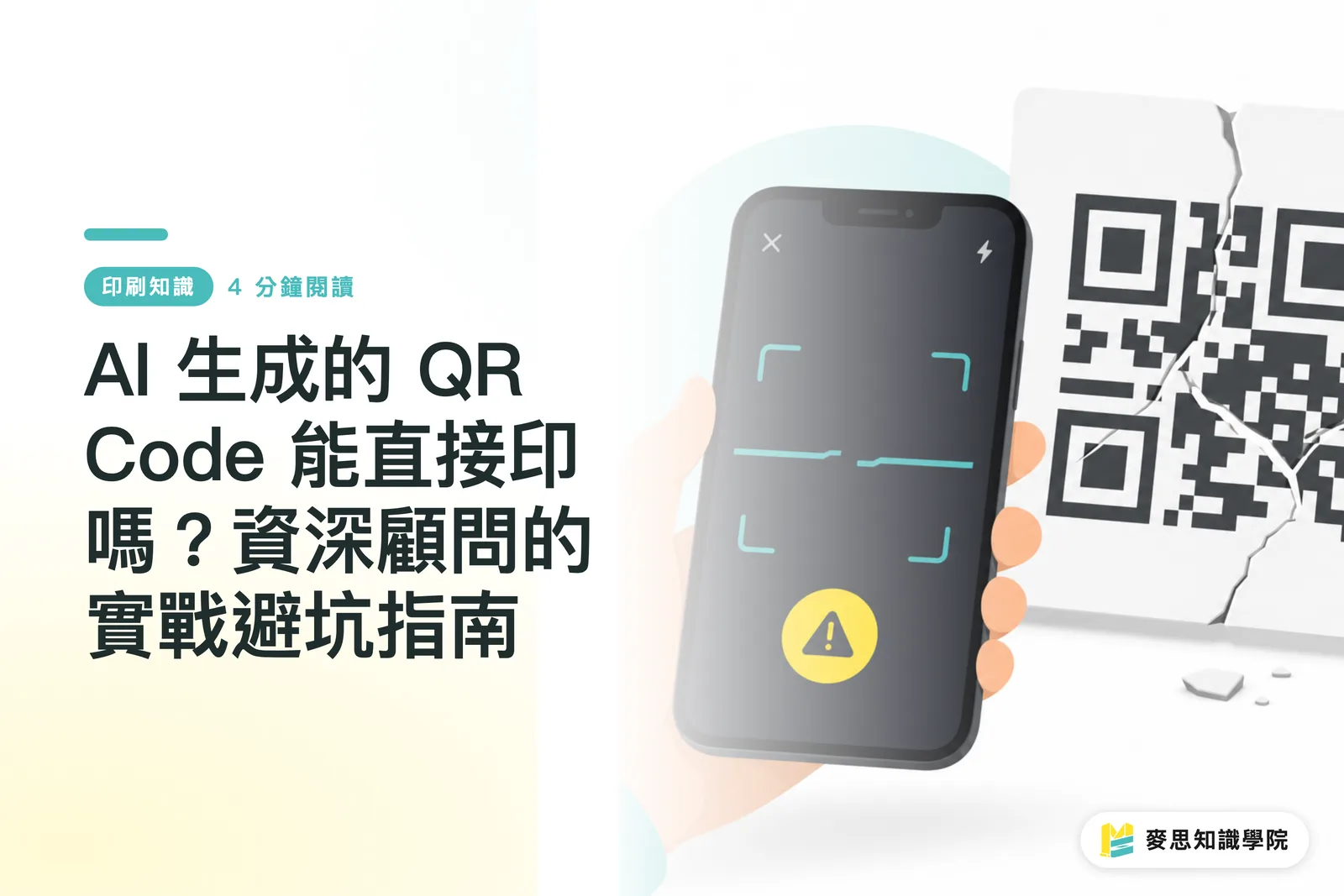
なぜAIで生成したQR Code画像は読み取れないことが多いのか?
この半年ほど、私のオフィスの机には、クライアントが持ち込んだAI画像の入稿データが山のように積まれている
AIはたしかに、設計初期には疲れを知らないアシスタントのように働いてくれる。キャンペーンコピーの発想出しも、UTMの命名ルールやチェックリストの設計まで手伝ってくれる。ただ、QR Code画像になると話が変わる
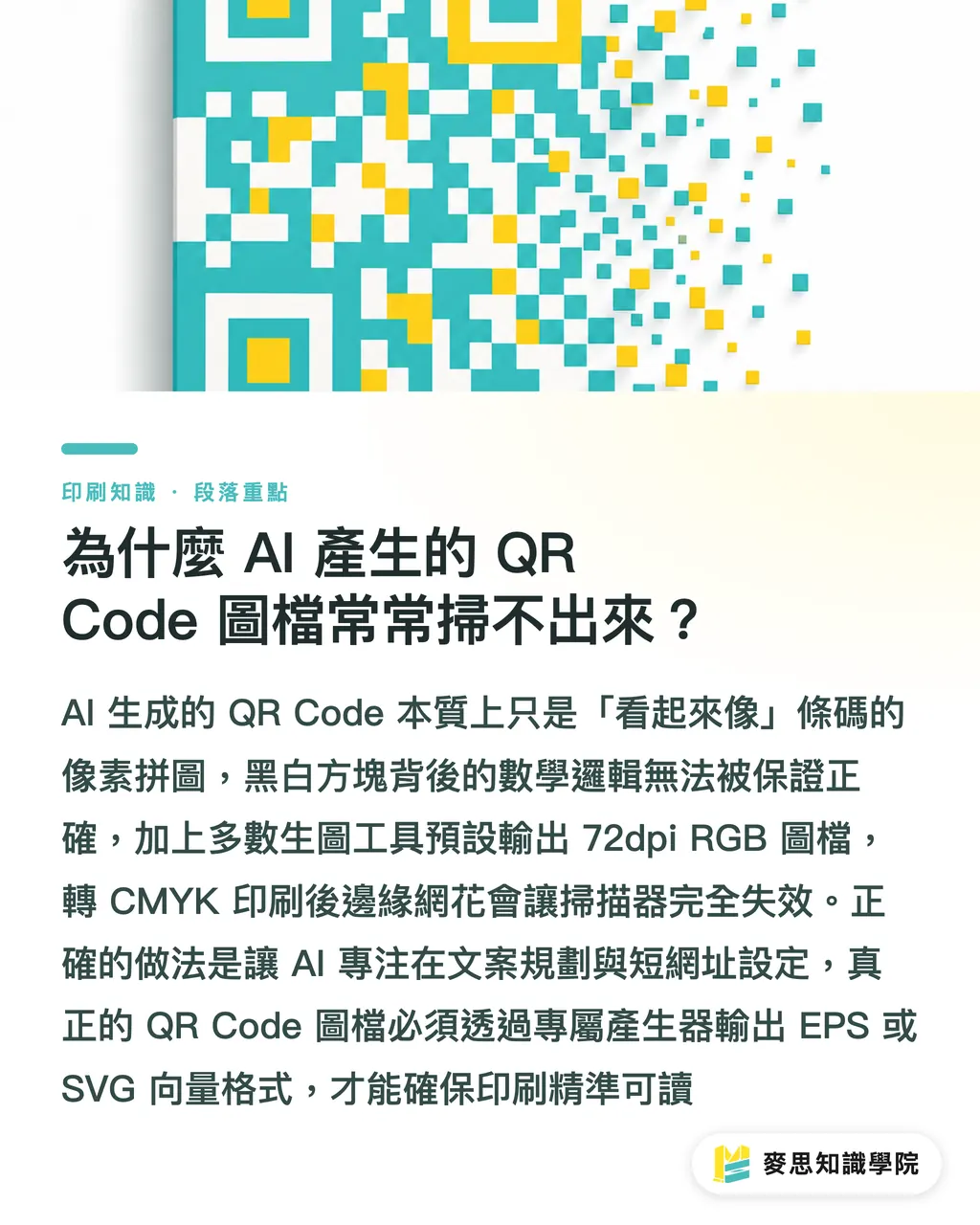
AI生成画像の本質はピクセルの貼り合わせだ。AIはQR Codeらしく見える図柄を「描く」ことはできても、その白黒マスの数学的な構造が正しいとは保証できない
その画像をそのまま印刷に回すと、エッジがぼやけたり、解像度が足りなかったりする事故がよく起きる
とくに多くの画像生成ツールは、初期設定で72dpiのRGB画像を書き出す。そのままCMYKに変換して印刷すると、エッジに網点の乱れが出て、スキャナーがまったく読めないことがある
この問題を避けるには、AIには文章企画と短縮URLの設計を任せること
本番用の画像データは、必ず専用のジェネレーターに戻し、クリアなEPSまたはSVGのベクターデータで書き出す。これがバーコードを正確でシャープに保つ基本だ
QR Codeのサイズと余白はどれくらい必要か?
印刷で失敗したQR Codeが無駄にするのは、紙面だけではない。キャンペーン全体にかけた労力まで失うことになる
長年の経験から見ると、いちばん多い失敗はサイズを小さくしすぎること、そして周囲を詰め込みすぎることだ
デザイナーは紙面を美しく見せるために、QR Codeを隅に小さく置きがちだ。ただ、実物の印刷物と、画面上で拡大して見る状態は別物だ
サイズと余白について、私は通常、クライアントに次の基準を必ず守ってもらっている
・最小サイズ:名刺やチラシでの限界は 1.5 x 1.5 cm。これより小さいと、あとはスマートフォンのカメラ性能頼みになる
・屋外ポスター:閲覧距離から逆算する。距離が1メートルなら、少なくとも10 x 10 cmまで拡大する必要がある
・余白(Quiet Zone):四辺には、最低でも4データモジュール(白黒マス)分の幅の何もないスペースを確保する。これはスキャナーが境界を認識するための要点だ
誤り訂正レベルとコントラストはどう設定すれば安全か?
QR Codeをブランドカラーに変えたい、中央に大きなLogoを載せたい、というクライアントもいる。そういう場合は「誤り訂正レベル」と「コントラスト」が成否を分ける
QR Codeには修正機能が組み込まれており、L、M、Q、Hの4段階に分かれている
中央にLogoを入れるなら、必ず最も誤り訂正能力の高いHレベルを選ぶこと。バーコードが最大30%隠れたり汚れたりしても読み取れる設定だ
ただし、誤り訂正レベルを上げると、バーコード全体のパターンはより密になる。そうなると、印刷機の精度も厳しく問われる
色のコントラストについては、スキャナーは明暗差で情報を識別していると考えればいい
・バーコード本体は、必ず背景色より濃くする
・淡い黄色地に濃い青を印刷するなら通りやすいが、濃い青地に淡い黄色を印刷すると読み取りに失敗しやすい
・特殊紙を使う場合、たとえばクラフト紙やテクスチャのあるファンシーペーパーでは、紙の地色自体が暗めになる。その場合はバーコード色をしっかり濃くし、明暗のコントラストが30%を超えるようにする
入稿前の実機テストはどう行うべきか?
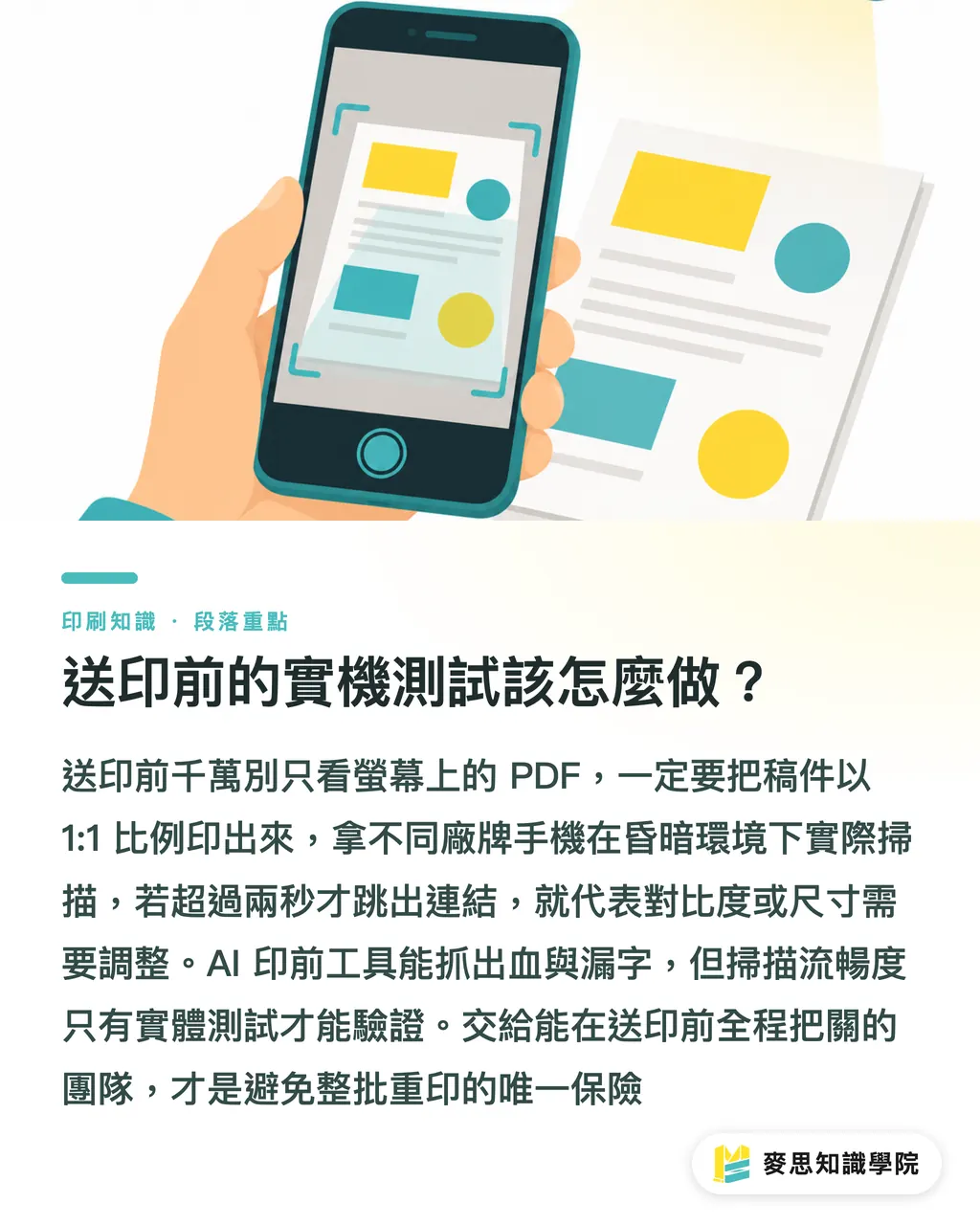
校正段階では、画面上のPDFだけを見て終わらせない。必ず印刷して実際に読み取る
AIによる印刷前チェックは、誤字や塗り足しの問題を拾う助けにはなる。ただ、実物をスムーズに読み取れるかどうかは、人の目とスマートフォンでしか分からない
私は印刷物を確定する前に、厳密な実地テストを一度行うようクライアントに勧めている
・原寸1:1で原稿を白紙に印刷する
・メーカーや新旧モデルの異なるスマートフォンを3機種用意し、順番に読み取る
・あえて少し暗めの室内照明でテストする。リンクが表示されるまで2秒以上かかるなら、コントラストかサイズに問題がある
・すべての短縮URLの管理画面が有効で、UTMパラメータが正しく付与されていることを確認する。ここまでやって、初めて失効しない入稿フローになる
こうした細部を、MINDS印刷のように印刷前からチェックできるチームに任せることで、全量刷り直しの事故を避けられる
要点整理
・AIはコピーとUTM設計に向いている。QR Code画像は必ず別途ベクターデータとして保存し、入稿する
・実物印刷のQR Codeの限界サイズは1.5 cm。四辺には必ず4モジュール分の余白を確保する
・バーコード内にブランドLogoを入れるなら、迷わず最高の誤り訂正レベルであるHを選ぶ
・校正時は必ず1:1で印刷し、異なる機種のスマートフォンで通常照明下の実機スキャンを行う
さらに考えるべきこと
AIがデザイン前工程の時間を大きく圧縮するなら、そこで浮いた労力は「校正テスト」や「素材選定」といった実物の工程に投資すべきだ
ソフトウェアは、UTM付きのQR Codeを何千個でも自動生成してくれるかもしれない。だが、仮想データを消費者の手元で触れられ、読み取れる、精度の高い印刷物に変えるには、やはり深い製造工程の知識が必要になる
これからのデザインワークフローは、AIによる高速生成と、専門的な製造工程チェックが組み合わさる形になる
最後の一歩をきちんと踏めるチームだけが、高付加価値の商機をつかめる
FAQ / よくある質問
- AI画像生成ツールで作ったアート風QR Codeは、そのまま印刷に使える?
- 絶対に避けるべきだ。AI生成のアート風QR Codeは、多くの場合ラスター画像で、コントラストも制御しにくい。印刷後にドットゲインの影響で読み取れなくなるリスクが非常に高い。デジタル画面での使用にとどめるか、専門のプリプレス担当者に渡して、ベクターの白黒原稿として作り直すことを勧める
- 画面上では読み取れるのに、クラフト紙に印刷すると失敗するのはなぜ?
- クラフト紙は地色が濃く、インキも吸いやすい。そのため、QR Codeの濃色マスと紙地の明暗差が足りなくなる。クラフト紙にQR Codeを印刷する場合は、下地に白インキを一層引くか、バーコードを極限まで濃い純黒にするのがよい
- 短縮URLとQR Code印刷には、どんな直接的な関係がある?
- 短縮URLを使うと、QR Codeに含まれる文字数を大幅に減らせる。文字数が少ないほど白黒マスの構造は簡潔で粗くなり、印刷時のわずかなインキのにじみでつぶれにくい。その結果、実物でのスキャン成功率も上がる
関連記事
印刷 × AI ウィークリー
デザイナー・ブランド・企業が動く前に使える印刷とAIの実務を、週に一通のメールに
MINDS 無料ツール
AI背景除去、ブランドスタンプ、LINEスタンプメーカー——デザイン素材処理はすべて無料、ブラウザ完結、アップロード不要。
MINDSグループ
実際の印刷・ギフトサービスをお探しですか?
高品質印刷からオンライン注文、年節ギフトまで。MINDSグループの姉妹ブランドにお任せください。