
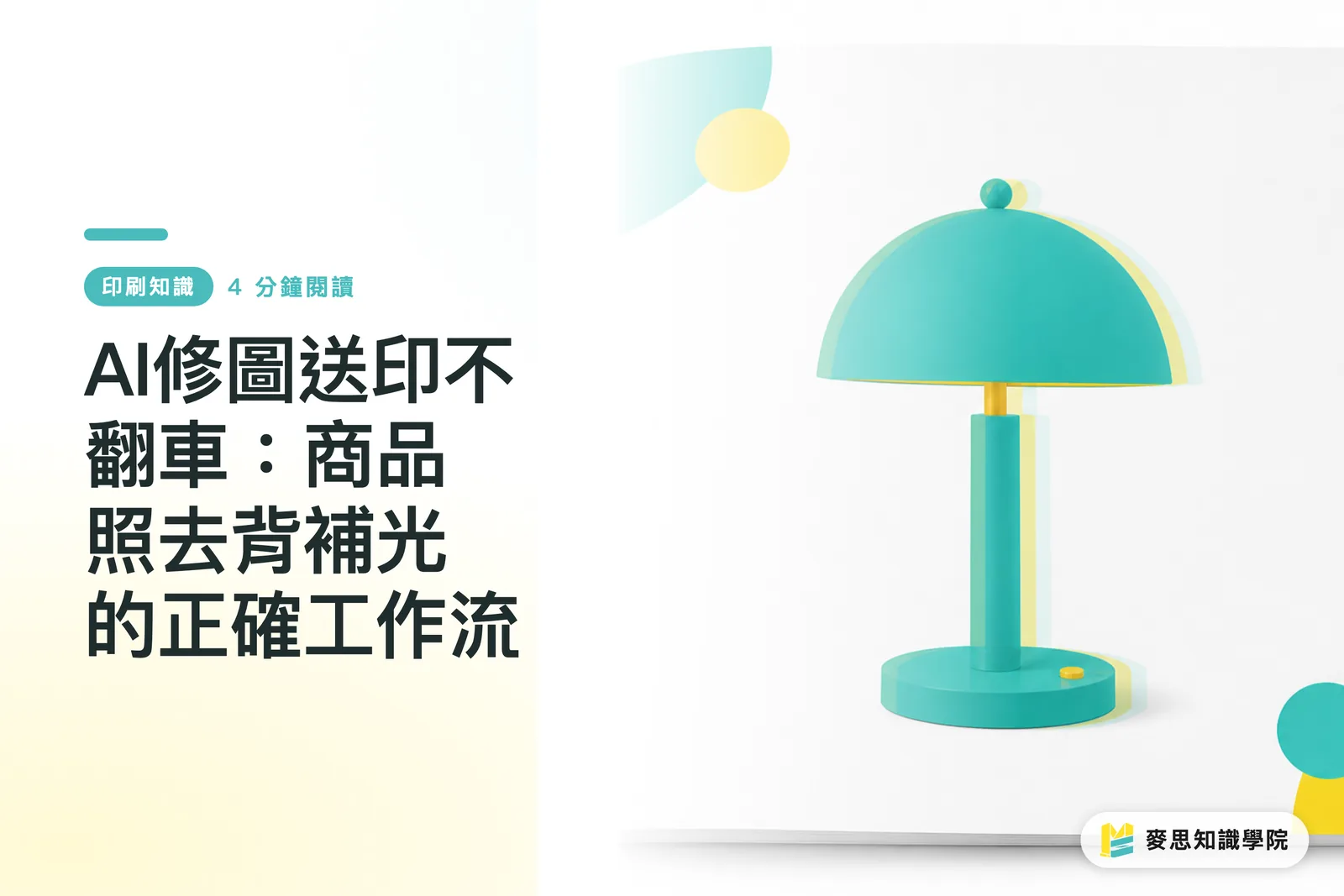
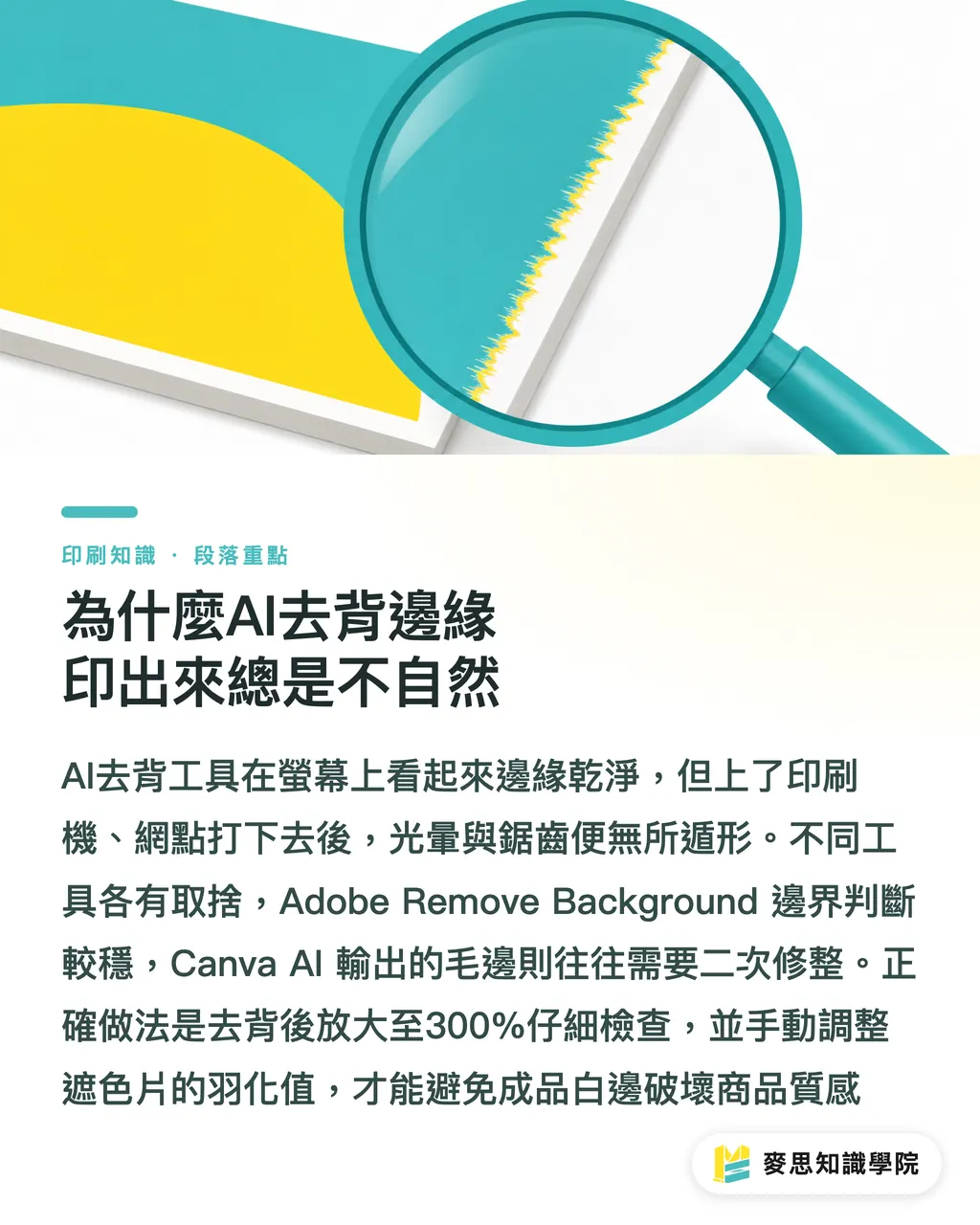
なぜAIによる切り抜きは印刷すると縁が不自然に見えるのか
最近、私のデスクにはお客様ご自身がAIで編集・レイアウトされたカタログの校正刷りが積み上がっています。特に多い指摘事項は、商品画像の縁に現れる奇妙な光彩やジャギーです
多くの出品者はスピードを重視し、ワンクリックの切り抜きツールを多用しますが、モニター上で綺麗に見える縁も、いざ印刷機にかけて網点(ドット)が打たれると、その粗が露呈してしまいます
現在普及しているツールを比較すると、Adobe Remove Backgroundは境界線の判別が比較的安定しており、エッジの鋭い硬質商品に適しています
Remove.bgは処理速度が最も速いですが、光沢のある素材では細部が消えてしまいがちです
Canva AIはSNS投稿用の画像には適していますが、印刷に回す場合、出力されるエッジの毛羽立ちは二次的な修正が必要になることが多いです
正しい手順は、切り抜き後に必ず300%まで拡大して縁を確認し、レイヤーマスクを使用して境界線のぼかし(フェザー)を手動で微調整することです。さもなくば、印刷物に白いフチが残り、商品の質感が大きく損なわれてしまいます
AIによるアンビエントライト(環境光)はスタジオ撮影の代わりになるか
スタジオを借りる予算のない中小規模の出品者の間では、現在Adobe Generative Fillで白背景の商品写真に環境光や影を生成する手法が流行しています
Web上では非常に映える効果ですが、忠告しておきます。AIが生成した影は、CMYK色域では濁った色になりがちです
AIが環境光をシミュレートしようとする際、生成される画素構造が複雑になりすぎることが多く、これが印刷時の四色分解において、インク総量超過や色ズレを引き起こす最大の原因となります
どうしてもAIで生成した影を残したい場合は、必ずPhotoshopで影のレイヤーを分離し、単色ブラック(K版)に変換した上で不透明度を下げてください
そうすることで、印字された影は濁った赤みや緑みを帯びた汚れ色ではなく、クリーンで透明感のあるグレー階調として仕上がります
画面では綺麗な色なのに、なぜ印刷すると大きく色がずれるのか
これは私が毎月、何回もお客様にご説明している痛いポイントです
AI画像編集ツールの多くはRGB環境で動作します。つまり、そこで生成される色の鮮やかさは、印刷機で再現できるCMYK色域を遥かに超えているのです
AIツールで商品の色味を調整した後、そのままの状態で印刷所にデータを投げれば、色ズレは必然の結果となります
正しいカラーマネジメントのプロセスは、画像編集が確定した段階で、必ず印刷所が指定するCMYKプロファイル(一般的な「Japan Color 2001 Coated」など)へ変換することです
変換後は必ず「色域外警告」をオンにし、商品本体に色が溢れている箇所がないかを確認し、彩度調整や特定色域の選択ツールを使って安全な範囲まで戻してください
ブランドのイメージカラーや、特に色再現を重視する商品については、大量部数の入稿前にデジタル校正で確認することを強く推奨します
白背景の商品画像を印刷すると、なぜ真っ白にならないのか
多くのデザイナーは、商品を切り抜いて白いキャンバスに配置すれば、完璧な白背景のカタログが出来上がると勘違いしています
しかし実務上、用紙にはそれぞれ「紙白(かみしろ)」があり、使用する紙(コート紙や上質紙など)によって地色とインクの吸い込み方は全く異なります
白背景の商品画像を処理する際、背景のCMYK値が完全に「0」であることを確保していないと、印刷機が全画面を印刷する際に微細な網点が乗り、背景がグレーがかった汚れのように見えてしまいます
もう一つの鍵は解像度です。カタログの商品細部をクリアに保つためには、入稿画像には最低でも300 dpiの解像度が必要です
見開き全体に配置するような大きな画像であれば、350 dpiまで引き上げることを推奨します。これらはAIのワンクリック処理では自動的に管理できない「ハードル」なのです
バッチ処理ツールを安全に運用するには
何百点もの商品写真を前にして、一枚一枚手作業で切り抜き・補正を行うのは現実的ではありません
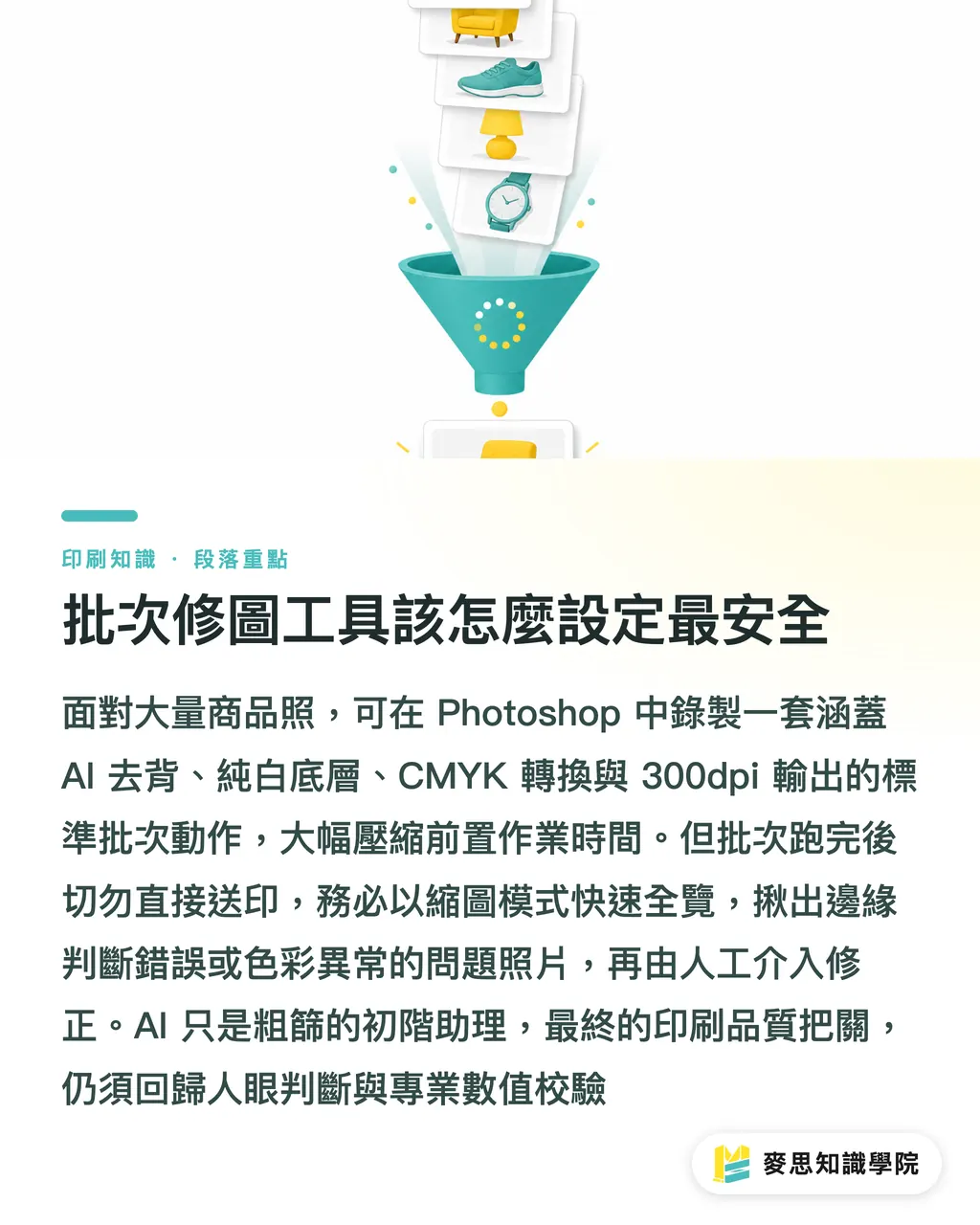
この半年間、私はお客様にPhotoshopの「アクション」機能を活用し、AI切り抜きコマンドを組み合わせてバッチ処理を行うことを勧めています
「被写体選択、切り抜き、純白の背景レイヤー作成、CMYK変換、画像サイズを300dpiに調整」といった標準的なアクションを記録できます
ただし注意すべきは、バッチ処理が終わったからといってすぐに入稿しないことです。必ず縮小表示モードで全体のサムネイルをすばやくブラウズし、境界の判別ミスや色調異常が発生している失敗画像を抽出して手動で修正してください
AIはあくまで「大まかな一次選別を行うアシスタント」と捉え、最終的な品質管理は人の目と専門的な印刷数値の確認に戻る必要があります
まとめ
・AI切り抜きツールは境界に毛羽立ちが残りやすいため、入稿前に必ず300%まで拡大し、フェザー値の微調整を行うこと
・AI生成の環境光や影は四色分解で濁りやすいため、必ず影を単色ブラック(K版)に変換すること
・編集確定後は必ずCMYKプロファイルへ変換し、色域外警告で印刷限界を超えていないか確認すること
・白背景のCMYK値は「絶対値0」に設定し、用紙にグレーの網点が出ないようにすること
・バッチ処理は面倒な作業の7割を解決するが、サイズ・解像度・細部は最終的に人間がチェックすること
今後の展望
中小ブランドにとって、AIツールは商品画像の制作ハードルを大幅に下げ、精美なカタログを誰にとっても手の届く投資に変えたのは事実です
しかし、モニター上の表示と実際の印刷の間には、色彩学と印刷の物理特性による巨大な隔たりが依然として存在します
AI編集プロセスを導入する際は、AIを「前処理を加速させる補助ツール」と位置づけ、浮いた時間を精緻なカラーマネジメントや校正確認に投資するのが賢明です
MYST印刷のプリプレスチームは、毎日お客様のAI編集による見落としをチェックしています。正しいファイル制作ルールさえ身につければ、適正なコストで質感の高いプロ仕様のカタログを作成することは可能です
FAQ / よくある質問
- 印刷物に最も適したAI切り抜きツールはどれですか?
- Adobe Remove Backgroundは、境界線の詳細や硬質商品の判別において比較的正確であり、印刷後の深刻な毛羽立ちが起こりにくい傾向があります
- AIで補正した商品画像の光や影が、印刷すると汚れてしまう場合の対処法は?
- AIが生成した影はCMYK上で多色が混在しがちです。Photoshopで影のレイヤーを分離し、単色ブラック(K版)に変換することで、クリーンなグレー階調を維持できます
- モニターでは鮮やかな商品画像が、なぜ印刷するとくすんでしまうのですか?
- AI編集はデフォルトでRGB色域で行われますが、その色の範囲は印刷用のCMYKより広いため、入稿前にプロファイル変換や色域外警告のチェックを行わないと、明らかな色差が生じます
- 商品写真を入稿する際の最低解像度はどれくらい必要ですか?
- AIツールがどれほど高画質を謳っていても、印刷で使用する画像は、実際の出力サイズにおいて解像度を絶対に300 dpi以下にしないでください
関連記事


印刷 × AI ウィークリー
デザイナー・ブランド・企業が動く前に使える印刷とAIの実務を、週に一通のメールに
MINDS 無料ツール
AI背景除去、ブランドスタンプ、LINEスタンプメーカー——デザイン素材処理はすべて無料、ブラウザ完結、アップロード不要。
MINDSグループ
実際の印刷・ギフトサービスをお探しですか?
高品質印刷からオンライン注文、年節ギフトまで。MINDSグループの姉妹ブランドにお任せください。