
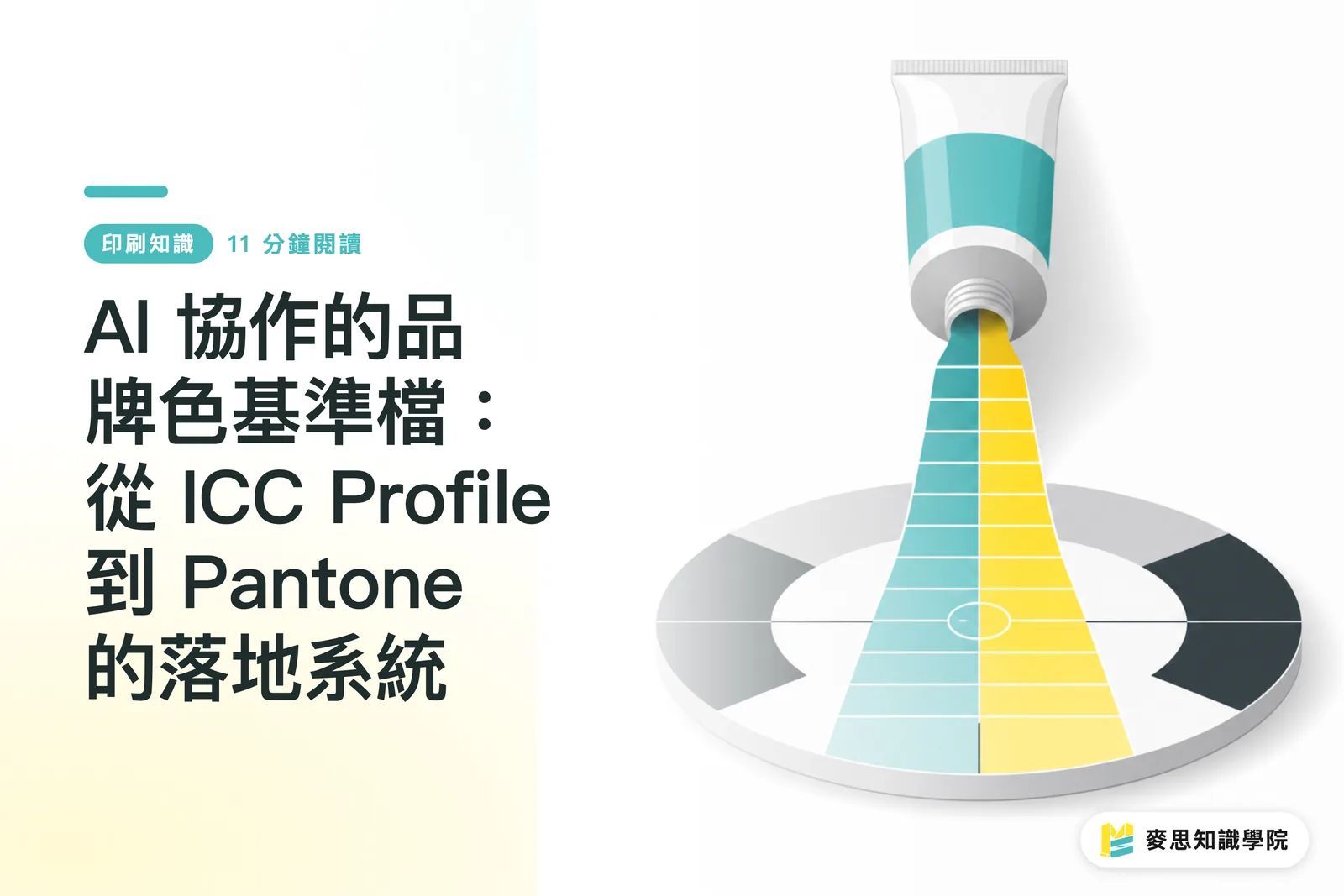
なぜAIが作った画像は色が「ちょっとだけ」ズレるのか?
この半年で一番よく聞かれる話から先に言うと、「MidjourneyやFireflyで出したビジュアル、モニターでは很漂亮なのに、入稿したらPantoneの番号が合わない」
AIツールが劣っているのではなく、そもそもAIはあなたのPantoneを知りません。AIが知っているのは「赤っぽいマゼンタ寄り」程度の意味的な概念だけです。意味からインクまでには、最低でも四段の翻訳があります
・プロンプトに書いた「ブランドレッド」はただのテキスト
・テキストがRGBピクセル値になる。ここはAIツールごとにデフォルトが違う
・RGBがIllustratorやPhotoshopに入って、ようやくCMYK変換やPantone指定の余地が生まれる
・CMYKが印刷機に入ると、紙材、网点、重ね刷りの条件でさらに翻訳される
四段の翻訳、全部でブレます。解決策は特定の一段を頑張らせることじゃなくて、四段を一本の「ブランドカラー基準ファイル」で繋ぐことです。基準ファイルはベテラン设计师の頭の中じゃなく、ファイルとして書き出し、ICC Profileに書き込み、検収条件に埋め込み、AI、デザイナー、印刷会社の三者が共有する一枚のシートにすること
これが麦策知識学院がクライアント現場で推している「入稿三関」の第一関:まずブランドカラーを固定すること
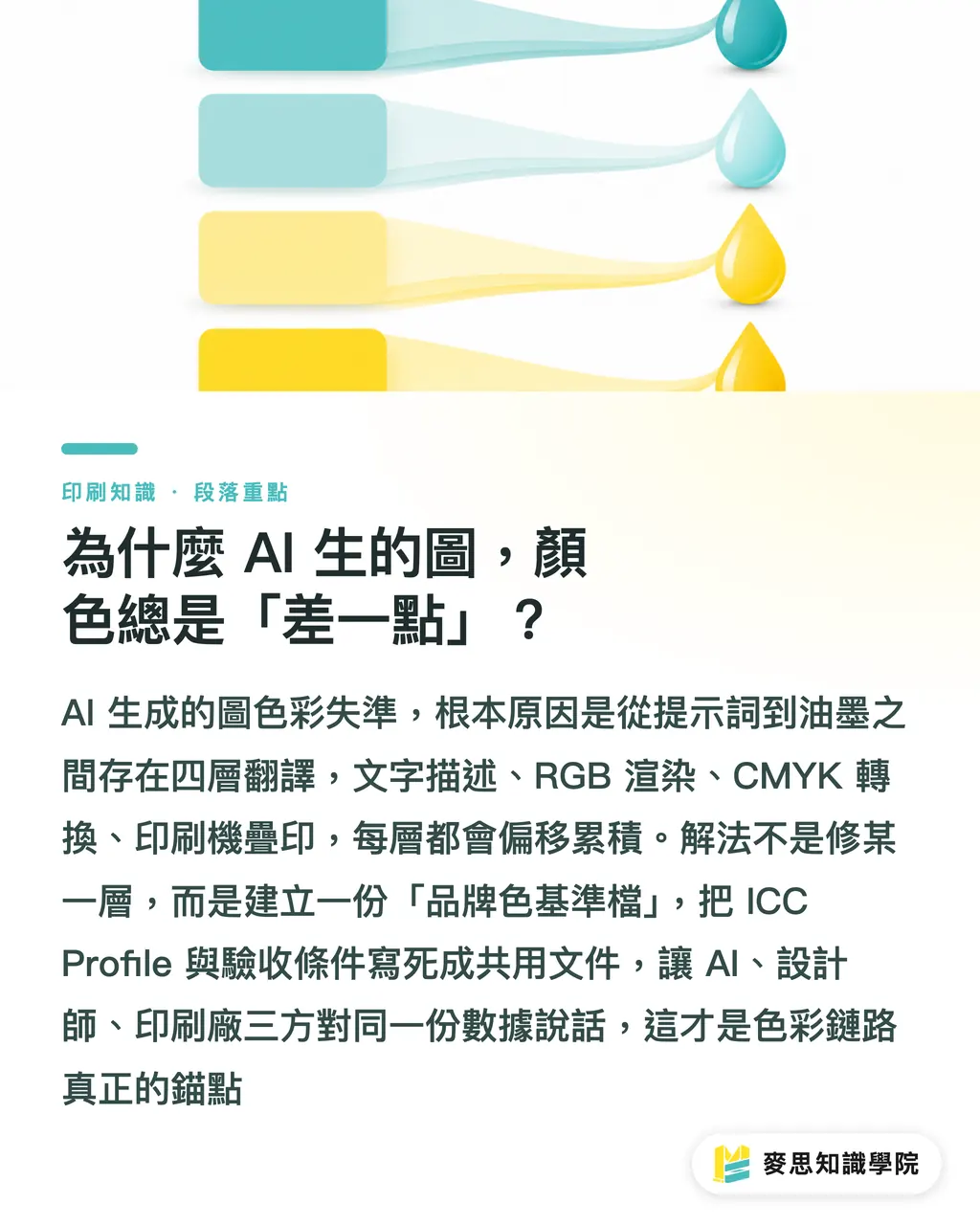
ICC ProfileはAIワークフローの中で何をしているのか?
ICC Profileは国際色彩 consortium(International Color Consortium)が定義した色記述ファイルで、ある装置や出力条件について「指定した色域の中で、各数值が実際どう見えるか」を記録したものです。印刷のチェーンでは、デザイン稿からプルーフ、印刷機まで視覚的な一貫性を保つために、ICC Profileは両端で「同じ物差しを使う」と約束する仕組み
ICC Profileは印刷会社の話で、デザイン側はとりあえず入れておくだけ、と思っている人が大半です。実務は逆で、ICC Profileはデザイン側から出力側まで一気通貫で届けなければならず、途中のソフトがProfileを受け取らなかったり、別のProfileに差し替えた瞬間、整合は全部崩れます
実務のコツは三つあります
・先にモニターキャリブレーション:キャリブレーター(i1Display、ColorMunkiなど)でモニターをD65 / 6500K、色温度が安定した状態に合わせ、モニター自身のICC ProfileをOSに保存する。これをやらない限り、「モニターでちゃんと見える」を前提にした議論はすべて空回り
・デザインソフトの設定を揃える Photoshop、Illustrator、InDesignの「カラー設定ワークフロー」で、同じRGB Profile(sRGB IEC61966-2.1はモニター表示用、Adobe RGBは画像編集用)と、同じCMYK Profile(台湾ならGRACoL 2006 CoatedかSWOP 2006が定番、紙材と印刷機条件で選ぶ)を使う。一つのソフトで設定してから、他のソフトで「設定を同期」させるのが楽
・印刷会社とProfileを揃える:入稿前に印刷会社が使うCMYK Profileを確認する(中~上クラスの商業印刷ならGRACoLやJapan Colorが多い)。デザイン側のProfileをそのまま入稿しない。双方のProfileが揃ってこそ、プルーフがモニターに近くなる
AIツールにもICC Profileを効かせたい場合、現状はツールごとにサポートがバラバラです
・MidjourneyとFireflyはプロンプトとリファレンス画像中心で、外部ICC Profileは受け付けない。Photoshopであらかじめリファレンス画像を校正し、正しいsRGB画像として書き出してからAIに食わせる、という間接的なコントロールしかない
・Photoshopの「ニューラルフィルター」と「ジェネレーティブ塗りつぶし」はワークスペースの設定を継承するので、新規ドキュメント作成時にCMYK Profileを正しく選べば、AI生成コンテンツを印刷色に変換する際、想定に近い色になりやすい
・Adobe FireflyのPhotoshop内バージョン(Generative Fill / Expand)はドキュメントのProfileを拾う。独立したWeb版は拾えない
この制限は現実なので、基準ファイルはAIツール側だけに持たせてはダメで、デザイン稿側で補完するしかない
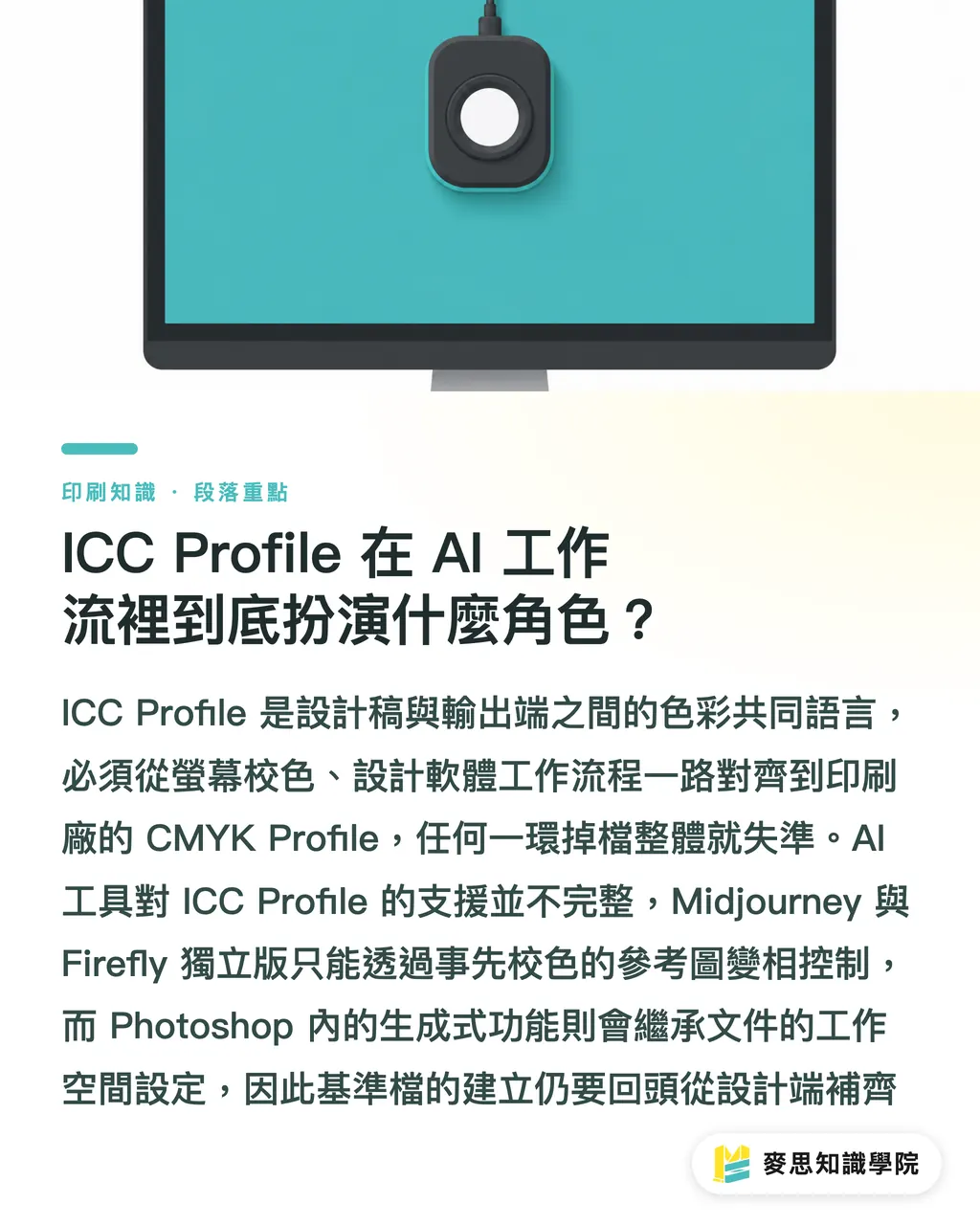
ブランドカラー基準ファイルは何を揃えるべきか?
現場に落とせるブランドカラー基準ファイルは、最低限この四つの質問に答えられる必要があります
・この色はPantoneシステムで何番か?(例:Pantone 186 C。標準化されており、番号のインク帳を持つ世界中の印刷会社で再現できる色票)
・CMYKデジタルプルーフの目標値は?(例:C 0 / M 100 / Y 76 / K 4 はPantone 186 Cの coated 紙上の近似値だが、これはスタートであってゴールではない)
・許容する色差 Delta E はいくつか?(一般のブランドカラーは ΔE ≤ 2 推奨、LOGOの主色など中核識別色は ΔE ≤ 1 で管理。ΔE は CIE の色差式で、数字が小さいほど肉眼で識別困難)
・どの紙材、どの表面加工でこの数値が成立するか?(同じPantoneでもコート紙、アート紙、マットPPでは ΔE のレンジが変わる)
実務では、ブランドカラーをExcelやGoogleスプレッドシートにまとめ、PDF色票と組み合わせるのがおすすめです。項目はこのあたりを押さえれば十分
・日本語の色名と社内コード(例:「メインレッド」)
・Pantone番号(Solid Coated / Solid Uncoated / Metallics をそれぞれ。使用有無に応じて)
・RGB値(モニター用)
・HEX値(Web用)
・CMYK目標値(印刷用、紙材ごとに列を分ける)
・ΔE許容値(紙材ごとに列を分ける)
・対応するICC Profile名称(どのファイルのどのバージョンを明示)
・適用シーン(メインVI、サブVI、ドキュメント、Web、SNS)
・最終更新日と担当者
デザイナーがすぐ使える、印刷会社が開けば合わせられる、AIツールがリファレンス画像や指示テンプレート経由で読み取れる、この三つが揃って初めて基準ファイル。誰でもメンテや更新はできるけど、バージョン履歴は残す。「LINEグループで『変更!』で終わる」運用は禁止
運用ルールはシンプルに三つで十分
・色変更はPantone、CMYK、ΔEの三欄を連動更新。RGBだけ変えるのは不可
・同一ブランドカラーの紙材別ΔE実測値は、季節ごとに一度プルーフして記録。紙サプライヤーや印刷機が変わったら必ず
・基準ファイルの「マスタ版」はブランド側の一人が保管。変更理由と日付を残し、他メンバーは読み取りのみ
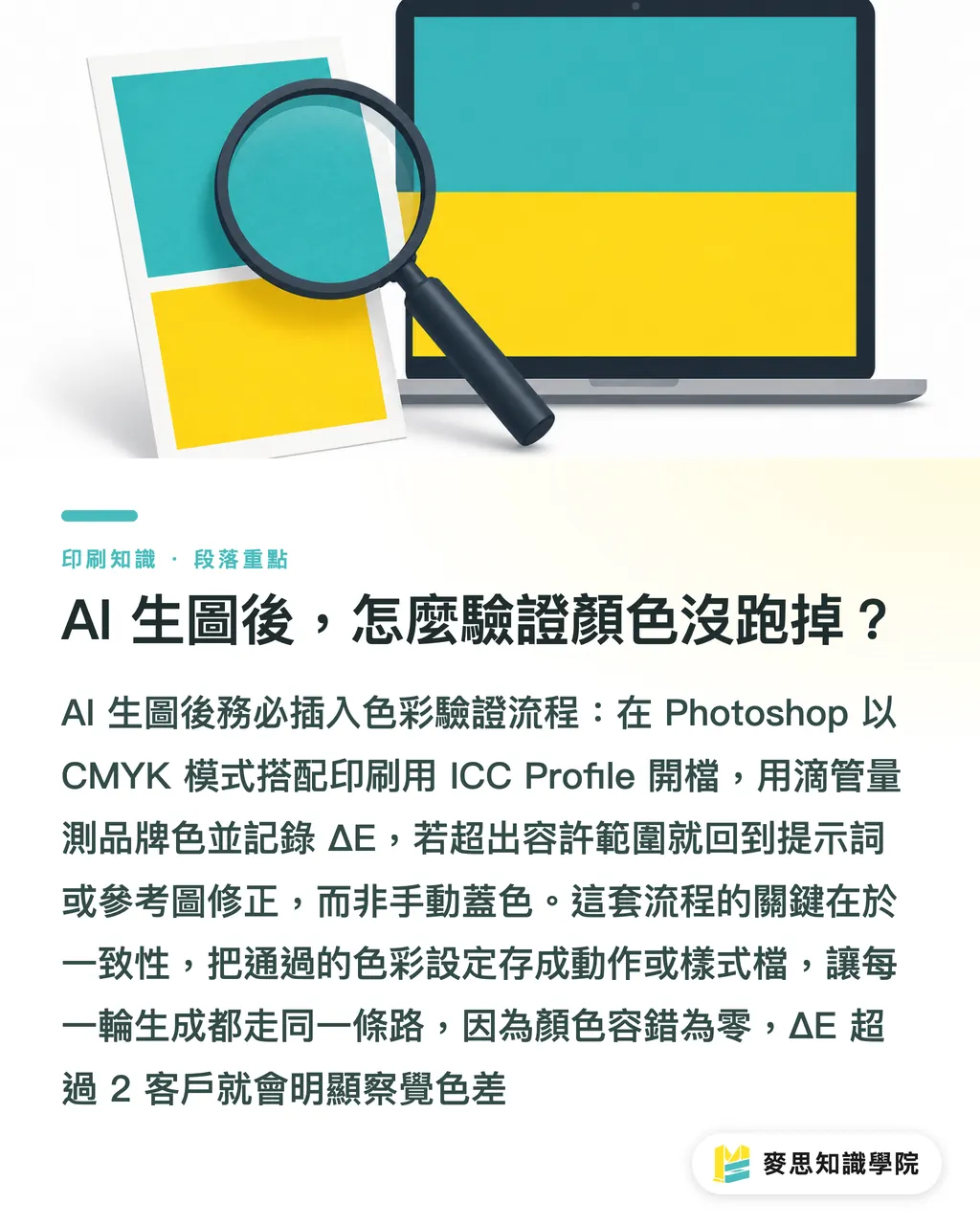
AI生成後、色のズレをどう検証するか?
「AIで画像を出して、印刷会社に投げればOK」と思っている人がいますが、実務で一番事故るのはここです。AI生成画像はRGBピクセルを吐くだけで、PantoneやCMYKとは紐づいていない
AI生成後にもう一工程「カラー検証」を入れるのがおすすめです。具体的な流れはこう
・Photoshopで新規ドキュメントを開くときに「CMYK Color」モードを選び、印刷用のICC Profileを直接指定する。AI生成コンテンツ(ジェネレーティブ塗りつぶしやサードパーティ製プラグイン経由)を正しい色域に落とす
・生成後、「スポイトツール+カラーインスペクタ」でブランドカラーのブロックを測色し、ΔE値を記録。基準ファイルの許容範囲を超えていたら、プロンプトやリファレンス画像を修正し直す。手で色をスポイトして乗せるのはNG
・中核ブランドカラー(LOGO主色や看板色)は、1:1のデジタルプルーフを印刷会社に出して校正し、量産可否を判断する
・反復が多くなって来たら、「通ったカラー設定」をPhotoshopのアクション(Action)かIllustratorのスタイルファイルとして保存。次のAI生成時にワンクリックで同じProfileを適用できるようにし、ヒューマンエラーを減らす
この検証フローの肝は厳格さではなく、毎回同じ道を通ることです。「デザイナーが覚えていれば大丈夫」方式是必ず失敗します。色の許容差はゼロΔEが2を超えると、クライアントは「色が違う」と感じる
基準ファイルをデザイン側から印刷側にどう渡すか?
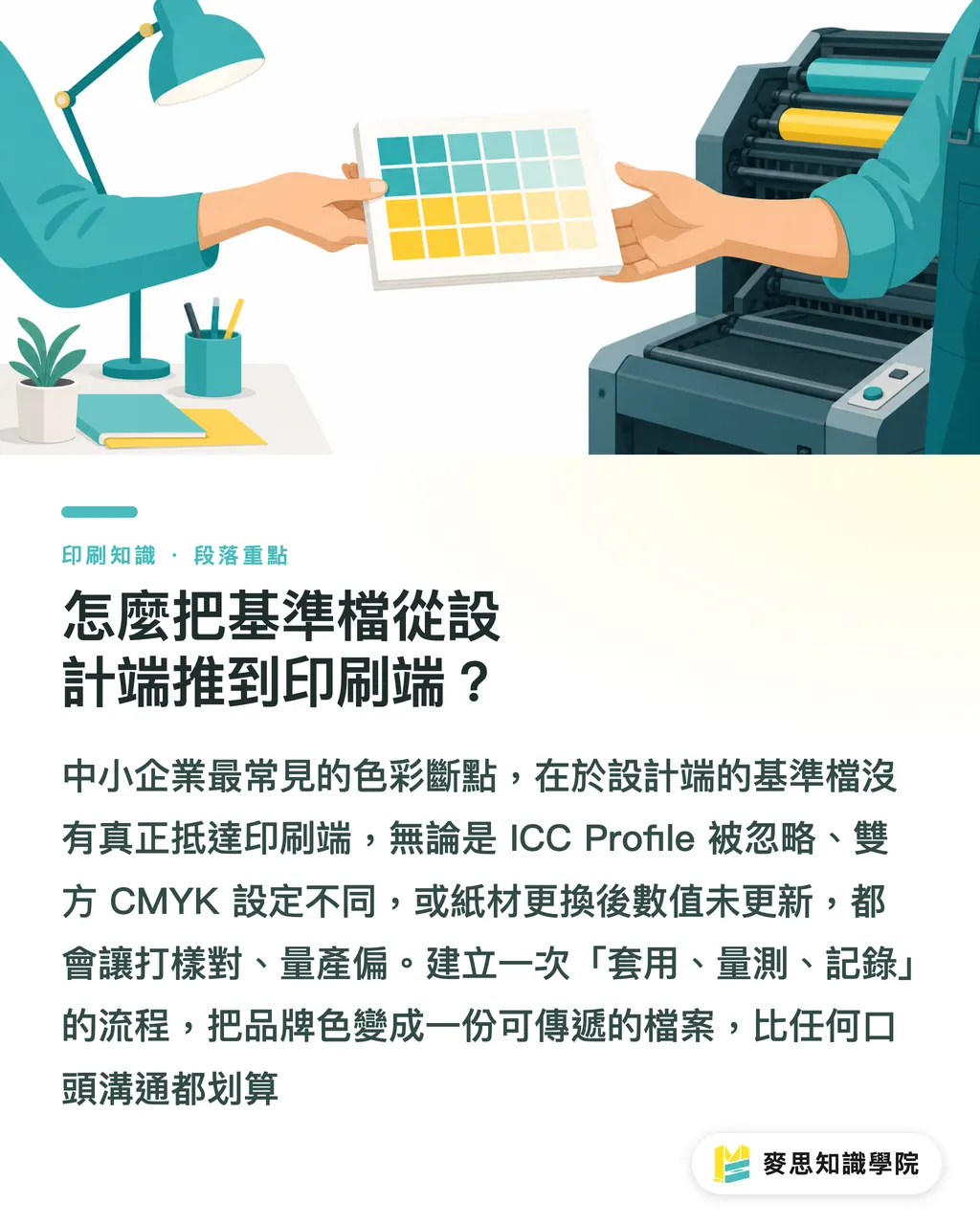
基準ファイルをいくら丁寧に書いても、印刷会社まで届かなければゼロです。中小企業が一番つまずく三つの断絶ポイントはこれ
・デザイン稿にICC Profileを添付して入稿しても、印刷会社のRIP(ラスタイメージプロセッサ。ベクターやページ記述言語を印刷機用のビットマップデータに変換するソフト・ハードウェア)が受け付けず、自社デフォルトで処理する
・デザイン側と印刷側でCMYK Profileが違う(例:デザイン側はSWOP、印刷側はGRACoL)まま、事前すり合わせをしない
・紙材が当日変更になったのに、基準ファイルのCMYK数値欄が古いまま。プルーフは合うけど量産でズレる
この三つの断絶を潰すには、やり方は単純
・入稿時、PDFの「出力プリセット」(PDF/X-4かPDF/X-1a)にICC Profileを埋め込み、受け渡しシートにProfile名とバージョンを明記する
・初回取引、または紙材変更時は、印刷会社にデジタルプルーフを先に出してもらい、ΔEを測ってから量産可否を決める。プルーフを飛ばして本番は禁止
・基準ファイルのPDF色票とExcelシートをデータと一緒に渡す。印刷会社が見れば「このブランドの赤はこの数値・このΔE・この紙」と一目でわかる
さらに安定させたければ、基準ファイルのデジタル色票を「ブランドカラーサンプル」(例:マットPPの艶消版、光沢版の艶出版をそれぞれ一点ずつ実印刷)として作っておくと、対色のときの物理的な物差しになります。店舗看板、展示会出力、複数素材展開をしているブランドには特に有効で、素材ごとに許容ΔEが違う以上、画面やPDFより実物サンプルのほうが正確
一連の流れはステップが多く見えますが、一度組み立ててしまえば、日々の運用は「適用+測色+記録」の三アクションで回せます。ブランドカラーを記憶じゃなくファイルにしておくこと、これが中小企業のブランディングへの最もコストパフォーマンスの高い投資です
要点整理
ブランドカラーの色ズレはAIの精度の問題じゃなく、四段の翻訳を一本の基準ファイルで繋いでいないから起きる
ICC Profileはモニターキャリブレーション→デザインソフト→印刷会社のRIPまで一気通貫で揃え、どこか一箇所でも欠けると全部崩れる
ブランドカラー基準ファイルは最低でもPantone、CMYK、ΔE許容値、適用紙材、ICC Profile名称の五項目を持つ
AI生成後は必ずΔEを測る。ブランドカラーの合否を目視で判断しない
入稿時に基準ファイルのPDF色票とExcelを同送するのが、中小企業にとって最も安価かつ効果的なブランド保護
次のアクション
コンサルタントの立場から見ると、カラー管理は中小企業が一番見落としやすく、かつROI(投資対効果)が最も高い基礎整備です。多くの経営者はECプラットフォーム、CRM、生成AIツールに金をかけますが、顧客が実物を受け取った瞬間に色のズレがブランド印象の最後の一線を割ります
次に着手するなら:
・まず手元のブランドカラーを棚卸しし、「中核識別色」(LOGO、看板)と「拡張色」(キャンペーン、SNS)を分ける。中核色は ΔE ≤ 1 で厳しく、拡張色は ΔE ≤ 2 で十分
・よく使う紙材1~2種で基準ファイルを作る。最初から全色票を完成させようとしない。使うものを先に、使わないものは後回し
・基準ファイルをAIツールのワークフローに統合しておく。将来デザイナーや印刷会社が変わっても、色のルールは一緒に持ち運べる
すでに整理済みのブランドカラー基準ファイル雛形(Pantone、CMYK、ΔE、ICC Profileの項目入り)が欲しい場合は、麦策知識学院コンサルチームまでリクエストしてください。本格的な商業印刷、ブランドカラーサンプル作成、複数素材への展開は、麦思印刷(MS、中~上クラスのフルカスタム商業印刷)のサービスを参照してください
参考情報
(本記事はコンサル実務の整理記事であり、外部統計や研究ソースは引用していません)
FAQ / よくある質問
- AI生成画像の色がちょっとズレるだけで、本当に印刷に影響しますか?
- します。モニター上の小さな色差も、CMYK変換と紙材の吸油で拡大されます。肉眼でわかるズレは通常 ΔE 2 以上で、ブランドカラーは ΔE 2 以内、中核色は ΔE 1 以内に抑えるのが目安です
- ICC Profileって印刷会社だけが気をつければいい?
- 間違いです。ICC Profileはモニターキャリブレーションから印刷機のRIPまで一気通貫で引き継がなければならず、途中のソフト一個でも設定を落とすとチェーンが切れます。デザイン側でモニター校正とProfile設定を済ませておかないと、その後の色合わせはすべて机上の空論
- Pantone番号をそのまま印刷すればOK?
- ダメです。Pantoneは番号の参照色に過ぎず、実印刷ではCMYK目標値、紙材、ΔE許容値を併せて指定します。Pantoneが同じでもコート紙とアート紙ではΔEが変わるので、基準ファイルに紙材別の列を切って記録するのが必須です
- 中小企業でキャリブレーターを持っていない場合は?
- まず基準ファイル作りから始めてください。ブランドカラーをPantone、CMYK、ΔE、紙材の四項目でExcelに落とし、印刷会社に頼んでデジタルプルーフのΔEを一度測ってもらう。キャリブレーターは後からでも買えますが、基準ファイルは待ったなしです
- MidjourneyやFireflyはPantone番号をそのまま読み取れる?
- 現状は読めません。この二つはプロンプトとリファレンス画像中心で、外部ICC Profileは渡せません。実務はPhotoshopで基準ファイルどおりの色に校正してからsRGBで書き出し、そのリファレンス画像をAIにスタイルの手本として渡す、という間接的なやり方になります
関連記事


印刷 × AI ウィークリー
デザイナー・ブランド・企業が動く前に使える印刷とAIの実務を、週に一通のメールに
ツール集
RGB↔CMYK変換、ΔE色差計算、ブランドカラー印刷分析——カラーマネジメントツールをすべて無料で、ブラウザ完結。
MINDSグループ
実際の印刷・ギフトサービスをお探しですか?
高品質印刷からオンライン注文、年節ギフトまで。MINDSグループの姉妹ブランドにお任せください。