
Perché l'arancione brillante dello schermo diventa giallo spento in stampa?
Molti designer, quando inviano file, raccomandano specificamente: «Voglio che questo arancione sia molto brillante», ma una volta stampato, si trasforma spesso in un giallo spento e fangoso, scatenando la controversia. Non si tratta di una mancanza di impegno da parte della tipografia, ma dei «limiti intrinseci» delle due modalità colore: RGB e CMYK
In breve, l'RGB usato dagli schermi (i tre colori primari della luce) è un modello additivo, capace di creare una gamma di colori (ovvero il gamut) molto ampia, specialmente per quanto riguarda i colori fluorescenti e brillanti. Il CMYK usato nella stampa (i quattro colori sottrattivi dell'inchiostro) è un modello sottrattivo con un gamut decisamente più ridotto; è fisicamente incapace di riprodurre quel blu elettrico o verde neon che si vedono sullo schermo
Quando converti un file RGB in CMYK, il software esegue quella che viene chiamata «compressione del gamut», ovvero costringe i colori dello spazio RGB che non possono essere stampati in CMYK all'interno del gamut CMYK. Questo processo sacrifica inevitabilmente una parte della brillantezza: i colori più vividi vengono spesso convertiti in colori più simili, ma relativamente più spenti. È un processo fisico, non un errore operativo
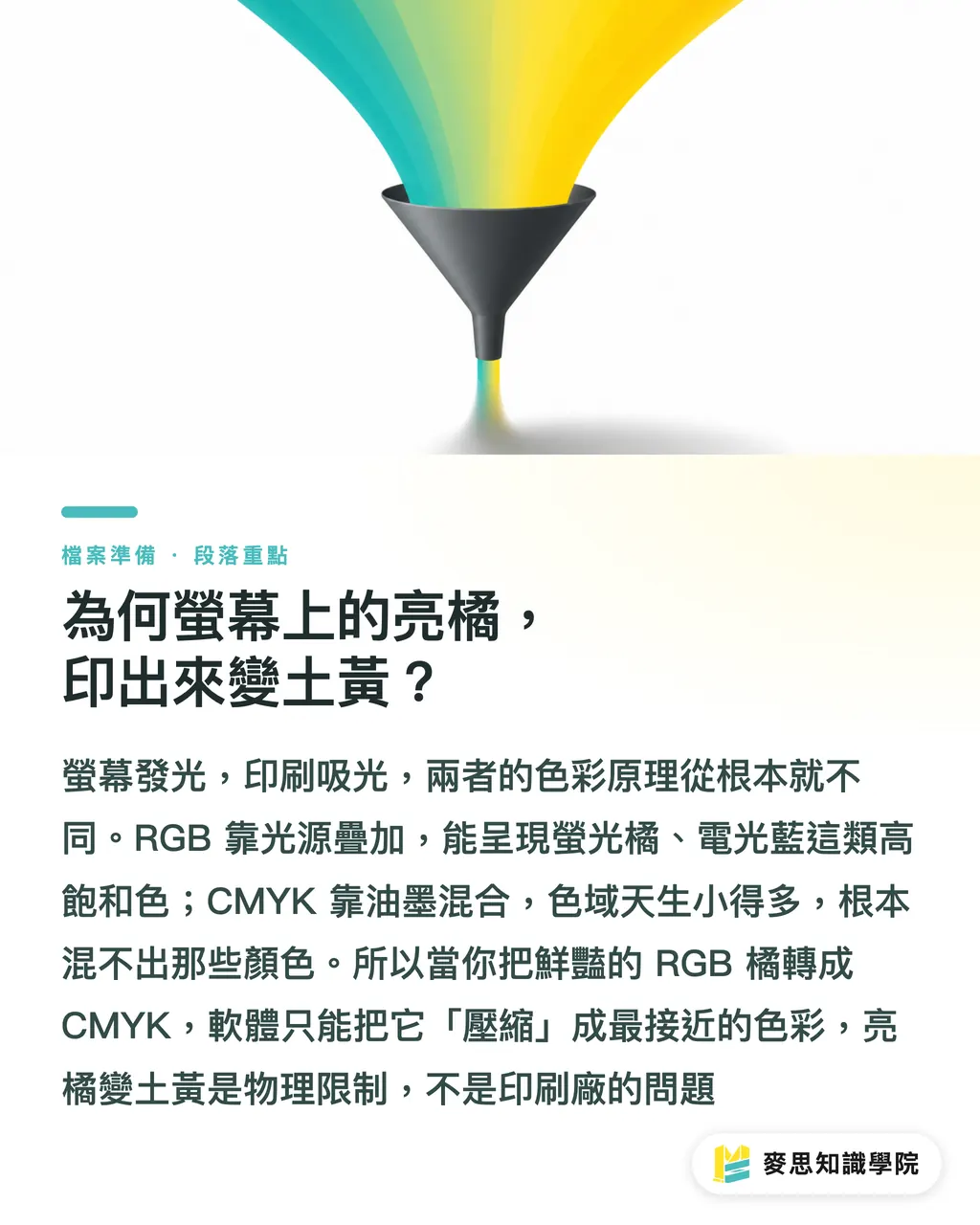
Prima della conversione: gestisci il tuo workflow del colore alla fonte
Piuttosto che cercare di rimediare in seguito, è meglio stabilire corrette abitudini di lavoro fin dall'inizio, risparmiando così un sacco di tempo speso in comunicazioni e modifiche
・Mantieni i file sorgente in formato RGB
Non iniziare mai a creare direttamente in modalità CMYK. Un workflow professionale prevede di progettare interamente in modalità RGB, preservando il gamut più ampio e la massima flessibilità di editing. In questo modo, se lo stesso design dovesse essere utilizzato in futuro per il web o i social media, i colori non risulteranno alterati. Salva una copia convertita in CMYK solo alla fine, quando devi esportare il file «pronto per la stampa»
・Imposta correttamente il profilo colore del software (Color Profile)
In Photoshop o Illustrator, imposta in anticipo il tuo profilo colore di stampa target, ad esempio il Japan Color 2001 Coated, comunemente usato in Giappone. Non si tratta di una vera conversione, ma ti permette di visualizzare in tempo reale, tramite la funzione Visualizza > Colori a prova (Proof Colors), come apparirà approssimativamente il design in CMYK. È come lavorare con un «filtro di stampa» attivo, permettendoti di scoprire in anticipo quali colori rischiano di sballare
・Chiarisci se le immagini sono «collegate» o «incorporate»
Se il tuo progetto contiene molte immagini bitmap (come le foto), assicurati di capire se le immagini sono collegate o incorporate. I file collegati mantengono il file principale leggero e facilitano la collaborazione del team, ma possono causare errori in stampa se le immagini mancano all'appello. I file incorporati, pur aumentando le dimensioni del file, garantiscono che tutte le immagini siano presenti. Il mio consiglio è di usare i file collegati durante il processo di progettazione e, prima di inviare alla stampa, utilizzare la funzione «Pacchetto (Package)» del software per raccogliere in un'unica cartella tutti i font e le immagini collegate; è la soluzione più sicura
Durante e dopo la conversione: la checklist finale del consulente
La conversione è solo questione di un clic, ma la vera professionalità si nota dal controllo dei dettagli dopo la conversione. Ecco alcuni punti che controllo sempre
・Scegli il metodo di conversione corretto (Rendering Intent)
Durante la conversione, il software ti chiederà il metodo di conversione; i più comuni sono «Percettiva (Perceptual)» e «Colorimetrica relativa (Relative Colorimetric)»
・Percettiva (Perceptual): comprime proporzionalmente tutti i colori all'interno del gamut CMYK, mantenendo le relazioni relative tra i colori. È adatta per immagini ricche di colore, come le foto; la tonalità complessiva potrebbe cambiare leggermente, ma il risultato appare più naturale
・Colorimetrica relativa (Relative Colorimetric): modifica solo i colori che escono dal gamut CMYK, lasciando invariati quelli all'interno. È adatta per loghi, testi standard e grafiche che richiedono un'elevata accuratezza cromatica. Attenzione però: più colori brillanti potrebbero essere compressi verso lo stesso colore scuro più vicino, facendo apparire le sfumature come blocchi di colore
Secondo la mia esperienza, usa la «Percettiva» per le foto e la «Colorimetrica relativa» per i loghi o i design basati su blocchi di colore, ma indipendentemente dal metodo scelto, esegui sempre un controllo manuale
・Individua il testo in «nero composto» (Rich Black) nel file
Questo è l'errore più ignorato e fatale. Il nero proveniente dal nero puro RGB (0, 0, 0) spesso diventa un «nero composto (Rich Black)» formato da C, M, Y, K. Questo nero è pieno e bello su ampie aree di colore, ma se usato su piccoli testi o linee sottili, anche la minima imprecisione di registro in stampa causerà bordi sfocati o bordi bianchi intorno al testo. Tutti i testi e i caratteri piccoli nei file di stampa devono essere controllati manualmente e impostati come nero monocromatico C0 M0 Y0 K100
・Ricontrolla personalmente tutti i colori brillanti e i colori del brand
Dopo la conversione, non fidarti di ciò che vedi in modalità anteprima completa. Ingrandisci al 100% e controlla attentamente le aree più brillanti e sature del design originale, in particolare il colore principale del brand. Verifica se si sono trasformati in colori scuri o opachi inaccettabili. Se la variazione cromatica è grave, potresti dover regolare manualmente i valori CMYK o scegliere, già nelle prime fasi di progettazione, un colore alternativo che renda altrettanto bene nello spazio colore CMYK
Sintesi dei punti chiave
・Il gamut RGB degli schermi è molto più ampio del CMYK di stampa; l'oscuramento dei colori è una limitazione fisica, non un errore di stampa
・Conserva i file di lavoro RGB modificabili, salva una copia convertita solo alla fine per l'esportazione della bozza di stampa
・Tutti i testi neri devono essere in nero monocromatico K100, per evitare l'effetto ghosting dovuto a imprecisioni di registro
・Dopo la conversione, è necessario ricontrollare visivamente ingrandendo i colori brillanti e i colori del brand; non affidarti solo alla conversione automatica del software
・Utilizza la funzione Pacchetto (Package) del software per la consegna dei file, per evitare efficacemente la mancanza di font o immagini
Ulteriori riflessioni
Per i designer, creare la propria «checklist di prestampa» è un passo necessario verso la professionalità; non è solo un'operazione tecnica, ma una responsabilità verso il proprio lavoro. Per le tipografie, fornire proattivamente tali conoscenze ai clienti può ridurre il tasso di file errati alla fonte, rendendo la pianificazione della produzione più fluida ed evitando inutili costi di comunicazione e tempi morti
E per gli sviluppatori di software e applicazioni basate sull'IA, qui risiede una grande opportunità. Il mercato ha bisogno di un «Linter per file di stampa» in grado di scansionare automaticamente file AI o PDF, segnalando con un clic testi in nero composto, immagini a bassa risoluzione, elementi che superano i margini di sicurezza e le aree dove la compressione del gamut causa la maggiore alterazione cromatica. Questo può trasformare la conoscenza tacita dei maestri tipografi in strumenti accessibili ai designer; è proprio questo il punto in cui piattaforme che puntano a servizi integrati all-in-one come MINDS possono creare vero valore
FAQ
- Posso iniziare a progettare direttamente in modalità CMYK?
- Sì, ma ciò toglierebbe flessibilità al tuo design. Se c'è anche solo una minima possibilità che il lavoro venga utilizzato in futuro su schermi (come siti web o social), partire dalla modalità RGB e poi salvare diverse copie per i vari utilizzi è un workflow più professionale e scalabile
- Cos'è l'«Avvertimento gamma (Gamut Warning)» in Photoshop?
- È una funzione di anteprima estremamente utile. Una volta attivata, tutti i colori che superano il gamut CMYK target vengono contrassegnati in grigio, permettendoti di sapere immediatamente quali colori RGB risulteranno alterati in stampa e di intervenire in anticipo
- Devo convertire personalmente tutti i file per la stampa in CMYK?
- Lo consiglio vivamente. Sebbene alcune tipografie offrano il servizio di conversione per conto del cliente, eseguire la conversione personalmente e procedere al controllo finale garantisce che il risultato cromatico sia il più vicino possibile alle tue aspettative. Delegare l'interpretazione del colore ad altri aumenta il rischio di incomprensioni