
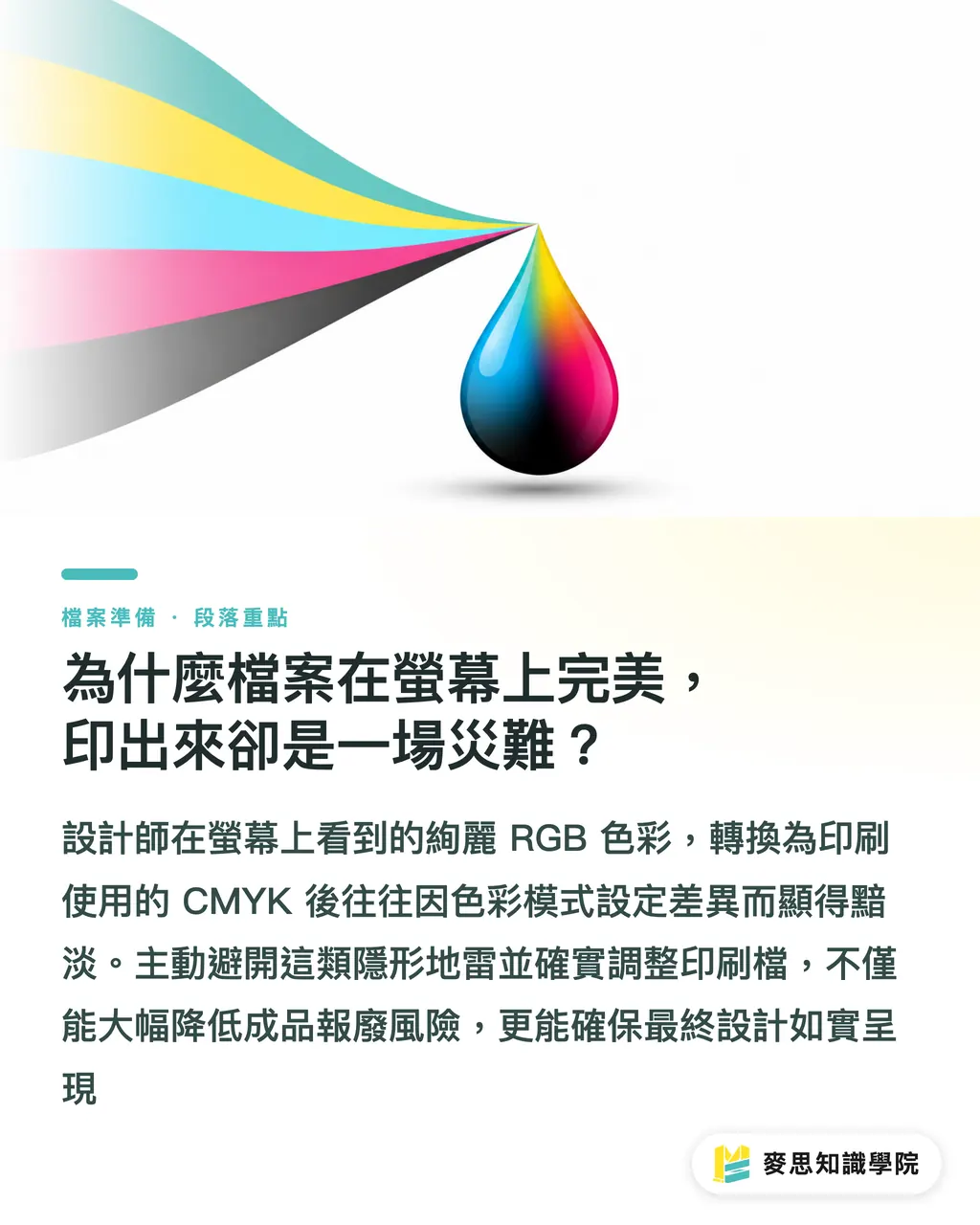
Perché il file sembra perfetto sullo schermo ma è un disastro in stampa?
I principi della stampa e della visualizzazione su schermo sono radicalmente diversi; questa è la discrepanza comunicativa che osservo più spesso in tipografia. Gli schermi utilizzano la luce RGB, mentre la stampa si basa sulla sovrapposizione degli inchiostri CMYK. Molti designer vedono colori brillanti sul computer che, una volta convertiti in quadricromia, appaiono spenti e opachi. Dopo anni nel settore, ho visto troppi progetti, che avrebbero dovuto essere eccellenti, finire al macero solo per una modalità colore impostata erroneamente
La preparazione dei file non è solo una questione tecnica, ma un processo di costruzione della fiducia tra il tipografo e il designer. Quando il reparto design previene attivamente gli errori invisibili, la linea di produzione di stampa può operare in modo più fluido. Ciò non solo riduce i costi di comunicazione avanti e indietro, ma garantisce anche che il prodotto finale rifletta fedelmente l'idea progettuale originale
Checklist pre-stampa: quali di questi 10 errori comuni ti stai lasciando sfuggire?
In base alla mia lunga esperienza pratica, queste 10 impostazioni vengono spesso dimenticate dai designer. Consiglio di utilizzare questa lista come ultima linea di difesa prima di ogni invio in stampa:
・Quando crei il file, assicurati di selezionare la modalità colore CMYK, non usare il predefinito RGB dello schermo
・Imposta un'abbondanza (bleed) di 3mm. Verifica nelle "Impostazioni documento" per evitare i fastidiosi bordi bianchi causati da errori di taglio
・Assicurati che tutte le immagini collegate siano incorporate. Vai su "Finestra > Collegamenti" per verificare una per una ed evitare sgradevoli spazi vuoti dovuti a immagini mancanti
・Verifica che la risoluzione di tutte le immagini sia sufficiente. Vai su "Effetti > Impostazioni effetti raster documento" e impostalo a 300ppi
・Il testo nero deve essere confermato come nero singolo (K:100) per evitare problemi di registro dovuti al nero quadricromia
・Controlla le impostazioni di sovrastampa per piccoli oggetti e testo nero, per evitare problemi di trapping durante la stampa
・Quando esporti il PDF, devi selezionare i segni di abbondanza e i segni di taglio, per fornire al tecnico le posizioni corrette per il taglio
・L'impostazione predefinita di conversione in raster degli effetti di trasparenza deve essere su "Alta risoluzione" per evitare pixel frammentati nelle aree trasparenti
・Pulisci il pannello Campioni, elimina tutti i campioni RGB rimanenti per evitare che si mescolino nel file
・Per l'esportazione PDF, seleziona direttamente il valore predefinito PDF/X-1a:2001, che è il formato standard più stabile del settore
Come ottenere efficienza e precisione con la collaborazione uomo-macchina?
Con l'evoluzione degli strumenti di progettazione, esistono oggi molte funzionalità di controllo assistite dall'AI e la loro efficienza nell'individuare gli errori è sorprendente. Tuttavia, devo sottolineare che, sebbene gli strumenti possano essere velocissimi, non sono in grado di comprendere l'intento progettuale. Alcuni errori di stampa fatali, come i problemi di sovrastampa nei dettagli del testo o la resa cromatica su materiali specifici, richiedono ancora un giudizio umano finale e un intervento manuale
Consigliamo di stabilire un flusso di lavoro di controllo del tipo 'l'AI esegue, l'uomo interviene'. Lascia che gli strumenti ti aiutino a completare il controllo di base della checklist di cui sopra, delegando al sistema i compiti ripetitivi e meccanici. Una volta eliminati questi errori di base, il designer potrà liberare energie per concentrarsi su aspetti più importanti come la comunicazione pre-stampa, la rifinitura dei dettagli e la scelta dei materiali, ottenendo così una vittoria per entrambi: efficienza e qualità
Punti chiave
・L'abbondanza e la modalità colore sono le basi fondamentali prima di mandare in stampa; non fare mai affidamento sulla conversione automatica
・Il nero singolo è la chiave per la nitidezza del testo; il nero quadricromia va usato solo per grandi aree di colore
・Gli strumenti di automazione possono aiutarti a verificare le dimenticanze, ma il giudizio sui dettagli richiede ancora la supervisione personale del designer
・Sviluppare l'abitudine di esportare in formato standard PDF/X-1a può ridurre oltre il 90% delle anomalie nei file
Riflessioni finali
Nel campo della produzione di stampa e del design grafico, gli strumenti di automazione hanno effettivamente cambiato il ritmo dell'elaborazione dei file. Il mio consiglio è: non abbandonare la comprensione di base del senso comune della stampa solo perché esiste l'AI. Gli strumenti esistono per amplificare la tua professionalità, non per sostituire il tuo giudizio professionale. Per gli sviluppatori SaaS, quando si creano strumenti di pre-stampa, l'attenzione dovrebbe essere posta su come trasformare l'esperienza dei tecnici in una logica di controllo automatico del sistema, aiutando i designer a evitare intuitivamente le trappole di stampa, piuttosto che limitarsi a fornire una lista di controllo automatica
Approfondimenti
FAQ
- Perché, nonostante abbia impostato CMYK, i colori stampati presentano comunque delle discrepanze?
- Oltre alla modalità colore, l'assorbenza dei diversi materiali cartacei e le caratteristiche della macchina da stampa influiscono pesantemente sul colore finale. Il CMYK sullo schermo è solo di riferimento; si consiglia di consultare i campionari forniti dalle tipografie professionali o di richiedere una prova colore
- È obbligatorio selezionare PDF/X-1a:2001 durante l'esportazione del PDF?
- Questo è il formato standard verificato dal settore nel lungo termine come il più stabile, in grado di ridurre significativamente i problemi di compatibilità. Forza la conversione di tutti i colori in quadricromia e incorpora i font, riducendo efficacemente il rischio di fallimento della stampa
- Ho centinaia di immagini, devo verificare l'incorporamento di ognuna?
- Assicurati di verificare lo stato di ogni immagine nel pannello "Collegamenti" di Illustrator. Per risparmiare tempo, prendi l'abitudine fin dall'inizio della creazione del file, evitando di dover tornare indietro a correggere tutto alla fine; lo stress e la perdita di tempo che ne derivano non ne valgono la pena
Articoli correlati
- Sovrastampa, Knockout e Trapping: i tre errori di stampa da evitare assolutamente
- Tipografia per la stampa: dal corpo del carattere all'interlinea fino al testo in negativo, come evitare le trappole visive tra schermo e prodotto finito
- Margini di Sangue e Aree Sicure: Quanto Spazio Lasciare per Non Essere Tagliati in Stampa