
Perché l'ingrandimento AI è diverso dalla funzione 'Dimensione immagine' di Photoshop?
Per i file che arrivano in tipografia, il requisito minimo è una risoluzione adeguata, solitamente 300dpi (300 pixel per pollice). Ciò significa che per stampare un biglietto da visita di 10x10 cm, il file deve avere almeno 1181x1181 pixel per essere nitido. Ma la realtà è che spesso riceviamo foto da LINE, screenshot web inviati dai clienti, con una risoluzione di soli 72dpi: forzare l'ingrandimento produrrà solo un mosaico di pixel
In passato, in Photoshop, utilizzavamo 'Dimensione immagine' abbinato al 'Ricampionamento Bicubico' per ingrandire le immagini. Il principio è semplice: indovinare quale sia il colore tra due pixel e inserire un valore intermedio. È come tirare un maglione per allargarlo: sebbene le dimensioni aumentino, gli spazi tra le maglie si allargano e il disegno si sgrana
Il modo in cui le reti neurali AI ingrandiscono le immagini è tutt'altra cosa. Non 'indovinano' un valore intermedio, ma 'disegnano' i dettagli che ritengono dovrebbero esistere. Questi modelli AI hanno visto milioni di coppie di immagini ad alta e bassa risoluzione e hanno imparato come 'dovrebbe essere il pelo di un gatto ad alta risoluzione' o 'quali dettagli dovrebbe avere la texture di un muro di mattoni dopo l'ingrandimento'. Quindi, quando fornisci un'immagine a bassa risoluzione, non sta solo stirando i pixel, ma, dopo aver identificato il contenuto, 'ridisegna' i dettagli mancanti in base alla sua 'base di conoscenza'. Ecco perché le immagini ingrandite con l'AI a volte presentano dettagli inaspettati, ma possono anche generare un 'effetto plastica' innaturale
Strumenti AI di ingrandimento mainstream: come funzionano nei test di prestampa?
Esistono molti strumenti di ingrandimento AI sul mercato, ma dal punto di vista della pratica di stampa, ne ho selezionati tre tra i più comuni nel flusso di lavoro dei designer per confrontarli: il dedicato Topaz Gigapixel AI, i Neural Filters integrati in Photoshop e il comodo e veloce Canva Magic Upscaler
Ho utilizzato una comune foto di prodotto web a 72dpi, con l'obiettivo di ingrandirla alla dimensione di 300dpi necessaria per la stampa di un volantino A5. Dopo aver eseguito un test pratico, ecco le mie conclusioni:
・Topaz Gigapixel AI: Non c'è da stupirsi che sia un software specializzato nell'ingrandimento di immagini; produce la maggior parte dei dettagli e le linee più nitide. Soprattutto nella gestione dei bordi degli oggetti e delle texture, la chiarezza supera nettamente gli altri due. Il rovescio della medaglia è che a volte, per 'disegnare' i dettagli, è un po' troppo aggressivo, facendo sembrare l'immagine, specialmente i volti umani, eccessivamente ritoccata, con un 'effetto plastica'. È adatto per oggetti che hanno già molte texture, come legno, tessuti o architettura
・Adobe Neural Filters (Super Resolution): Il suo più grande vantaggio è l'integrazione fluida in Photoshop; può essere gestito con una scorciatoia, il che è molto comodo. L'effetto dopo l'ingrandimento è piuttosto naturale; non cerca di creare dettagli esagerati inesistenti, ma cerca di mantenere la sensazione dell'immagine originale, rendendo le texture più fluide. Per ritratti o foto con ampie aree di pelle liscia, l'approccio di Adobe è solitamente più gradevole e meno propenso a creare un aspetto falso
・Canva Magic Upscaler: Lo strumento di Canva è potente nella sua comodità, adatto per post sui social media o promozioni online dove i requisiti di qualità non sono così estremi. L'effetto di ingrandimento è 'migliorato', ma rispetto ai primi due, c'è ancora un divario nella chiarezza e naturalezza dei dettagli. Se si tratta solo di fare un piccolo biglietto da visita o un adesivo, è ancora utilizzabile, ma se si deve ingrandire per un catalogo o un volantino in formato A4, si avvertirà una evidente sfocatura
In breve, per la massima nitidezza e dettaglio, scegli Topaz; per risultati naturali e un flusso di lavoro fluido, usa Adobe; per emergenze o usi non legati alla stampa, Canva è molto comodo
Quali sono le aree sicure e pericolose per l'ingrandimento AI?
Detto tutto ciò, le immagini ingrandite con l'AI possono essere davvero inviate in stampa? Basandomi sui progetti che ho gestito, la risposta è 'dipende'. L'AI non è una panacea; ha una 'zona sicura' dove l'effetto è significativo e una 'zona di pericolo' dove si trova in difficoltà
La 'zona sicura' dove l'ingrandimento AI è efficace:
・Foto tessere su biglietti da visita o card: La dimensione di stampa finale è molto piccola, i dettagli arricchiti dall'AI sono sufficienti
・Foto di prodotti su volantini o flyer: Finché il prodotto non si basa su texture estremamente fini, solitamente su volantini A5 o A4, il risultato è accettabile
・Banner web o post sui social: La risoluzione richiesta per lo schermo è inferiore rispetto alla stampa, l'ingrandimento AI è più che sufficiente
La 'zona di pericolo' dove l'ingrandimento AI presenta ancora dei rischi:
・Manifesti di grandi dimensioni (formato A2 o superiore): A dimensioni così grandi, qualsiasi senso di innaturalezza creato dall'AI verrà ingrandito ed esaminato, soprattutto quando guardato da vicino, rivelando facilmente le imperfezioni
・Illustrazioni dettagliate o loghi con linee complesse: L'AI a volte interpreta erroneamente la direzione delle linee, facendo sì che le linee precise convertite da vettoriali diventino distorte o di spessore irregolare; questo è fatale per il logo di un brand
・Grandi aree di pelle umana: Questa è la parte dove l'AI è più facilmente scoperta. La texture della pelle che ricostruisce è spesso molto strana, come quella di un manichino eccessivamente ritoccato, priva di dettagli realistici come pori e peluria, sembrando molto innaturale
Quindi, quando ricevi un'immagine a bassa risoluzione, valuta prima il suo uso finale e le dimensioni di stampa. Se ricade nella zona sicura, allora congratulazioni: c'è un'alta probabilità che questa immagine possa essere salvata. Se deve essere utilizzata in scenari della zona di pericolo, ti consiglio di dedicare del tempo a comunicare con il cliente, chiedendo loro di fornire il file originale o cercando un modo per scattare di nuovo la foto; questa è la strategia più sicura
Come dovrei controllare il file dopo l'ingrandimento per stare tranquillo?
Il lavoro non è finito dopo che l'AI ha elaborato l'immagine; non salvarla direttamente per inviarla in stampa. Devi assolutamente fare un ultimo controllo qualità manuale; questi passaggi ti aiuteranno a evitare disastri:
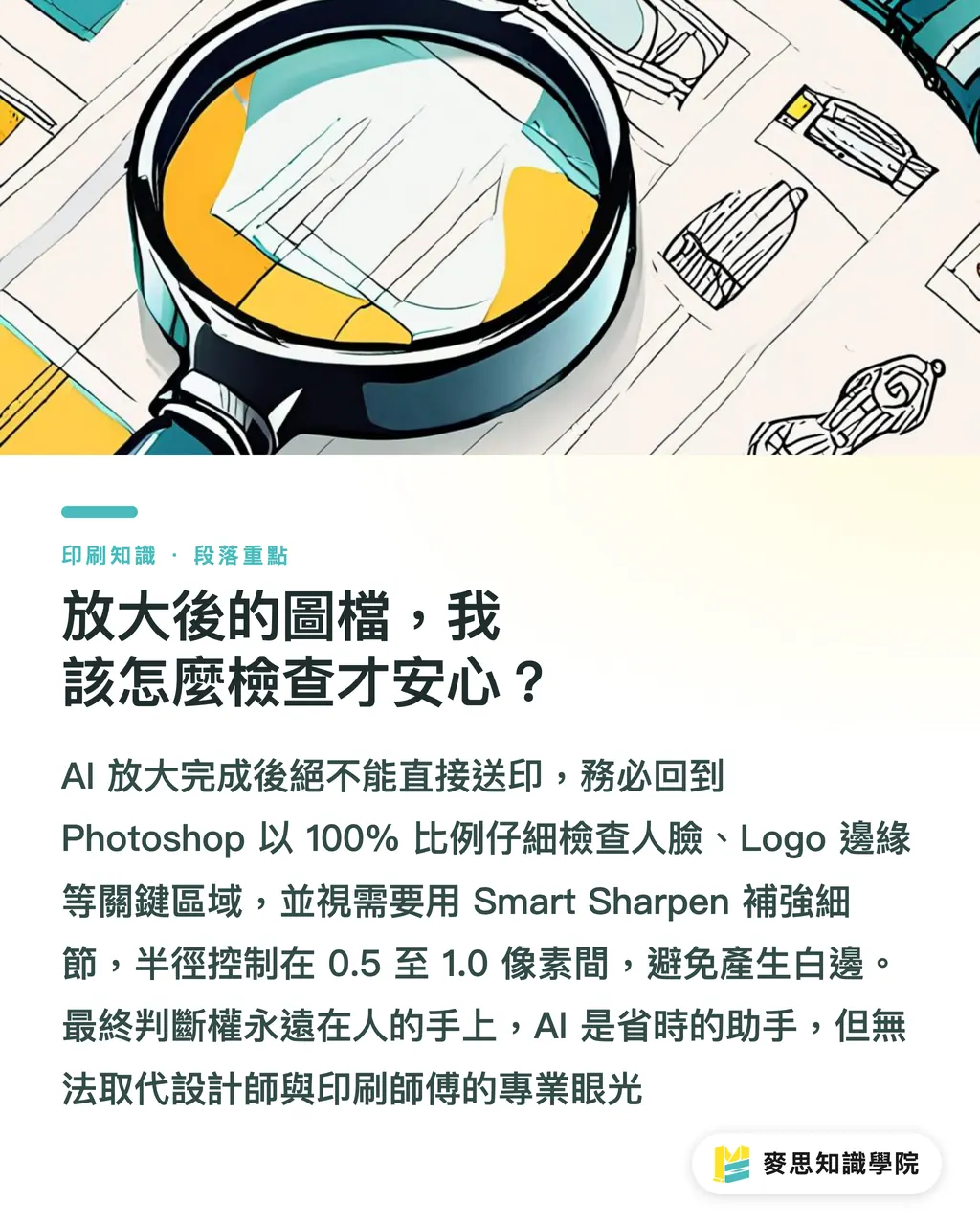
・Aprire e visualizzare al 100% in Photoshop: Non limitarti a vedere l'anteprima; assicurati di impostare lo zoom al 100%; questo è il modo più vicino alla reale finezza di stampa. Esamina attentamente le aree chiave dell'immagine, come gli occhi nei volti, i bordi dei loghi, le texture dei prodotti, per vedere se appaiono strani blocchi di colore, linee innaturali o sfocature
・Aggiungere moderatamente nitidezza: Le immagini ingrandite con l'AI a volte risultano morbide e non abbastanza solide. Puoi migliorarle leggermente in Photoshop usando 'Smart Sharpen' o 'Unsharp Mask'. Ricorda di non impostare i valori troppo alti; imposta il raggio (Radius) tra:
・0.5 a
・1.0 pixel, con la quantità (Amount) controllata tra il 50% e il 100% circa. L'obiettivo è rendere i dettagli 'più nitidi' e non 'creare bordi bianchi'
・Stampare una prova: Se il tempo e il budget lo consentono, per progetti importanti, non c'è nulla di più sicuro di una prova di stampa. I colori e i dettagli visti sullo schermo saranno sempre diversi dall'effetto stampato su materiali cartacei differenti. Solo vedendo e toccando con mano puoi fare la valutazione più accurata
La decisione finale rimane nelle mani dell'uomo. L'AI è un potente assistente; può farci risparmiare molto tempo di comunicazione avanti e indietro e persino salvare alcuni progetti sull'orlo dello scarto, ma non può sostituire il giudizio professionale di designer e stampatori
Punti chiave
・L'ingrandimento AI è un 'ridisegno' dei dettagli, non un tradizionale 'stiramento' dei pixel, in grado di creare texture più ricche
・Ogni strumento ha i suoi punti di forza: Topaz Gigapixel AI per la massima nitidezza, Adobe Super Resolution per risultati naturali
・L'area sicura è per stampe di piccole dimensioni sotto l'A4; manifesti sopra l'A2, illustrazioni dettagliate e grandi aree di pelle rimangono una sfida
・Non fidarsi ciecamente dei risultati AI; è indispensabile visualizzare al 100% in Photoshop e applicare una moderata nitidezza
・L'AI è un potente strumento di soccorso, ma non può sostituire l'importanza di ottenere file di alta qualità alla fonte
Riflessioni
Dal punto di vista della nostra tipografia, la maturità della tecnologia di ingrandimento immagini AI significa soprattutto 'ridurre i costi di comunicazione'. In passato, quando incontravamo file a bassa risoluzione, li rifiutavamo direttamente, entrando in un lungo ciclo di attesa e spiegazioni con clienti o designer. Ora abbiamo un'opzione in più: possiamo provare a 'salvare' l'immagine da soli prima della stampa
Per i designer, questo significa poter affrontare con maggiore calma i vari file problematici inviati dai clienti, riducendo la frustrazione e concentrando più energia sulla creatività principale. Per noi, lato stampa, questo migliora l'efficienza produttiva e riduce i tempi morti della linea di produzione causati da problemi con i file
Tuttavia, dobbiamo anche renderci conto che questa tecnologia porta con sé nuove sfide per il controllo qualità. Con l'ingresso di sempre più immagini generate o modificate dall'AI nel processo produttivo, il personale di prestampa e gli stampatori in prima linea devono possedere la capacità di giudicare la qualità delle immagini AI. Non guardiamo più solo se la 'risoluzione è sufficiente', ma se 'i dettagli sembrano reali' o se 'la texture sembrerà falsa una volta stampata'
A lungo termine, i vincitori non saranno quelli che abbracciano semplicemente l'AI, ma quelli che sanno come 'dominare' l'AI. Ciò significa che designer e operatori della stampa devono imparare e testare le capacità e i limiti di questi strumenti, usandoli come un nuovo coltellino svizzero in mano, sapendo quando usare quale lama e sapendo anche che questo coltello non può tagliare il tondino d'acciaio. Alla fine, l'occhio professionale e l'esperienza rimangono l'ultima linea di difesa per garantire la qualità di stampa
FAQ
- I file ingranditi con l'AI possono davvero soddisfare i requisiti di stampa a 300dpi?
- Non del tutto. Sebbene l'AI possa portare le dimensioni dei pixel alle specifiche di 300dpi, la 'qualità dell'immagine' non è uguale alla 'risoluzione'. Per piccole stampe come biglietti da visita e piccoli volantini è solitamente fattibile, ma se utilizzati per grandi manifesti o album raffinati, i dettagli compensati dall'AI, se esaminati su ampie aree, potrebbero ancora apparire innaturali o sfocati
- Qual è migliore tra Topaz Gigapixel AI e la Super Resolution integrata di Photoshop?
- Entrambi hanno pro e contro, la scelta dipende dalle esigenze. Topaz Gigapixel AI produce solitamente risultati più nitidi e ricchi di dettagli, ma a volte può far apparire l'immagine eccessivamente elaborata; la Super Resolution di Photoshop (Neural Filters) è integrata nel flusso di lavoro, molto comoda, e l'effetto è più naturale, adatta per il trattamento dei ritratti
- Posso usare foto scattate con il cellulare, ingrandite con l'AI, per stampare cataloghi di prodotti?
- Sì, a determinate condizioni. Se utilizzata solo per formati ridotti fino all'A5 e se la foto originale è ben illuminata e non presenta gravi vibrazioni, l'ingrandimento AI è solitamente gestibile. Tuttavia, se deve essere utilizzata per copertine o pagine doppie, i dettagli compensati dall'AI difficilmente potranno competere con l'originale scattato da una fotocamera professionale; si consiglia vivamente di scattare di nuovo la foto