
Panoramica
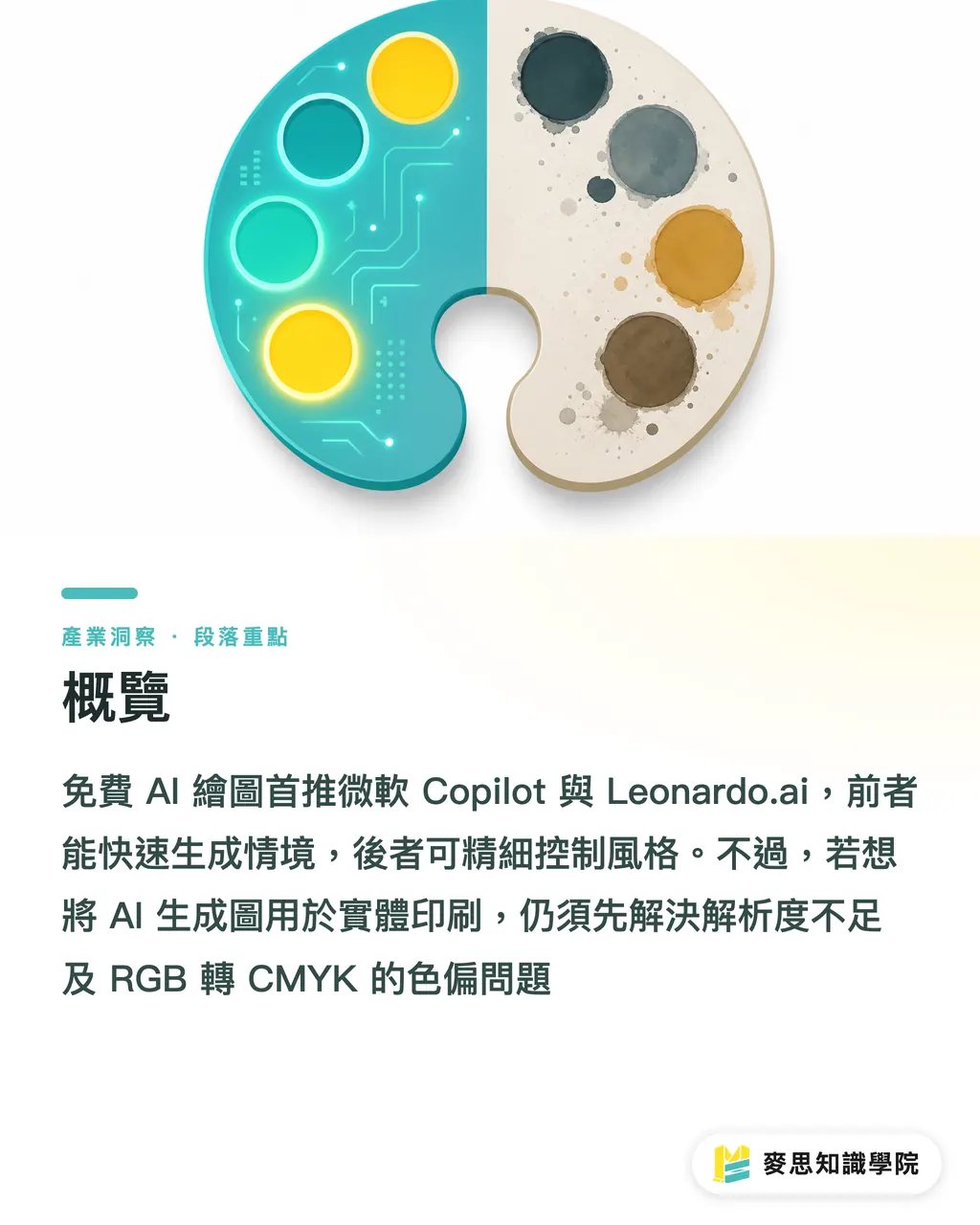
Attualmente, gli strumenti AI gratuiti più consigliati per la generazione di immagini sono Microsoft Copilot (con DALL-E 3 integrato) e Leonardo.ai: il primo è ideale per generare rapidamente immagini di scene specifiche, mentre il secondo consente un controllo preciso dello stile e delle dimensioni
Tuttavia, per utilizzare le immagini generate da AI nella stampa fisica, è necessario risolvere i problemi di risoluzione insufficiente e di scostamento cromatico nella conversione da RGB a CMYK
Vuoi provare gli strumenti di generazione di immagini AI ma non sai quale sia più adatto?
Negli ultimi mesi i clienti mi chiedono spesso quale strumento AI usare per la generazione di immagini, e di solito consiglio solo due strumenti gratuiti come base
Microsoft Copilot (ex Bing Image Creator) è il più intuitivo da usare: basta inserire un testo in cinese e produrrà immagini di buona qualità
Il suo punto di forza è l'eccellente comprensione semantica, ideale per brainstorming di bozze di design iniziali o immagini di scenario per proposte
Se hai bisogno di un maggiore controllo, Leonardo.ai è l'opzione migliore
Fornisce un credito gratuito giornaliero e consente di personalizzare le proporzioni e lo stile di generazione, rendendolo più adatto ai designer che devono adattarsi a proporzioni di layout specifiche
Dai progetti di design recenti che ho affrontato, l'uso intelligente di questi due strumenti può far risparmiare il costo iniziale dell'acquisto di librerie di immagini e dell'esplorazione dello stile
Che fare se la risoluzione del file immagine AI non è sufficiente per la stampa?
Questo è il muro che tutti incontrano quando cercano di inviare immagini AI alla stampa
Di solito, gli strumenti AI gratuiti generano file di immagini intorno a 1024x1024 pixel
Se li invii direttamente alla stampa, potrai stampare solo un motivo di circa 8,5 cm per lato, a malapena sufficiente per biglietti da visita, ma la stampa di poster sarà assolutamente piena di effetto mosaico
Lo standard di stampa richiede 300 dpi (300 pixel per pollice), il che significa che un'immagine di formato A4 ha bisogno di circa 2480x3508 pixel
Per risolvere questo problema, devi sottoporla al processo di 'upscaling'
・Usa il software open source Upscayl per ampliare il file immagine senza perdita a livello locale
・Utilizza strumenti online come Let's Enhance per il miglioramento dei dettagli e l'affilatura
・Dopo l'ampliamento, assicurati di controllare in Photoshop a una scala del 100% se i bordi presentano distorsioni innaturali
Perché le belle immagini AI sullo schermo risultano grigie e opache una volta stampate?
Smettila di mandare direttamente in stampa le belle immagini AI che vedi sullo schermo, nove volte su dieci è un disastro
I file generati dagli strumenti di disegno AI sono sempre in modalità colore RGB, progettati per la visualizzazione luminosa su schermo
Ma le stampanti utilizzano inchiostro a quattro colori CMYK, e i loro spazi colore sono completamente diversi
Quando invii direttamente in stampa un file immagine AI con colori fluorescenti brillanti e blu-verdi vivaci, la macchina converte automaticamente nel colore CMYK più vicino, con il risultato che i colori diventano opachi e torbidi
Consiglio vivamente di convertire il file in modalità CMYK in un software di disegno per l'anteprima prima di finalizzare
Se la differenza cromatica è troppo grande, puoi utilizzare strumenti di curve o livelli per aumentare manualmente il contrasto, oppure puoi contattare i nostri ingegneri di pre-stampa di Minds Printing per aiutarti a confermare le impostazioni del colore
Come evitare le insidie della stampa già nella fase del prompt?
Molte persone pensano che la ritocco fotografico sia qualcosa che si fa nel software, ma nell'era dell'AI, il ritocco inizia già dalla digitazione
Se semini i semi giusti nella fase di generazione, la conversione e l'invio in stampa successivi saranno molto più facili
Dalla mia esperienza nel gestire migliaia di casi di stampa, luci e ombre complesse e sfumature sono più inclini a creare banding durante la stampa
Puoi provare ad aggiungere limitazioni di stile esplicite nel prompt
・flat vector style: riduce le sfumature complesse e rende i bordi dei blocchi di colore più nitidi
・minimalist illustration: riduce i dettagli di sfondo disordinati e produce stampe più focalizzate
・limited color palette: specifica solo tre o quattro colori principali, controllando efficacemente la variazione di colore post-stampa
I file immagine generati con queste parole chiave non sono solo amichevoli con la stampante, ma rendono anche più facile tracciare l'immagine con Illustrator e convertirla in un file vettoriale puro
Punti chiave riassuntivi
Per gli strumenti AI gratuiti, consiglio innanzitutto Microsoft Copilot per ispirazioni e Leonardo.ai per il controllo delle dimensioni
Le immagini generate da AI sono sempre in modalità RGB, assicurati di convertirle in CMYK prima della stampa e verifica la differenza di colore
Un file di 1024 pixel può essere stampato solo su biglietti da visita; per poster devi prima ampliare senza perdita tramite strumenti come Upscayl
L'aggiunta di stile piatto o minimalista al prompt può ridurre significativamente il rischio di banding sfumato durante la stampa
Considerazioni ulteriori
Gli strumenti di disegno AI possono effettivamente ridurre significativamente il tempo di esplorazione nella fase iniziale della progettazione, ma rimangono comunque solo pennelli ausiliari per il brainstorming e non possono sostituire il giudizio professionale del completamento pre-stampa
Quando i designer e gli acquirenti di stampa introducono questi strumenti, dovrebbero concentrare gli sforzi su 'come trasformare perfettamente i prodotti AI in articoli stampati fisici'
Questo è anche il valore fondamentale di Minds Printing nel fornire servizi integrati, assistendo continuamente i clienti nell'ottimizzazione delle impostazioni dei file e dell'abbinamento dei materiali cartacei
FAQ
- Quali sono le opzioni consigliate per gli strumenti AI gratuiti per la generazione di immagini?
- Consiglio ai principianti di iniziare con Microsoft Copilot, che supporta l'input in cinese e ha una forte comprensione semantica; se hai bisogno di controlli avanzati su dimensioni e stile, puoi scegliere Leonardo.ai che fornisce crediti gratuiti giornalieri
- I file di immagini generate da AI possono essere inviati direttamente alla stampa?
- Assolutamente no, i file immagine grezzi generati da AI hanno generalmente solo 1024 pixel e sono in colore RGB, l'invio diretto alla stampa comporterà problemi di risoluzione insufficiente e gravi aberrazioni cromatiche
- Come risolvere il problema della risoluzione insufficiente del file immagine AI?
- Puoi utilizzare software open source gratuiti come Upscayl per eseguire l'upscaling senza perdita a livello locale, garantendo che la dimensione del file sia conforme allo standard di stampa di 300 dpi
- Perché i colori dei disegni AI stampati risultano grigi e opachi?
- Perché i file immagine prodotti dagli strumenti AI sono in modalità RGB per la visualizzazione su schermo, mentre le stampanti utilizzano inchiostro CMYK; si consiglia di convertire la modalità colore all'interno del software di disegno prima della stampa e di regolare leggermente il contrasto
Articoli correlati
- Come scrivere Prompt AI per risultati eccellenti? Guida pratica di stile per consulenti di stampa
- Consulenza di stampa: valutazione degli strumenti AI gratuiti per la generazione di immagini e guida per evitare errori prima della stampa
- Perché l'AI generativa per le immagini è diventata un'ossessione? Analisi pratica dal design alla stampa (2024-2026)