
Mengapa File PDF Desain Anda Selalu Ditolak oleh Percetakan
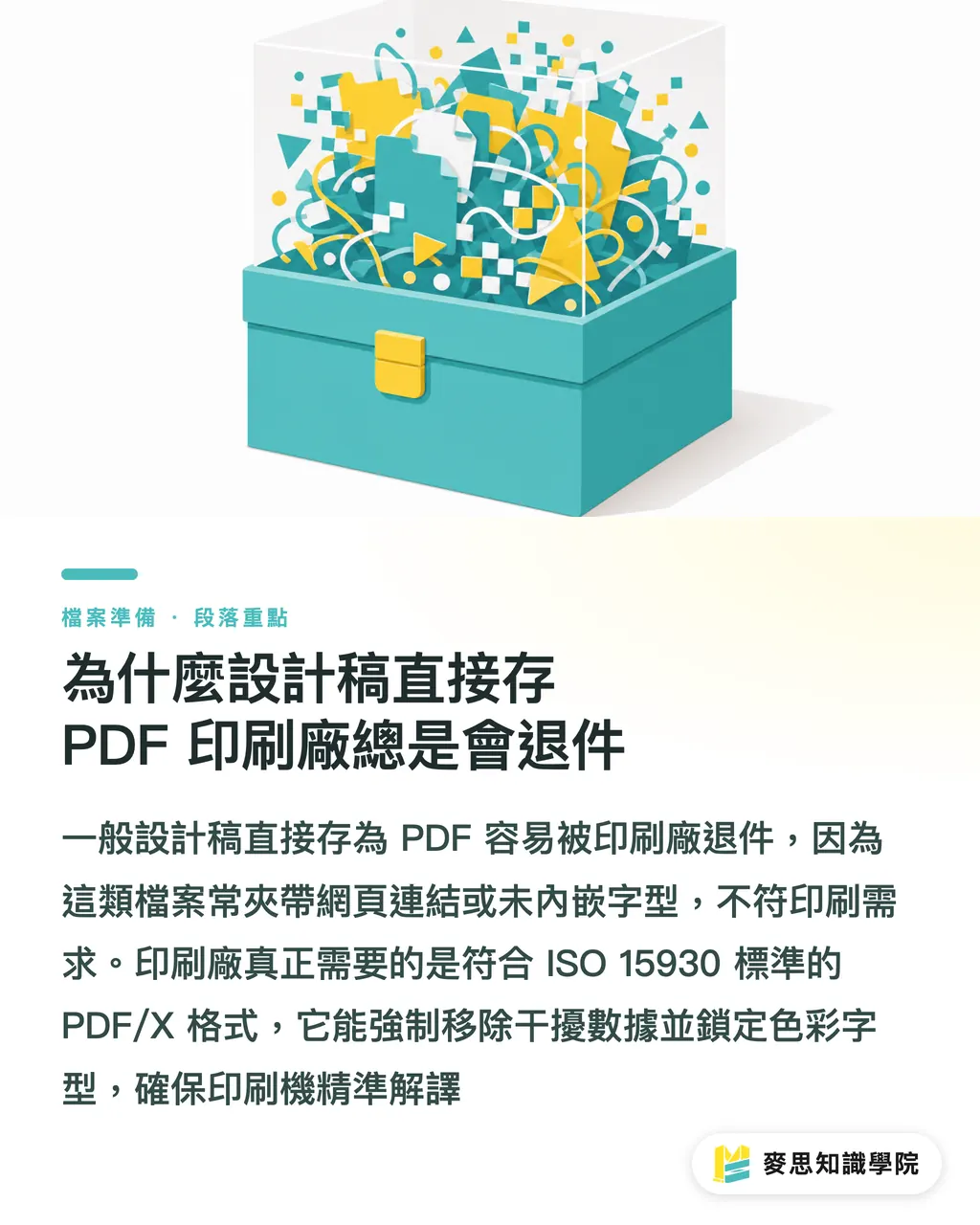
Ini adalah pertanyaan yang paling sering diajukan pelanggan di lapangan. Semua orang terbiasa mengklik 'Save As PDF' setelah menyelesaikan desain di Illustrator atau InDesign, tanpa menyadari bahwa ini sering kali menjadi awal dari bencana
PDF standar dibuat untuk keperluan tampilan lintas platform, yang di dalamnya mungkin terselip formulir interaktif, hyperlink web, gambar RGB, atau bahkan font yang tidak tersemat (unembedded)
Apa yang sebenarnya dibutuhkan oleh percetakan adalah format PDF/X yang memenuhi standar ISO 15930
Ini adalah standar pengemasan 'kotak hitam' yang dirancang khusus untuk percetakan. Standar ini akan secara paksa menghapus semua data gangguan yang tidak relevan dengan pencetakan fisik, lalu mengunci warna dan font di dalam file untuk memastikan RIP (Raster Image Processor) pada mesin cetak dapat menerjemahkannya dengan akurat
Apa Perbedaan Sebenarnya Antara PDF/X-1a dan PDF/X-4
Ada banyak spesifikasi PDF/X di luar sana, namun dalam praktiknya kita biasanya hanya menggunakan dua jenis. Memilih spesifikasi yang tepat dapat menghemat biaya cetak ulang yang tak terhitung jumlahnya
・PDF/X-1a: Ini adalah pemain lama di bidang prepress yang menawarkan keamanan mutlak dan kompatibilitas tradisional
・X-1a mengacu pada versi Acrobat 4 (PDF 1.3). Spesifikasi ini memaksa semua warna dikonversi ke CMYK atau warna spot (spot color), serta melakukan 'flattening' (perataan) pada bayangan dan transparansi
・PDF/X-4: Ini adalah standar modern yang dibuat untuk kebutuhan pencetakan digital masa kini dan efek layer tingkat lanjut
・X-4 mengacu pada versi Acrobat 7 (PDF 1.6). Fitur utamanya adalah kemampuan untuk mempertahankan 'live transparency' (transparansi aktif)
・Spesifikasi ini bahkan mendukung gambar RGB dengan profil ICC, yang kemudian diserahkan kepada RIP mesin cetak modern untuk konversi warna tahap akhir, sehingga menghasilkan gradasi warna yang lebih halus
3 Langkah Menghindari Kesalahan Saat Ekspor File dari Illustrator
Saat Anda menekan tombol ekspor di perangkat lunak desain, Anda sebenarnya sedang menentukan risiko kualitas hasil cetak
Dengan menguasai logika pengaturan dialog yang benar, Anda dapat mencegat lebih dari 90% keluhan terkait prepress
・Pilih Preset yang Tepat: Pada menu drop-down di dialog ekspor, pilih langsung [PDF/X-1a:2001] atau [PDF/X-4:2008]
・Atur Tanda Cetak dan Bleed: Pastikan untuk mencentang 'Use Document Bleed Settings'. Sebagian besar percetakan fisik membutuhkan ruang bleed sebesar 3mm di setiap sisi
・Hindari Menambah Tanda Cetak Secara Manual: Kecuali diminta secara khusus oleh percetakan, jangan tambahkan color bar atau crop mark secara manual. Berikan file yang bersih kepada perangkat lunak prepress agar proses imposition dapat dilakukan secara otomatis
・Kunci Profil Warna: Pada tab 'Output', pastikan tujuan warna mengarah ke profil CMYK yang tepat (misalnya, Japan Color 2001 Coated yang umum digunakan di Asia)
Cara Memverifikasi File Sendiri Sebelum Dikirim ke Percetakan
Setelah file jadi, jangan hanya membukanya di browser Chrome atau penampil gambar gratisan; warna-warna cerah di layar sering kali menipu
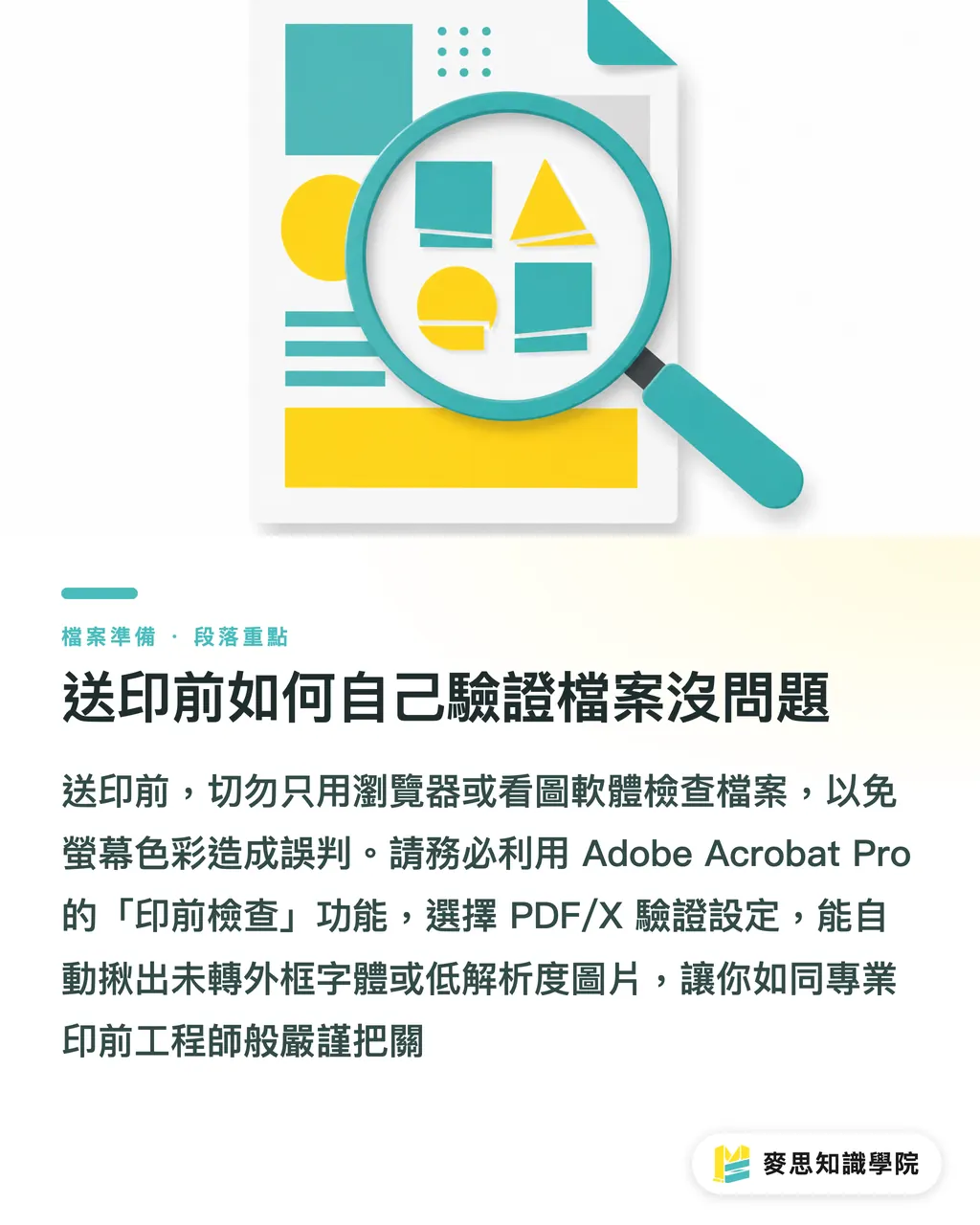
Biasakan menggunakan Adobe Acrobat Pro untuk pemeriksaan akhir. Ini adalah cara inspeksi yang paling mendekati sudut pandang pihak percetakan
・Buka Panel 'Preflight': Cari fitur ini di bilah alat, lalu pilih profil verifikasi PDF/X yang sesuai
・Jalankan Analisis Menyeluruh: Sistem akan secara otomatis mendeteksi apakah ada font yang belum dikonversi ke outline, atau gambar buram dengan resolusi di bawah 300 dpi
・Jadikan tindakan verifikasi ini sebagai kebiasaan rutin. Dengan begitu, Anda akan memiliki mata tajam seperti teknisi prepress profesional dan tidak perlu lagi khawatir dengan hasil cetak
Ringkasan Poin Utama
・PDF biasa untuk dilihat orang, PDF/X khusus untuk mesin cetak. Ini adalah file kemasan cetak yang memenuhi standar ISO
・Untuk keamanan, gunakan X-1a yang akan meratakan transparansi; untuk efek modern dan mempertahankan layer, gunakan X-4
・Saat ekspor, pastikan pengaturan bleed 3mm aktif dan target profil warna diarahkan ke CMYK yang relevan
・Biasakan menggunakan alat Preflight di Acrobat Pro untuk memverifikasi file; jangan pernah hanya mengandalkan tampilan browser web untuk file cetak
Refleksi Lanjutan
Kita berada di era demokratisasi alat desain, di mana semakin banyak orang menggunakan Canva atau Figma untuk menghasilkan visual yang menakjubkan, namun batasan fisik percetakan tetap tidak berubah
Memahami PDF/X bukan untuk mempersulit kreator, melainkan untuk membangun jembatan komunikasi yang stabil antara kreativitas di lini depan dan produksi di lini belakang
MINDS Printing terus mendorong layanan integrasi satu atap. Logika intinya adalah mengubah pengalaman lama ini menjadi alur kerja yang mulus, memungkinkan pelanggan menghindari ranjau format sejak awal, serta sangat mengurangi pemborosan waktu dalam komunikasi bolak-balik antara desainer dan staf prepress
FAQ
- Bisakah file Canva saya langsung disimpan sebagai PDF/X untuk percetakan?
- Opsi 'PDF Print' bawaan Canva saat ini hanya bisa menghasilkan PDF standar dengan informasi CMYK, namun kekurangan kemampuan enkapsulasi PDF/X yang ketat. Disarankan untuk mengekspornya lalu melakukan konversi warna dan verifikasi prepress melalui Acrobat Pro, atau minta bantuan konsultan percetakan profesional
- Mengapa setelah diubah menjadi PDF/X-1a, muncul garis putih aneh di sekitar bayangan dan gradasi saya?
- Karena spesifikasi X-1a memaksa transparansi untuk 'diratakan' (flattening) menjadi bitmap. Garis putih sangat tipis yang terlihat saat pratinjau layar biasanya hanyalah ilusi perhitungan tampilan dan sebagian besar tidak akan terlihat pada hasil cetak nyata. Jika khawatir memengaruhi kualitas, tanyakan kepada percetakan apakah bisa menggunakan PDF/X-4 yang mendukung transparansi
- Jika pihak percetakan bilang cukup kirim file asli Illustrator, apakah saya masih perlu mengubahnya ke PDF?
- Mengirim file asli berarti Anda harus mengirimkan paket lengkap dengan gambar yang tertaut (linked images) dan font. Jika ada satu saja yang tertinggal, gambar atau teks akan hilang. Mengubahnya menjadi PDF/X berarti mengemas semua aset ke dalam satu paket independen yang tidak dapat diubah, sehingga menghilangkan risiko pergeseran font atau gambar yang tidak terbaca sejak dari akarnya