
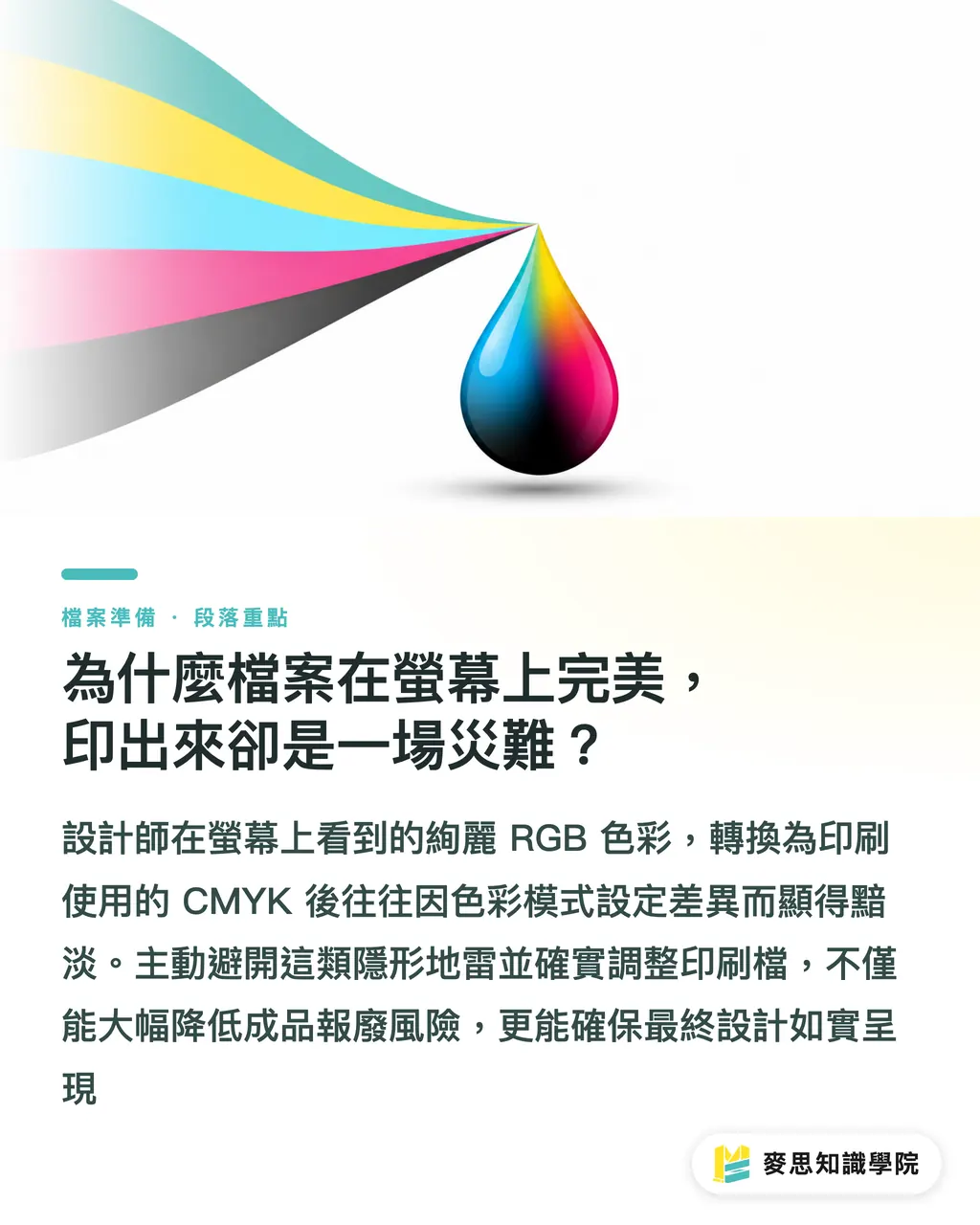
Mengapa file terlihat sempurna di layar, namun hasil cetaknya berantakan?
Prinsip tampilan layar dan percetakan sangat berbeda, dan ini adalah titik lemah komunikasi yang paling sering saya temui di percetakan. Layar menggunakan ruang warna RGB, sedangkan percetakan menggunakan tumpukan tinta CMYK. Banyak warna cerah yang dilihat desainer di komputer akan tampak redup saat dikonversi ke warna cetak. Selama bertahun-tahun di industri ini, saya telah melihat terlalu banyak proyek yang seharusnya indah, harus dibuang dan dicetak ulang hanya karena pengaturan mode warna yang terabaikan
Persiapan file bukan sekadar masalah teknis, melainkan proses membangun kepercayaan antara operator percetakan dan desainer. Ketika sisi desain secara proaktif menghindari kesalahan umum, lini produksi percetakan dapat berjalan lebih lancar. Ini tidak hanya mengurangi biaya komunikasi bolak-balik, tetapi juga memastikan produk akhir dapat benar-benar mewujudkan konsep desain awal
Daftar periksa 10 poin sebelum cetak: Berapa banyak yang Anda lewatkan?
Berdasarkan pengamatan praktis saya, 10 pengaturan berikut sering terlewatkan oleh desainer. Gunakan daftar ini sebagai pertahanan terakhir setiap kali Anda akan mengirim file ke percetakan:
・Pastikan mode warna dipilih CMYK saat membuat file, jangan gunakan RGB default layar
・Atur bleed 3mm, konfirmasi di "Document Setup", untuk menghindari garis putih akibat kesalahan potong
・Pastikan semua gambar yang ditautkan telah di-embed (tersemat), periksa satu per satu di "Window > Links" untuk menghindari ruang kosong akibat gambar yang hilang
・Pastikan resolusi semua gambar cukup, buka "Effect > Document Raster Effects Settings", atur ke 300ppi
・Teks hitam harus dipastikan berwarna hitam tunggal (K:100) untuk menghindari masalah registrasi akibat tinta CMYK penuh
・Periksa pengaturan overprint untuk objek kecil dan teks hitam untuk menghindari masalah trapping saat pencetakan
・Saat mengekspor PDF, pastikan mencentang tanda bleed dan trim marks untuk memberi posisi potong yang tepat kepada operator
・Atur preset transparency flattener ke "High Resolution" untuk mencegah piksel pecah pada area transparan
・Bersihkan panel Swatches, hapus semua swatches RGB yang tersisa untuk menghindari kontaminasi file
・Gunakan preset PDF/X-1a:2001 untuk output PDF, ini adalah format standar industri yang paling stabil
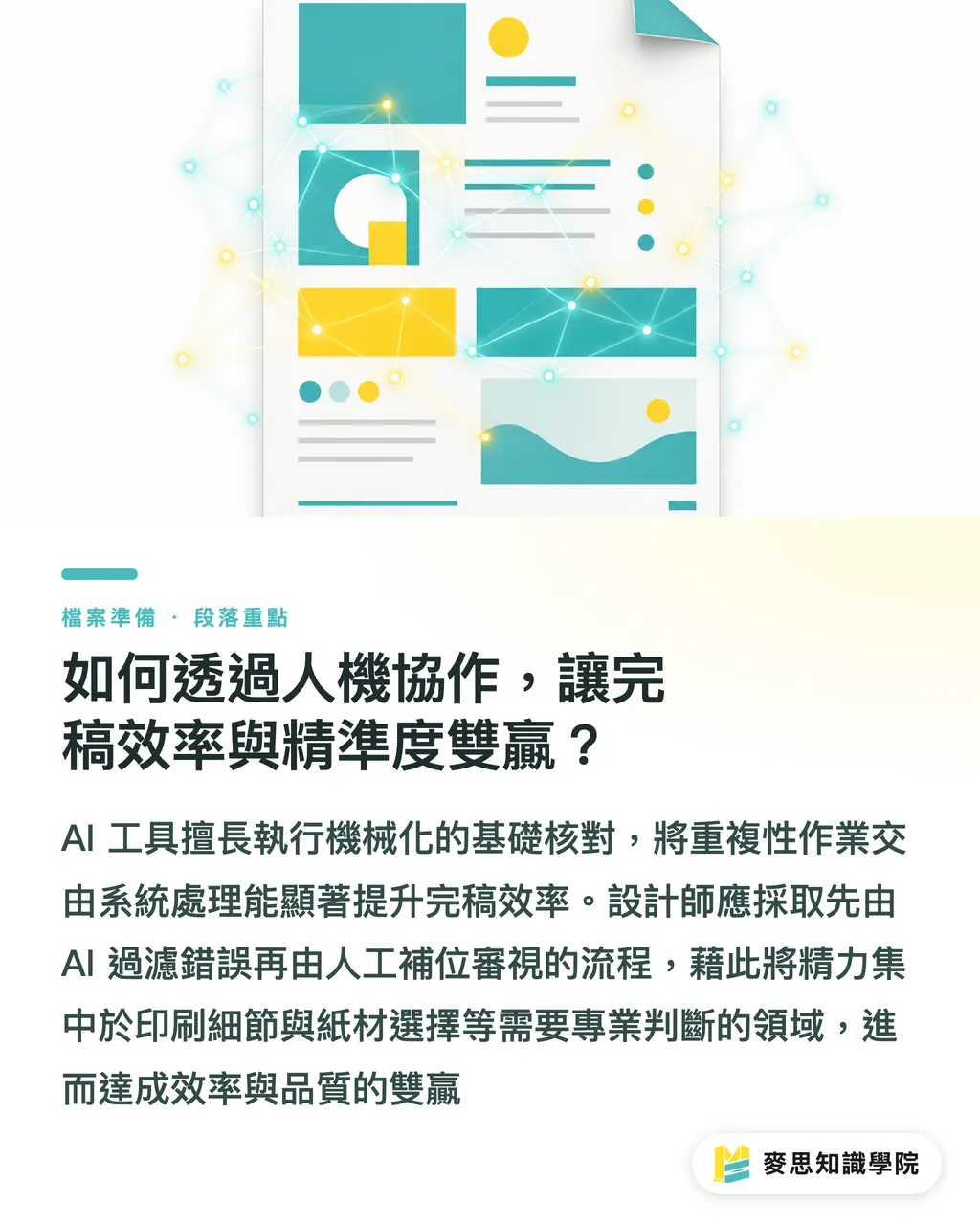
Bagaimana mencapai efisiensi dan akurasi melalui kolaborasi manusia-AI?
Seiring berkembangnya perangkat desain, kini tersedia banyak fitur pengecekan berbasis AI yang mampu menangkap kesalahan dengan sangat efisien. Namun, saya harus menekankan bahwa meskipun alat dapat bekerja dengan cepat, mereka tidak dapat memahami niat desain. Beberapa kesalahan cetak fatal, seperti masalah overprint pada detail teks atau rendering warna pada jenis kertas tertentu, masih memerlukan penilaian dan penanganan akhir oleh manusia
Kami menyarankan untuk membangun alur kerja "AI sebagai pelaksana, manusia sebagai penentu". Biarkan alat membantu Anda menyelesaikan pemeriksaan dasar dari 10 poin di atas, menyerahkan pekerjaan yang repetitif dan mekanis kepada sistem. Setelah kesalahan dasar teratasi, desainer dapat mengalihkan energi mereka untuk fokus pada hal yang lebih penting seperti komunikasi pra-cetak, penyesuaian detail, dan pemilihan kertas, demi mencapai kemenangan bersama dalam efisiensi dan kualitas
Ringkasan
・Bleed dan mode warna adalah dasar, jangan mengandalkan konversi otomatis
・Teks hitam tunggal (K:100) adalah kunci ketajaman teks, warna CMYK penuh hanya untuk blok warna besar
・Alat otomatis membantu memeriksa kesalahan, namun penilaian detail tetap membutuhkan pengawasan desainer
・Membiasakan output PDF/X-1a standar mengurangi 90% masalah file
Refleksi Lanjutan
Dalam bidang manufaktur percetakan dan desain grafis, alat otomatisasi memang telah mengubah ritme penanganan file. Saran saya adalah, jangan meninggalkan pemahaman dasar tentang pengetahuan percetakan hanya karena adanya AI. Alat hadir untuk memperkuat profesionalisme Anda, bukan menggantikan penilaian profesional Anda. Bagi pengembang SaaS, saat mengembangkan alat pra-cetak, fokus utama harus diletakkan pada bagaimana menerjemahkan pengalaman operator percetakan ke dalam logika pemeriksaan otomatis sistem, untuk membantu desainer menghindari kesalahan cetak secara lebih intuitif, daripada sekadar menyediakan daftar periksa otomatis
Bacaan Lanjutan
FAQ
- Mengapa ada perbedaan warna padahal saya sudah menyetel CMYK?
- Selain mode warna, daya serap tinta dari jenis kertas yang berbeda dan karakteristik mesin cetak akan sangat memengaruhi warna akhir. CMYK di layar hanya sebagai referensi, disarankan untuk mengacu pada swatch atau melakukan proofing dari percetakan profesional
- Apakah saat ekspor PDF harus menggunakan PDF/X-1a:2001?
- Ini adalah format standar yang telah teruji dalam jangka panjang sebagai yang paling stabil dan dapat sangat mengurangi masalah kompatibilitas. Format ini memaksa semua warna dikonversi menjadi warna cetak dan menyematkan font, sehingga secara efektif menurunkan risiko kegagalan cetak
- Saya memiliki ratusan gambar, apakah semuanya harus dipastikan di-embed?
- Wajib untuk memeriksa status setiap gambar di panel "Links" pada Illustrator. Untuk menghemat waktu, biasakanlah sejak awal pembuatan file agar tidak perlu kembali melakukan ini saat penyelesaian desain; beban kerja dan risikonya tidak sebanding
Artikel terkait
- Overprint, Knockout, dan Trapping: Pahami 3 Jebakan Cetak Ini agar Tidak Salah Cetak
- Tipografi Cetak: Dari Ukuran Font, Spacing, Hingga Teks Knockout, Hindari Jebakan Visual Antara Layar dan Hasil Cetak
- Pemotongan dan Area Aman: Berapa Banyak yang Harus Ditinggalkan pada File Cetak agar Tidak Terpotong?