
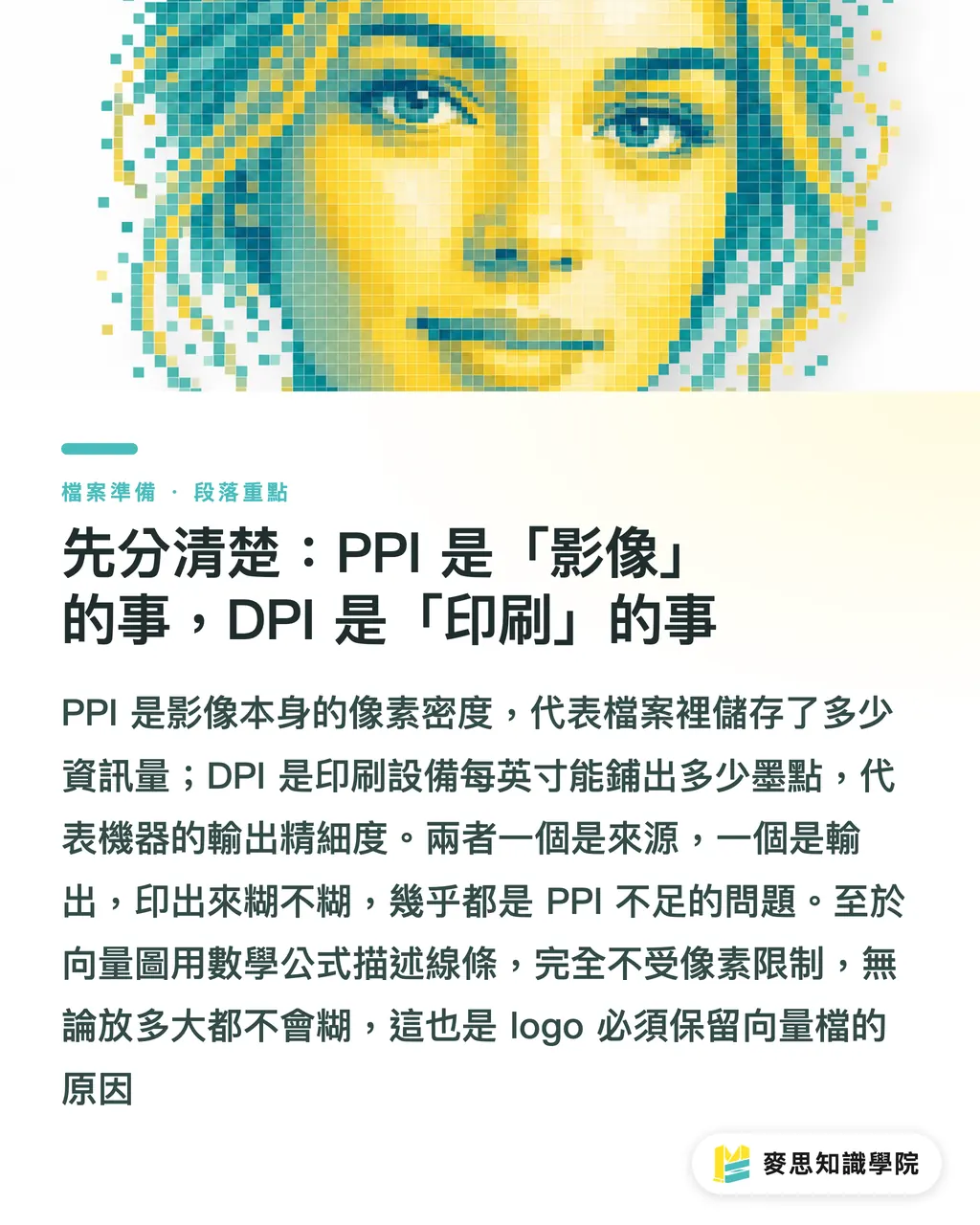
Pertama, Bedakan: PPI adalah Soal "Gambar", DPI adalah Soal "Percetakan"
Dua istilah ini terlihat mirip dan sering dicampuradukkan, tetapi mereka menggambarkan dua ujung yang sama sekali berbeda dalam proses produksi
・PPI (Pixels Per Inch, kepadatan piksel): mengacu pada berapa banyak piksel yang "dimuat" dalam setiap inci dari sebuah gambar digital. Ini adalah properti bawaan dari bitmap (foto, JPG, PNG), yang menggambarkan "jumlah informasi dalam gambar itu sendiri"
・DPI (Dots Per Inch, kepadatan titik): mengacu pada berapa banyak titik tinta yang "disemprotkan/dicetak" oleh perangkat cetak dalam setiap inci. Ini menggambarkan "kemampuan perangkat keluaran untuk mereproduksi"
Perbedaan kuncinya adalah: PPI adalah berapa banyak "bahan" (informasi) dalam file Anda, DPI adalah seberapa halus mesin dapat "menyebarkan" bahan itu. Satu adalah sumber, satu adalah keluaran. Ketika desainer mengatakan "gambar saya membutuhkan 300 dpi", secara teknis harus dikatakan "gambar saya membutuhkan 300 ppi, sehingga ketika mesin cetak mengeluarkan dengan 300 dpi, tidak ada kekurangan bahan". Dalam bahasa industri, mencampuradukkan keduanya tidak apa-apa, tetapi Anda harus memahami: gambar yang buram hampir selalu merupakan masalah PPI (kekurangan bahan), bukan DPI
Grafik vektor (AI, logo vektor, teks) lolos dari aturan ini—mereka menggunakan rumus matematika untuk menggambarkan garis dan kurva, tanpa konsep "piksel", jadi tidak akan buram tidak peduli seberapa besar Anda membuat mereka. Inilah mengapa logo dan font standar harus selalu disimpan sebagai file vektor
Mengapa Gambar Terlihat Sangat Jernih di Layar Tetapi Buram Saat Dicetak?
Ini adalah titik nyeri inti dari seluruh topik, dan jawabannya tersembunyi dalam "perbedaan kepadatan media tampilan"
・Standar layar adalah 72-96 ppi (layar resolusi tinggi terbaru lebih tinggi, tetapi perangkat lunak desain masih menggunakan 72 sebagai tolok ukur). Layar memancarkan cahayanya sendiri, pikselnya padat, dan Anda melihatnya dari jarak tertentu, jadi 72 ppi di layar "lebih dari cukup" dan terlihat tajam dan indah
・Percetakan membutuhkan tingkat informasi 300 ppi. Kertas tidak memancarkan cahaya tetapi mengandalkan cahaya yang dipantulkan, dan sering dipegang di tangan untuk inspeksi jarak dekat, sehingga persyaratan detail jauh lebih tinggi daripada di layar
Masalahnya ada di sini: gambar yang diunduh dari internet terlihat "sempurna" di layar, tetapi jumlah pikselnya hanya cukup untuk 72 ppi. Ketika Anda mengirimkannya ke alur percetakan yang membutuhkan 300 ppi, ini berarti menggunakan seperempat bahan untuk mengisi area yang sama—mesin hanya dapat "memperbesar" setiap piksel untuk mengkompensasi, hasilnya adalah tepi berbentuk gergaji, blok warna yang buram, dan teks yang menggelembung
Ingat dalam satu kalimat: "jernih di layar" mengukur standar layar, "bisa cetak atau tidak" mengukur standar cetak—dua tolok ukur yang sama sekali berbeda. Lulus di layar tidak berarti lulus di percetakan
Asal Mula 300 DPI dan Pengecualiannya
Banyak orang menganggap "300 dpi" sebagai hukum besi yang tidak dapat diubah, tetapi memahami asalnya akan memberi tahu Anda kapan Anda dapat menggunakannya dengan lebih fleksibel
・Dasar 300 dpi adalah mata manusia: pada jarak baca normal (sekitar 30 cm), penglihatan normal dapat membedakan sekitar 300 titik per inci. Melampaui kepadatan ini, mata tidak dapat melihat detail yang lebih halus; di bawahnya, orang akan mulai merasakan "kurang tajam". Jadi 300 dpi adalah "titik manis" yang "tepat untuk menipu mata", bukan semakin tinggi semakin baik
・Variabel kunci sebenarnya adalah "jarak pandang": kebutuhan resolusi berbanding terbalik dengan jarak pandang. Semakin jauh Anda melihat, semakin kasar detail yang dapat dibedakan oleh mata, dan kepadatan yang dibutuhkan semakin rendah
Ini membawa pengecualian penting—untuk keluaran gambar besar, Anda hanya perlu 100-150 dpi, atau bahkan lebih rendah:
・Kartu nama, selebaran, brosur, kemasan—jenis materi cetakan yang dipegang dan dilihat dari dekat → jujur saja 300 dpi
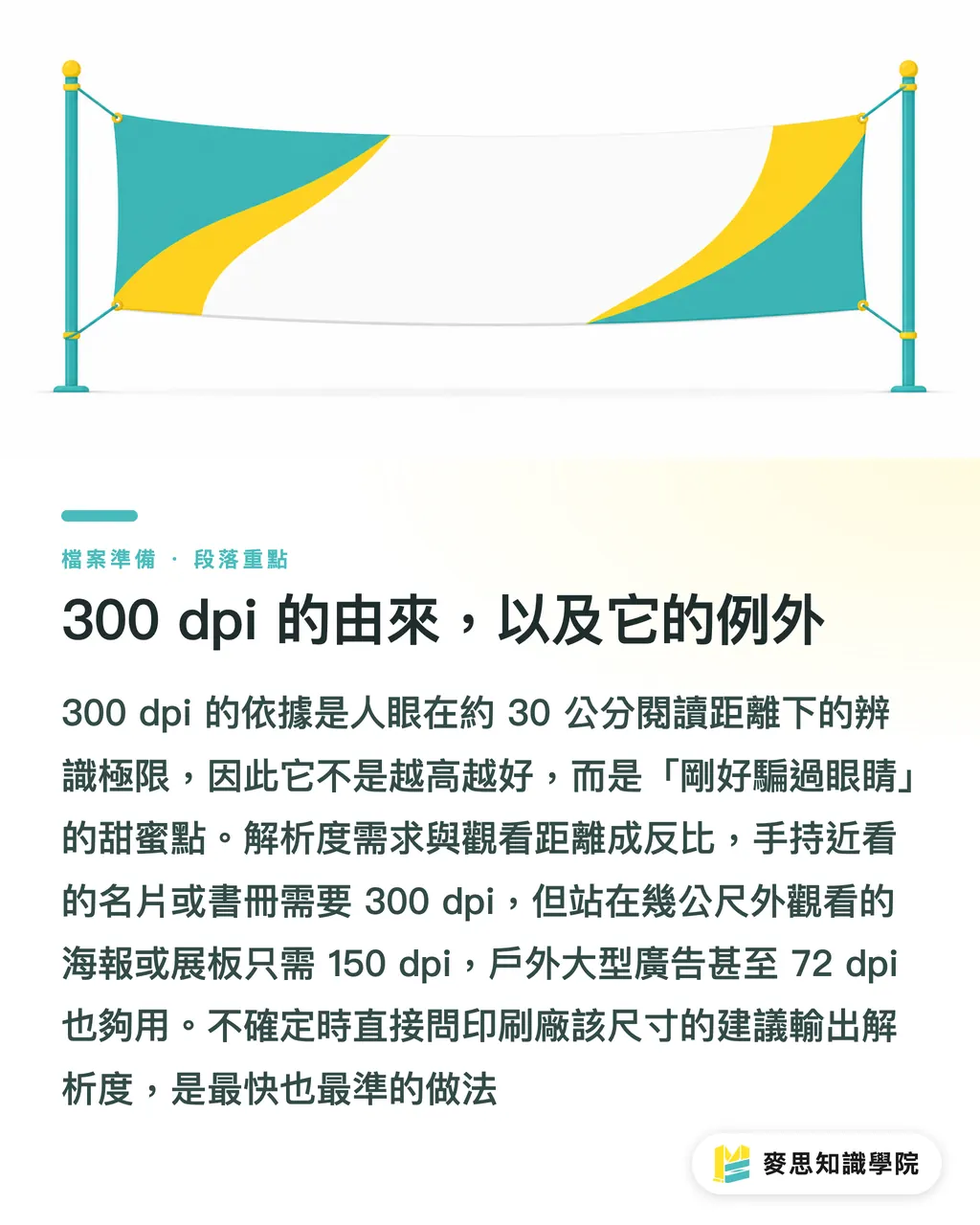
・Poster, papan pameran, berdiri (jarak pandang sekitar 1-3 meter) → 150 dpi biasanya sudah cukup
・Kanvas besar, iklan kendaraan, gambar luar ruang besar (jarak pandang 5 meter atau lebih) → 100 dpi bahkan 72 dpi dapat diterima
Logikanya sederhana: Anda tidak akan menempel wajah ke iklan setinggi tiga lantai untuk mencari tepi bergerigi. Deduksi resolusi dari jarak pandang—ini menghemat ukuran file dan usaha untuk memperbesar gambar kecil. Jika tidak yakin, tanyakan kepada printer Anda tentang resolusi keluaran yang disarankan untuk ukuran itu—ini adalah cara tercepat dan paling akurat
Pemeriksaan Mandiri Sebelum Menyerahkan File: Satu Pembagian Selesaikan Semuanya
Anda tidak memerlukan alat profesional apa pun—cukup ketahui cara melakukan satu pembagian dan Anda dapat menentukan sendiri sebelum menyerahkan file apakah "gambar ini cukup untuk dicetak"
Rumus inti: Ukuran maksimal yang dapat dicetak (inci) = Jumlah piksel ÷ DPI target
Contoh (berdasarkan 300 dpi):
・Foto 3000 × 2000 piksel → 3000÷300 = 10 inci, 2000÷300 ≈ 6,7 inci → dapat dicetak maksimal sekitar 25×17 cm (mendekati A4), lebih besar akan mulai buram
・Gambar kecil berukuran 800 × 600 piksel yang umum di internet → 800÷300 ≈ 2,7 inci → hanya dapat dicetak hingga sekitar 6,7×5 cm, sedikit lebih besar dari kartu nama, jika dicetak A4 pasti buram
Langkah-langkah operasi:
1. Periksa piksel: buka "Gambar > Ukuran Gambar" di Photoshop, atau lihat "lebar × tinggi piksel" gambar di file explorer/pratinjau komputer
2. Tentukan DPI untuk penggunaan: 300 untuk dipegang dan dilihat dari dekat, 150 untuk poster, 100 untuk gambar besar
3. Terapkan rumus: piksel ÷ dpi = jumlah inci maksimal yang dapat dicetak, kalikan 2,54 untuk mengonversi ke cm
4. Bandingkan dengan tata letak: jika ukuran yang dihitung lebih kecil dari tata letak desain Anda, gambar ini tidak dapat digunakan—minta gambar asli yang lebih besar atau ambil/gambar ulang, memaksa hanya akan membuat lebih buram
Terakhir, pengingat dua kesalahan fatal yang paling umum:
・Mengambil gambar internet (72 ppi) langsung untuk dicetak: dapat dilihat di layar tidak berarti dapat dicetak—ini adalah penyebab utama gambar buram
・Menggunakan "pembesaran" gambar bitmap kecil sebagai solusi: memperbesar bitmap hanya memperbesar setiap piksel, Anda tidak dapat menciptakan detail dari ketiadaan, hanya akan membuat lebih buram—hanya grafik vektor yang dapat diperbesar dengan percaya diri. Logo, teks, dan ikon harus selalu disimpan sebagai file vektor
Ringkasan Poin Penting
・PPI adalah "berapa banyak bahan dalam gambar", DPI adalah "seberapa halus mesin menyebarkannya"—gambar yang buram 90% adalah karena kekurangan bahan PPI, bukan DPI
・Layar menggunakan tolok ukur 72 ppi, percetakan menggunakan tolok ukur 300 ppi—jernih di layar tidak pernah menjamin dapat dicetak
・300 dpi bukan mitos, ini adalah "titik manis" yang "tepat untuk menipu mata pada jarak baca 30 cm"
・Semakin jauh Anda melihat, semakin rendah resolusi yang dibutuhkan: 150 dpi untuk poster, 100 dpi untuk gambar luar ruang besar sudah cukup—jangan dipaksa 300
・Sebelum menyerahkan file, lakukan pembagian terlebih dahulu "piksel ÷ dpi = inci maksimal yang dapat dicetak"; bitmap yang diperbesar tidak dapat diselamatkan—logo harus selalu disimpan sebagai vektor
Pemikiran Lebih Lanjut
Bagi tim desain dan pembelian, memasukkan pembagian "piksel ÷ dpi" ke dalam checklist penyerahan file dapat menangkap 80% kesalahan gambar buram sebelum dicetak, menghemat waktu dan biaya pencetakan ulang. Perhatian khusus untuk alur kerja yang mengadopsi generasi AI: banyak gambar AI dengan keluaran default hanya tingkat 1024px dan sering membawa label 72 ppi, yang terlihat indah tetapi "tidak cukup bahan untuk dicetak"—setelah dibuat, pastikan untuk memverifikasi jumlah piksel dan perbesar kalkulasi untuk tujuan cetak atau lakukan vektorisasi tambahan, jika tidak akan pasti buram di mesin. Dalam jangka panjang, menetapkan aturan manajemen aset "tandai ukuran cetak maksimal saat aset masuk ke perpustakaan" akan lebih andal daripada pemeriksaan manual sebelum setiap penyerahan file. Jika Anda tidak yakin berapa resolusi untuk ukuran, bahan kertas, atau proses tertentu, konfirmasi langsung dengan pihak percetakan—ini paling efisien. Layanan integrasi satu pintu MINDS Maisi Printing dapat membantu Anda memvalidasi resolusi dan spesifikasi file seperti ini sebelum cetak, memastikan "apa yang Anda lihat di layar" benar-benar menjadi "apa yang keluar dari printer"
Bacaan Lebih Lanjut
・[Apa Perbedaan DPI dan PPI? Berapa DPI yang Diperlukan untuk File Cetak yang Jernih](#)
FAQ
- Mengapa gambar yang terlihat jelas di layar menjadi buram saat dicetak?
- Karena layar menggunakan standar resolusi 72 ppi sementara percetakan membutuhkan 300 ppi; terlihat jelas di layar tidak berarti jumlah piksel cukup untuk dicetak—mencetak secara paksa akan menyebabkan piksel membesar dan buram
- Apakah file cetak harus 300 dpi?
- 300 dpi adalah titik manis untuk jarak baca 30 cm (seperti kartu nama, brosur); 150 dpi untuk poster, 100 dpi untuk gambar luar ruang besar sudah cukup—kebutuhan resolusi berbanding terbalik dengan jarak pandang
- Bisakah gambar yang diunduh dari internet langsung dicetak?
- Tidak, gambar internet biasanya hanya 72 ppi, jumlah piksel tidak cukup untuk dicetak; jernih di layar ≠ bisa dicetak, mencetak langsung akan buram—harus menggunakan file resolusi tinggi asli atau mengambil ulang
- Bagaimana cara menentukan sendiri seberapa besar gambar dapat dicetak?
- Gunakan rumus "jumlah piksel ÷ DPI target" untuk menghitung ukuran cetak maksimal; misalnya, gambar 3000×2000 piksel dengan 300 dpi maksimal hanya dapat dicetak seukuran A4, lebih besar akan buram
- Bisakah gambar dengan piksel tidak cukup diperbesar untuk mengatasinya?
- Bitmap yang diperbesar tidak dapat diselamatkan, hanya memperbesar piksel tanpa menciptakan detail dari ketiadaan—akan lebih buram; untuk logo dan teks, siapkan file vektor, grafik vektor dapat diperbesar tanpa batas tanpa menjadi buram