

Mengapa desain poster AI sering kali mengecewakan saat dicetak
Berdasarkan pengalaman saya menangani ribuan proyek percetakan, dalam setengah tahun terakhir, banyak klien datang membawa desain poster "cantik" hasil AI dan bertanya kepada saya: "Mengapa hasil cetaknya warnanya meleset dan teksnya terlihat buram?"
Ini adalah masalah yang hampir 99% terjadi. Sederhana saja, desain yang kita lihat di layar komputer biasanya menggunakan mode warna RGB dan resolusi layar 72 dpi, dengan tujuan sekadar "terlihat bagus" dan "ditampilkan dengan cepat". Namun, dunia percetakan sangat berbeda; ia memerlukan mode warna CMYK, resolusi minimal 300 dpi, dan setiap detail harus ditampilkan dengan akurat
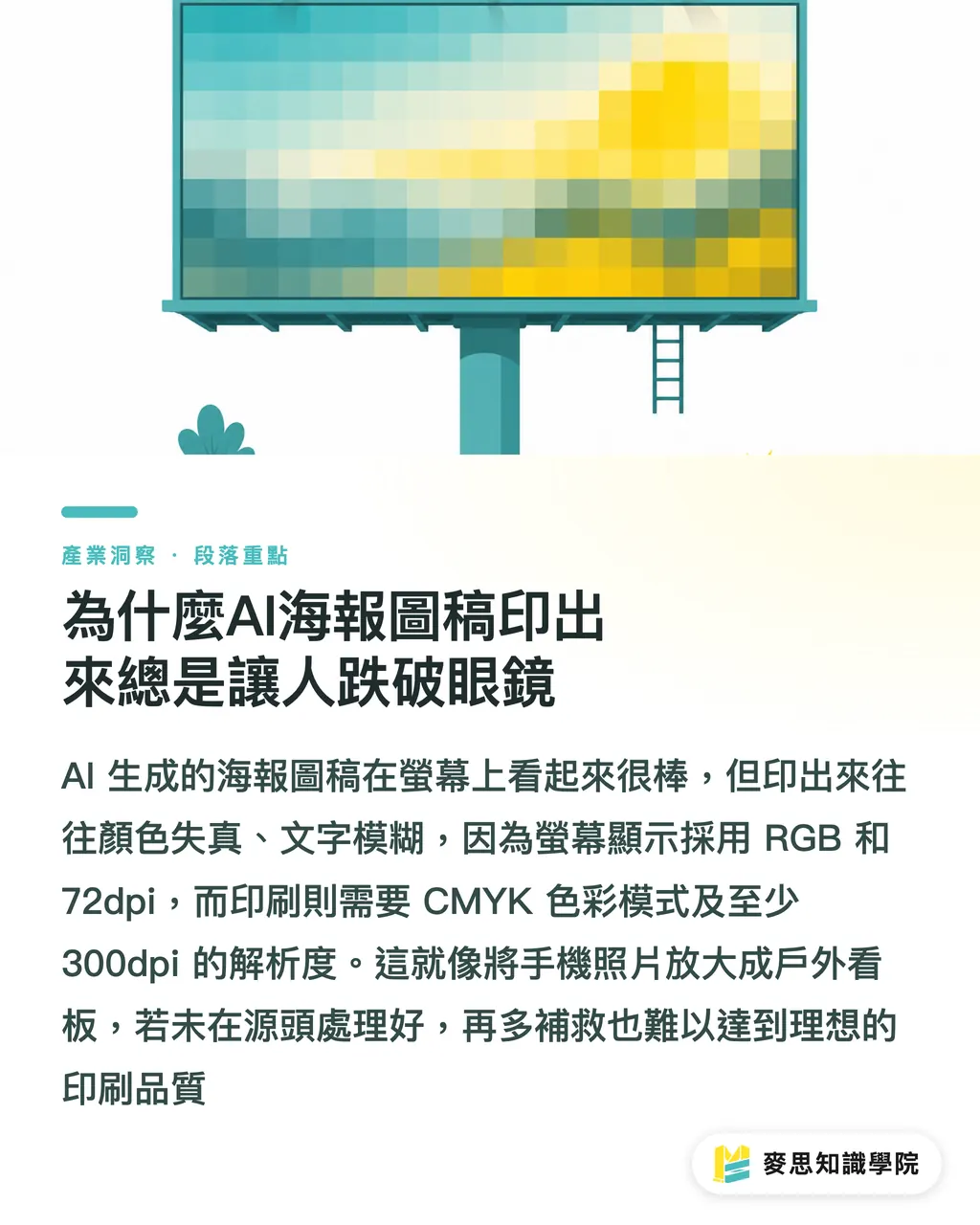
Ini ibarat memaksakan foto dari ponsel untuk diperbesar menjadi papan reklame luar ruang; hasilnya tentu saja blur dan pecah (pixelated). Ada jurang pemisah yang lebar antara "visual layar" dan "cetakan fisik" untuk karya AI. Jika celah ini tidak diatasi sejak awal, tidak peduli bagaimana Anda mencoba memperbaikinya nanti, akan sangat sulit mencapai kualitas cetak yang ideal
Cara menyusun Prompt AI agar langsung siap untuk percetakan
Menyelesaikan masalah dari sumbernya adalah cara yang paling hemat biaya dan efektif. Saran saya, saat memberikan perintah (prompt) kepada AI, langsung "tanam benih untuk kebutuhan cetak" sejak awal
Ini berarti Anda harus memasukkan "spesifikasi teknis" yang diperlukan untuk percetakan ke dalam prompt Anda:
・Resolusi dan Ukuran: Tentukan resolusi tinggi secara eksplisit. Misalnya, Anda bisa mencoba menambahkan "300 DPI", "high resolution for print", atau bahkan "vector art". Jika ukuran akhir poster Anda adalah A3, masukkan langsung di prompt: "A3 size poster, 300dpi"
・Mode Warna: Meskipun sebagian besar alat AI default ke RGB, cobalah untuk memandu AI dalam prompt agar menghasilkan konsep warna yang cocok untuk cetak, seperti "CMYK color mode" atau "for offset printing". Meskipun tidak ada jaminan AI akan sepenuhnya patuh, cara ini meningkatkan probabilitas hasil yang lebih mendekati gamut warna cetak
・Deskripsi Detail: Untuk detail teks atau grafis, gunakan kata-kata seperti "crisp lines", "sharp details", atau "smooth gradients" agar AI mempertimbangkan ketajaman garis dan kehalusan gradasi warna saat melakukan generatif
Intervensi lebih awal dengan mengarahkan AI untuk berpikir sesuai kebutuhan cetak sejak awal akan menghemat banyak waktu penyesuaian nantinya. Anda bahkan bisa menyertakan istilah percetakan seperti "bleed" dalam prompt, meskipun pemahaman AI saat ini terbatas, tren menunjukkan bahwa AI akan semakin cerdas
Cara mengunci warna brand: Manajemen warna untuk desain AI
Banyak desainer mengeluh kepada saya bahwa warna desain hasil AI selalu "mendekati tetapi bukan" warna brand yang sebenarnya, terutama pada Logo atau visual utama. Ini adalah masalah serius bagi identitas brand; apalagi dalam cetakan, sedikit saja pergeseran warna dapat membuat citra brand menurun drastis
Untuk mengatasi masalah ini, kita perlu menerapkan alur kerja manajemen warna (color management workflow):
・Presisi Prompt: Selain mendeskripsikan warna, berikan nilai warna yang presisi dalam prompt. Misalnya, jika warna brand Anda adalah Pantone 185 C, cobalah menulis "Pantone 185 C red" atau "CMYK (0, 100, 100, 0)" dalam prompt. Beberapa alat AI mulai mendukung input kode warna presisi ini, dan hasilnya jauh lebih baik daripada sekadar mendeskripsikannya sebagai "merah cerah"
・Kalibrasi dan Perbandingan: Setelah gambar dihasilkan, pastikan untuk meninjaunya pada layar yang sudah terkalibrasi. Selanjutnya, cara terbaik adalah melakukan "cetak proof fisik". Proof digital mungkin memberikan gambaran kasar, tetapi hanya dengan mencetaknya di atas bahan kertas asli Anda bisa benar-benar melihat bagaimana warna brand tampil dalam hasil cetak. Proofing ibarat ujian simulasi sebelum ujian akhir, yang membantu Anda menemukan potensi masalah warna
・Penerapan Profil ICC: Impor Profil ICC yang digunakan oleh percetakan Anda ke dalam perangkat lunak desain agar warna yang Anda lihat di layar lebih mendekati hasil cetak akhir. Ini adalah langkah kalibrasi warna profesional; meskipun terdengar rumit, ini adalah kunci untuk memastikan akurasi warna
Pengalaman saya menunjukkan bahwa manajemen warna adalah proyek sistematis. Mulai dari prompt AI hingga proofing akhir, setiap langkah tidak boleh disepelekan. Terutama untuk warna brand, pastikan Anda memeriksanya sendiri
Pemeriksaan pracetak AI: Panduan kolaborasi manusia-mesin
AI memang sangat cepat dalam pengecekan pracetak (prepress). AI dapat memindai file dengan cepat untuk menemukan banyak kesalahan umum, seperti bleed yang kurang, font yang belum di-outline, gambar beresolusi rendah, mode warna yang salah, dan lain-lain. Ini adalah pekerjaan yang dulunya memakan waktu dan melelahkan jika dilakukan secara manual
Tetapi jangan mengira dengan adanya AI, kita bisa lepas tangan sepenuhnya. Berdasarkan pengalaman bertahun-tahun di dunia percetakan, ada beberapa "masalah fatal" yang hanya bisa dideteksi oleh mata manusia. Contohnya:
・Pergeseran warna yang halus: AI mungkin menilai nilai warna tertentu sudah benar, tetapi secara visual, perbedaan warna kecil ini bisa membuat desainer atau pihak brand merasa tidak puas
・"Kelogisan" kesalahan tata letak: AI mungkin bisa mendeteksi teks yang meluap dari bingkai, tetapi sulit bagi AI untuk menilai apakah tata letak yang tampak benar secara teknis tidak estetik karena spasi karakter, spasi baris, atau pemutusan paragraf yang kurang rapi
・Logika isi teks dan gambar: AI bisa mendeteksi resolusi gambar rendah, tetapi tidak bisa menilai apakah isi gambar sesuai dengan deskripsi teks, apakah ada masalah hak cipta, atau bahkan apakah gambar tersebut mengandung isu sensitif
Karena itu, saya selalu mengadvokasikan alur kerja "AI bekerja lebih dulu, manusia menindaklanjuti". Biarkan AI menangani skrining kesalahan dasar dan repetitif untuk meningkatkan efisiensi. Namun, untuk poin pengecekan yang membutuhkan "penilaian", "selera estetik", dan "logika", keputusan akhir tetap harus dipegang oleh profesional percetakan senior atau desainer. Komunikasi dan pengecekan file pracetak menghabiskan hampir separuh waktu kerja harian saya; memastikan kualitas file berarti memastikan proses cetak berjalan tanpa kesalahan

Ringkasan Poin Penting
・Jangan biarkan ilusi layar merusak hasil cetak; resolusi tinggi dan CMYK adalah hal mendasar
・Prompt yang presisi adalah titik awal kualitas cetak; masukkan spesifikasi cetak sejak awal
・Manajemen warna adalah garis hidup identitas brand; wajib melakukan proofing fisik untuk konfirmasi
・AI adalah asisten pracetak yang hebat, namun peninjauan oleh mata manusia diperlukan untuk menghindari kesalahan fatal
・Dari prompt hingga produk jadi, setiap langkah harus mempertimbangkan kebutuhan percetakan agar kreativitas dapat diimplementasikan dengan sempurna
Pemikiran Lanjutan
Bagi produsen percetakan, desainer, dan praktisi aplikasi AI, gambar hasil generatif AI tidak diragukan lagi adalah alat ampuh untuk meningkatkan efisiensi. Namun, tantangan sebenarnya terletak pada bagaimana menerjemahkan kreativitas ini menjadi produk cetak fisik berkualitas tinggi dengan mulus. Saran saya adalah segera mengintegrasikan pola pikir percetakan ke dalam alur kerja desain, terutama sejak tahap prompt AI. Ini bukan sekadar masalah teknis, melainkan pergeseran pola pikir untuk memandang AI sebagai asisten profesional yang perlu "dilatih" dan "dibimbing", bukan sebagai alat yang serba bisa. Pada saat yang sama, desainer dan percetakan juga perlu terus mempelajari perkembangan terbaru AI dan memasukkannya ke dalam alur kerja manajemen warna serta pemeriksaan pracetak yang ada saat ini. Dengan kolaborasi antara manusia dan mesin, kita dapat tetap kompetitif di era baru ini dan memberikan layanan "one-stop" yang benar-benar berkualitas tinggi
FAQ
- Apa masalahnya jika desain hasil AI langsung digunakan untuk mencetak?
- Masalah paling umum adalah resolusi kurang, mode warna salah (pergeseran warna saat RGB dikonversi ke CMYK), dan ukuran tidak sesuai, yang menyebabkan hasil cetak buram, tampak pecah (grainy), atau warna tidak akurat
- Bagaimana cara menentukan resolusi tinggi untuk percetakan di dalam Prompt?
- Anda dapat menambahkan secara eksplisit "300 DPI", "high resolution for print", atau dimensi spesifik seperti "A3 poster, 300dpi" dalam prompt, bahkan mencoba menambahkan "vector art"
- Bagaimana cara memastikan warna brand akurat dalam gambar hasil AI?
- Usahakan untuk memberikan kode warna brand yang tepat (seperti nilai Pantone atau CMYK) dalam Prompt, serta gunakan layar yang telah dikalibrasi dan cetak proof fisik untuk memastikan warna cetakan
- Bisakah pemeriksaan pracetak AI menggantikan peran manusia sepenuhnya?
- AI dapat menemukan kesalahan rutin dengan cepat, namun untuk detail desain yang kompleks, pergeseran warna yang halus, atau penilaian visual secara keseluruhan, peninjauan oleh manusia masih tidak tergantikan. Disarankan menggunakan alur kerja "AI bekerja lebih dulu, manusia menindaklanjuti"
- Mengapa warna di layar terlihat bagus tetapi hasil cetaknya sangat berbeda?
- Layar menggunakan mode warna RGB untuk menampilkan cahaya, sementara percetakan menggunakan mode CMYK yang menghasilkan warna melalui tumpukan tinta. Prinsip keduanya berbeda dan gamut warnanya memiliki perbedaan, sehingga mudah menyebabkan ketimpangan visual