
Miért különbözik az AI nagyítás a Photoshop „Képméret” (Image Size) funkciójától?
A nyomdába érkező fájloknál az alapvető követelmény a megfelelő felbontás, ami általában 300 dpi (300 képpont hüvelykenként). Ez azt jelenti, hogy egy 10x10 cm-es névjegykártya nyomtatásához a képfájlnak legalább 1181x1181 képpontosnak kell lennie a tisztaság biztosításához. A valóságban azonban gyakran kapunk ügyfelektől LINE fotókat vagy webes képernyőképeket, amelyek felbontása csak 72 dpi, és ha ezeket kényszerűen felnagyítjuk, csak egy mozaikos maszatot kapunk
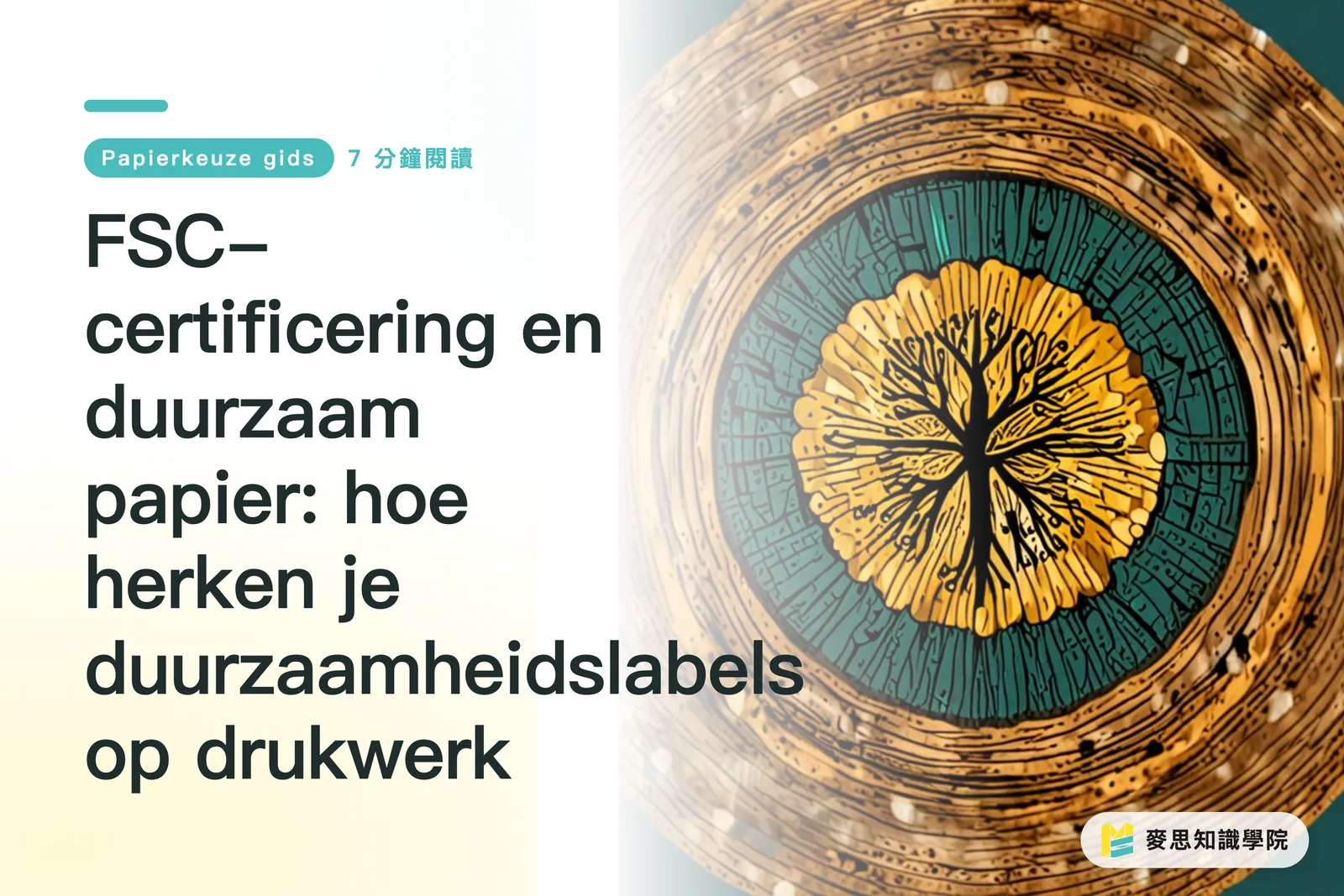
Régebben a Photoshop „Képméret” funkciójában a „bikubikus interpolációt” (Bicubic) használtuk a képek nagyítására. Ennek elve egyszerű: megpróbálta kitalálni, milyen színek lehetnek a képpontok között, majd beillesztett egy köztes értéket. Ez olyan, mintha egy pulóvert nyújtanánk meg: bár a mérete nő, a szálak közötti rések is tágulnak, így a minta elmosódik
Az AI neurális hálózatok nagyítási módja egészen más. Nem „kitalálja” a köztes értékeket, hanem „megrajzolja” azokat a részleteket, amelyekről úgy véli, hogy létezniük kellene. Ezek az AI modellek több millió nagy és kis felbontású képpárt láttak már, így megtanulták, hogy „hogyan kell kinéznie egy macska szőrének nagy felbontásban”, vagy „milyen részleteknek kell látszódnia egy téglafal textúrájának nagyítás után”. Tehát amikor egy kis felbontású képet adsz neki, nem egyszerűen nyújtja a képpontokat, hanem a tartalom felismerése után a „tudásbázisa” alapján „újrarajzolja” az elveszett részleteket. Ezért van az, hogy az AI által nagyított képek néha váratlan részleteket mutatnak, de előfordulhat természetellenes „műanyag” hatás is
Milyenek a népszerű AI nagyítóeszközök a nyomdai előkészítésben?
Sok AI nagyítóeszköz van a piacon, de nyomdai szempontból a tervezők munkafolyamataiban leggyakrabban előforduló három típust hasonlítottam össze: a speciális Topaz Gigapixel AI-t, a Photoshopba integrált Neural Filters-t, és a kényelmes, gyors Canva Magic Upscaler-t
Egy hagyományos, 72 dpi-s webes termékfotót használtam, amelyet A5-ös szórólap nyomtatásához szükséges 300 dpi méretre akartam felnagyítani. Az eredmények a következők:
・Topaz Gigapixel AI: Nem véletlenül szakosodott ez a szoftver képek nagyítására; ez hozza létre a legtöbb részletet és a legélesebb vonalakat. Különösen az objektumok széleinél és a textúrák kezelésénél egyértelműen felülmúlja a másik kettőt. A hátránya viszont, hogy néha túlzásba esik a részletek „megrajzolásakor”, ami miatt a kép – különösen az emberi arc – túlságosan retusált, „műanyag” hatású lesz. Olyan tárgyaknál használható jól, amelyek eleve sok textúrával rendelkeznek, például fa, szövet vagy épületek
・Adobe Neural Filters (Super Resolution): A legnagyobb előnye, hogy zökkenőmentesen integrálva van a Photoshopba; egy gyorsbillentyűvel kezelhető, ami rendkívül kényelmes. A nagyítás utáni hatás meglehetősen természetes; nem hoz létre nem létező, túlzó részleteket, hanem igyekszik megőrizni az eredeti kép hangulatát, így a felület simább marad. Portrék vagy nagy, sima bőrfelületeket tartalmazó fotók esetén az Adobe megközelítése általában kedvezőbb, kevésbé fordul elő művi hatás
・Canva Magic Upscaler: A Canva eszköze a kényelemben erős, olyan közösségi média posztokhoz vagy online reklámanyagokhoz ajánlott, ahol a minőségi követelmények nem extrémek. A nagyítás eredménye „jobb, mint volt”, de a részletek tisztasága és természetessége elmarad az előző kettőtől. Egy kis névjegykártyához vagy matricához még éppen megfelel, de ha katalógusra vagy A4-es reklámanyagra kerül, már észrevehető az elmosódás
Röviden: a maximális részletesség és élesség érdekében válaszd a Topazt; a természetes eredményért és a zökkenőmentes munkafolyamatért használd az Adobe-ot; vészhelyzetben vagy nem nyomdai célokra a Canva nagyon kényelmes
Melyek az AI nagyítás biztonságos és veszélyes területei?
Sokat beszéltünk róla, de valóban nyomdába küldhető egy AI-val nagyított kép? A tapasztalataim alapján a válasz: „attól függ”. Az AI nem varázsszer; vannak „biztonságos zónák”, ahol hatékony, és „veszélyes zónák”, ahol nem bírja a terhelést
Az AI nagyítás hatékony „biztonságos zónái”:
・Névjegykártyák, kártyák portréfotói: A végső nyomtatási méret kicsi, az AI által pótolt részletek elegendőek
・DM (Direct Mail) vagy szórólapok termékfotói: Ha a termék nem az extrém finom textúrájával ad el, A5 vagy A4 méretű szórólapokon az eredmény általában elfogadható
・Webes szalaghirdetések (Banner) vagy közösségi média posztok: A képernyőfelbontás iránti igény alacsonyabb, mint a nyomtatásé, itt az AI nagyítás bőven megfelel
Az AI nagyítás kockázatos „veszélyes zónái”:
・A2-nél nagyobb plakátok: Ilyen nagy méretben az AI által létrehozott bármilyen természetellenesség felerősödik, különösen közelről nézve könnyen lebukik
・Részletes illusztrációk vagy bonyolult vonalvezetésű logók: Az AI néha rosszul ítéli meg a vonalak irányát, ami miatt a vektorgrafikából konvertált precíz vonalak görbévé vagy egyenetlen vastagságúvá válhatnak, ami egy márkajelzésnél végzetes hiba
・Nagy bőrfelületek: Ez az, ahol az AI a legkönnyebben lebukik. A pótolt bőrtextúra gyakran bizarr, mint egy túlzottan retusált műbábú, hiányoznak belőle a pórusok, szőrszálak és egyéb valódi részletek, így nagyon természetellenesnek tűnik
Ezért, amikor alacsony felbontású képet kapsz, először mérd fel a végső felhasználási célt és a nyomtatási méretet. Ha a biztonságos zónába esik, akkor gratulálok, nagy valószínűséggel megmenthető. Ha viszont veszélyes zónában használnád, akkor azt javaslom, szánj időt az ügyféllel való kommunikációra, kérj tőle eredeti fájlt, vagy keress módot az újrafotózásra; ez a biztosabb megoldás
Hogyan ellenőrizzem a felnagyított képfájlt, hogy biztos lehessek benne?
Az AI-val történő feldolgozás után nincs vége a munkának, semmiképpen ne mentsd el közvetlenül nyomtatáshoz. Feltétlenül végezz utolsó manuális minőségellenőrzést; ezek a lépések segítenek elkerülni a katasztrófát:
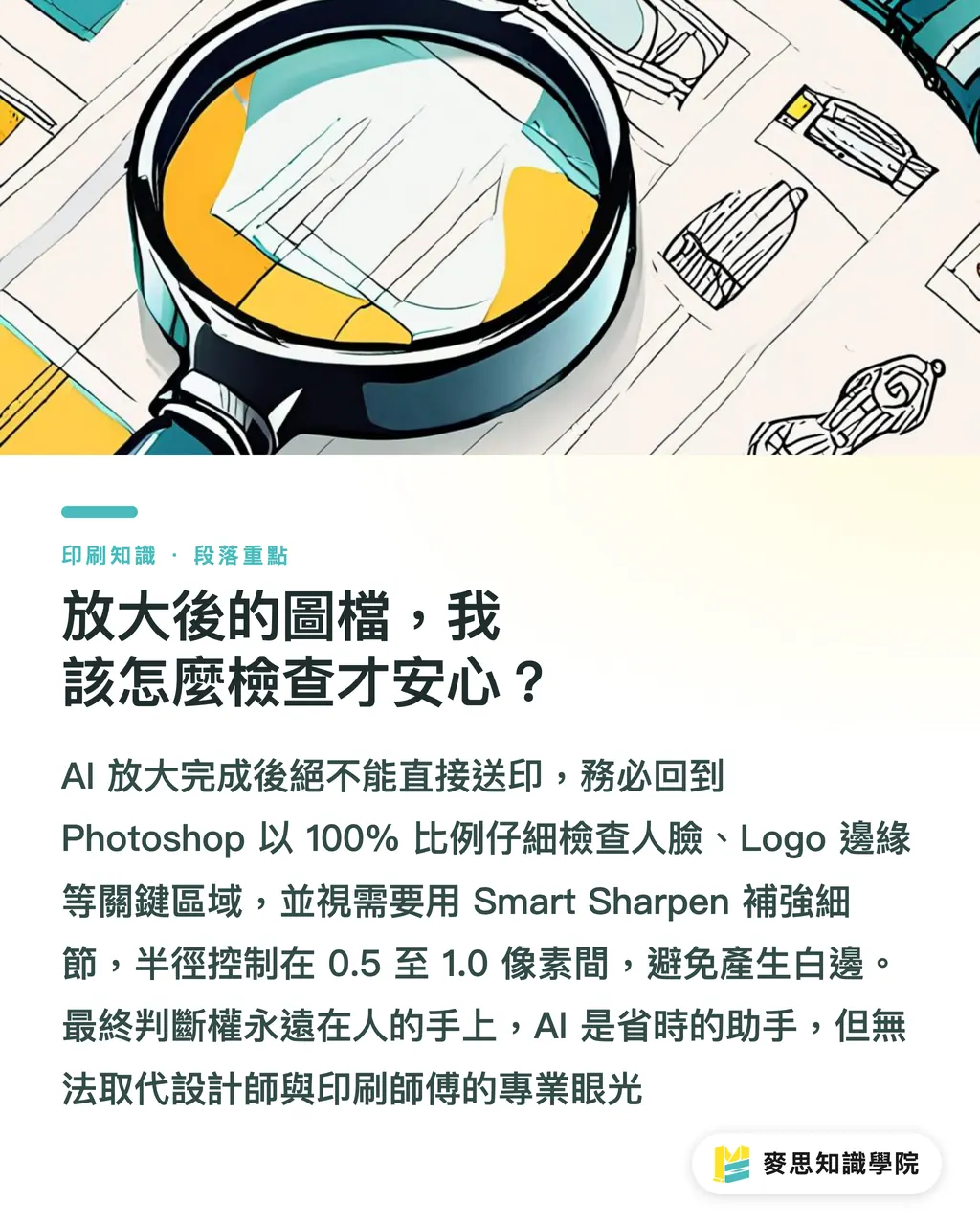
・Nyissa meg Photoshopban 100%-os nézetben: Ne csak az előnézeti kép alapján ítélj; mindenképpen állítsd a nézetet 100%-ra, ez a legközelebbi a tényleges nyomtatott részletességhez. Vizsgáld meg alaposan a kép kritikus területeit: az arc szemeit, a logó éleit, a termék textúráját, hogy látsz-e furcsa színfoltokat, természetellenes vonalakat vagy elmosódást
・Végezzen mérsékelt élesítést: Az AI-val nagyított képek néha „lágyak”, nem tűnnek elég stabilnak. Photoshopban a „Smart Sharpen” vagy az „Unsharp Mask” segítségével kissé rásegíthetsz. Ne állítsd az értékeket túl magasra, a sugarat (Radius) állítsd:
・0,5 és
・1,0 képpont között, a mértéket (Amount) tartsd 50% és 100% körül. A cél az, hogy a részletek „tisztábbá váljanak”, ne pedig az, hogy „fehér körvonal keletkezzen”
・Nyomtasson egy próbapéldányt: Ha az idő és a költségvetés megengedi, fontos munkáknál semmi sem biztonságosabb a próbanyomatnál. A képernyőn látott színek és részletek mindenképpen eltérnek a különböző papírfajtákon nyomtatott eredménytől. A saját szemmel látott, kézzel fogott minta a legpontosabb mérce
A végső döntés továbbra is az ember kezében van. Az AI egy hatékony asszisztens, amivel rengeteg oda-vissza kommunikációs időt takaríthatunk meg, és akár a selejtezés szélén álló munkákat is megmenthetjük, de nem helyettesítheti a tervezők és a nyomdászok szakértő megítélését
Összefoglaló
・Az AI nagyítás a részletek „újrarajzolását” jelenti, nem a hagyományos képpont-„nyújtást”, így gazdagabb textúrákat képes létrehozni
・Az eszközök erősségei eltérőek: a Topaz Gigapixel AI a maximális élességet, az Adobe Super Resolution a természetes hatást keresi
・A biztonságos tartomány az A4-es méret alatti kisebb nyomtatványoknál van; az A2-nél nagyobb plakátok, részletes illusztrációk és nagy bőrfelületek még mindig kihívást jelentenek
・Ne bízz vaktában az AI eredményében, mindenképpen vizsgáld meg 100%-os nézetben Photoshopban, és végezz mérsékelt utóélesítést
・Az AI egy hatékony mentőeszköz, de nem helyettesítheti a kiváló minőségű forrásfájlok beszerzésének fontosságát
További gondolatok
Nyomdai szempontból az AI képi nagyítási technológia kiforrottsága elsősorban a „kommunikációs költségek csökkentését” jelenti. Korábban az alacsony felbontású fájloknál gyakran egyszerűen visszaküldtük a munkát, ami hosszú várakozáshoz és magyarázkodáshoz vezetett az ügyféllel vagy a tervezővel. Most egy újabb opció áll rendelkezésünkre: nyomtatás előtt megpróbálhatjuk mi magunk „megmenteni” a fájlt
A tervezők számára ez azt jelenti, hogy nyugodtabban kezelhetik az ügyfelektől kapott, problémás fájlokat, csökken a frusztráció, és több energiát fordíthatnak a kreatív feladatokra. Számunkra, a nyomdák számára ez növeli a termelékenységünket, és csökkenti a fájlproblémák miatt álló gyártósorok idejét
Azonban tisztában kell lennünk azzal is, hogy ez a technológia új minőségbiztosítási kihívásokat hoz. Ahogy egyre több AI által generált vagy retusált kép kerül a termelésbe, az első vonalbeli nyomdai előkészítőknek és nyomdászoknak rendelkezniük kell az AI-képek minőségének megítélési képességével. Már nem csak azt nézzük, hogy „megfelelő-e a felbontás”, hanem azt is, hogy „valódinak tűnnek-e a részletek”, vagy „művi hatású lesz-e a nyomtatás”
Hosszabb távon nem az lesz a győztes, aki egyszerűen elfogadja az AI-t, hanem az, aki képes azt „uralni”. Ez azt jelenti, hogy mind a tervezőknek, mind a nyomdai szakembereknek meg kell tanulniuk és tesztelniük kell ezeknek az eszközöknek a képességeit és határait, mint egy új svájci bicskát a kezükben: tudniuk kell, mikor melyik pengét használják, és azt is, melyiket nem szabad betonacél vágására használni. Végső soron a szakértő szem és tapasztalat továbbra is a nyomtatási minőség biztosításának utolsó védelmi vonala
GYIK
- Az AI-val felnagyított kép valóban megfelel a 300 dpi-s nyomtatási követelményeknek?
- Nem teljesen. Bár az AI képes 300 dpi specifikációra kiegészíteni a képpontméretet, a „képminőség” nem egyenlő a „felbontással”. Névjegykártyák, kis szórólapok esetén ez általában járható út, de ha nagy plakátokhoz vagy részletes művészeti albumokhoz használnád, az AI által pótolt részletek nagy felületen vizsgálva továbbra is természetellenesek vagy elmosódottak maradhatnak
- Melyik a jobb: a Topaz Gigapixel AI vagy a Photoshop beépített Super Resolution funkciója?
- Mindkettőnek megvannak az előnyei és hátrányai, az igényektől függ. A Topaz Gigapixel AI általában élesebb, részletgazdagabb eredményt ad, de néha túlzottan feldolgozottnak tűnik a kép. A Photoshop Super Resolution (Neural Filters) funkciója kényelmesen integrálva van a munkafolyamatba, és az eredmény is természetesebb, így portrék kezelésére alkalmasabb
- Használhatok mobiltelefonnal készített fotót termékkatalógus nyomtatására, ha AI-val felnagyítom?
- Bizonyos feltételek mellett igen. Ha csak A5-ös méret alatti kisebb kiadványokhoz használod, és az eredeti fotó kellően megvilágított, nem mozdult be, akkor az AI nagyítás általában megfelel. De ha címlapon vagy kétoldalas nagy felületen használnád, az AI által pótolt részletek nehezen vehetik fel a versenyt a professzionális fényképezőgéppel készített eredeti képekkel, ezért erősen ajánlott az újrafotózás