
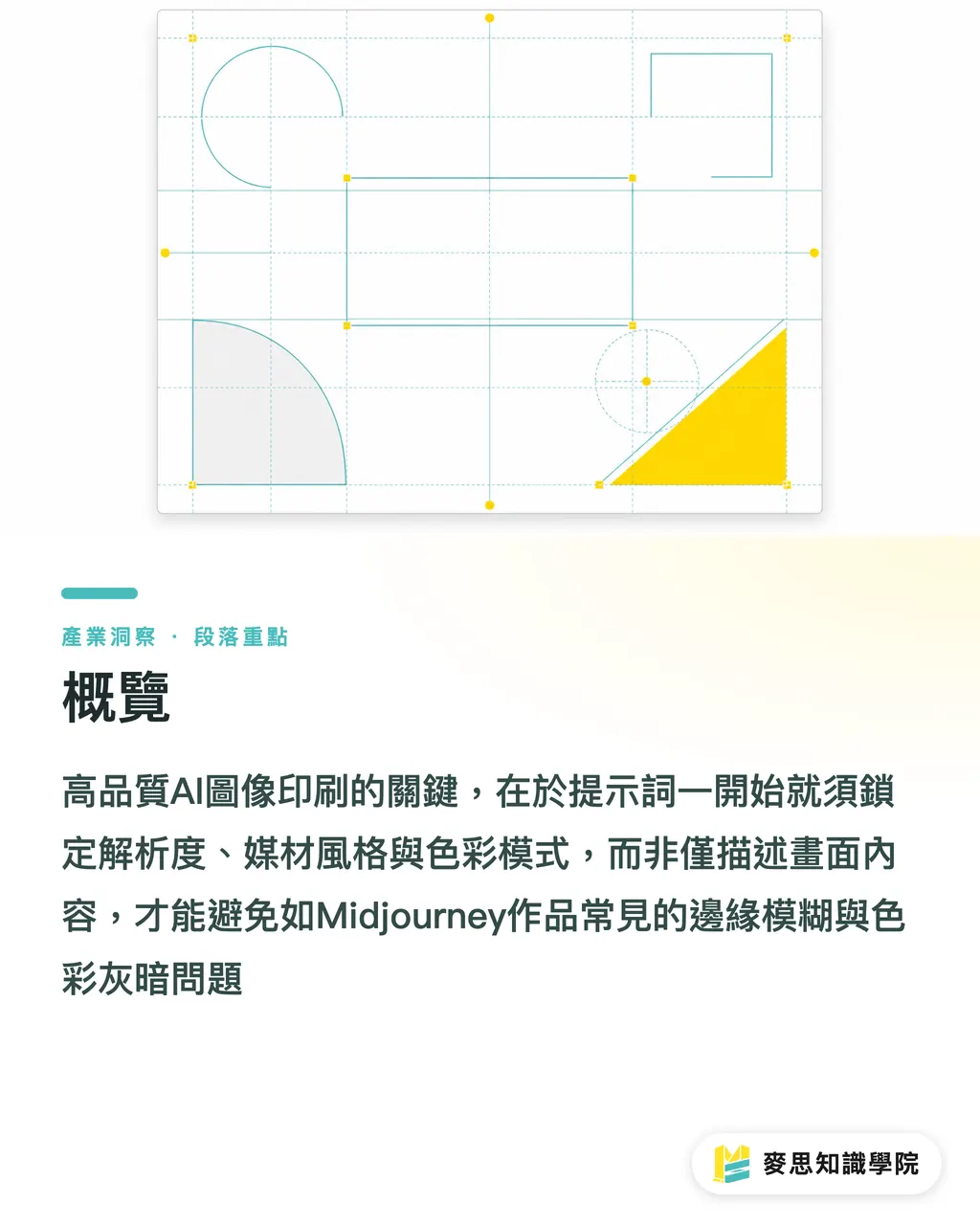
Áttekintés
Ahhoz, hogy az AI-val közvetlenül nyomtatható, kiváló minőségű képeket állítsunk elő, a kulcs az, hogy a promptban már az elején rögzítsük a felbontást, az anyagstílust és a színmódot, ahelyett, hogy csak a képi tartalmat írnánk le
Több ezer nyomdai projektet kezeltem már, és az elmúlt fél évben egyre több ügyfél hozott Midjourney-vel készült gyönyörű terveket nyomtatásra, de 99%-uk sajnos csalódást okozott
Vagy homályosak voltak a szélek, vagy a színek lettek rendkívül tompák
Ennek a fájó pontnak a megoldásához a parancskiadás forrásánál kell elkezdenünk a munkát
Miért katasztrofális az AI-kép, ami a képernyőn jól néz ki, de nyomtatásban nem?
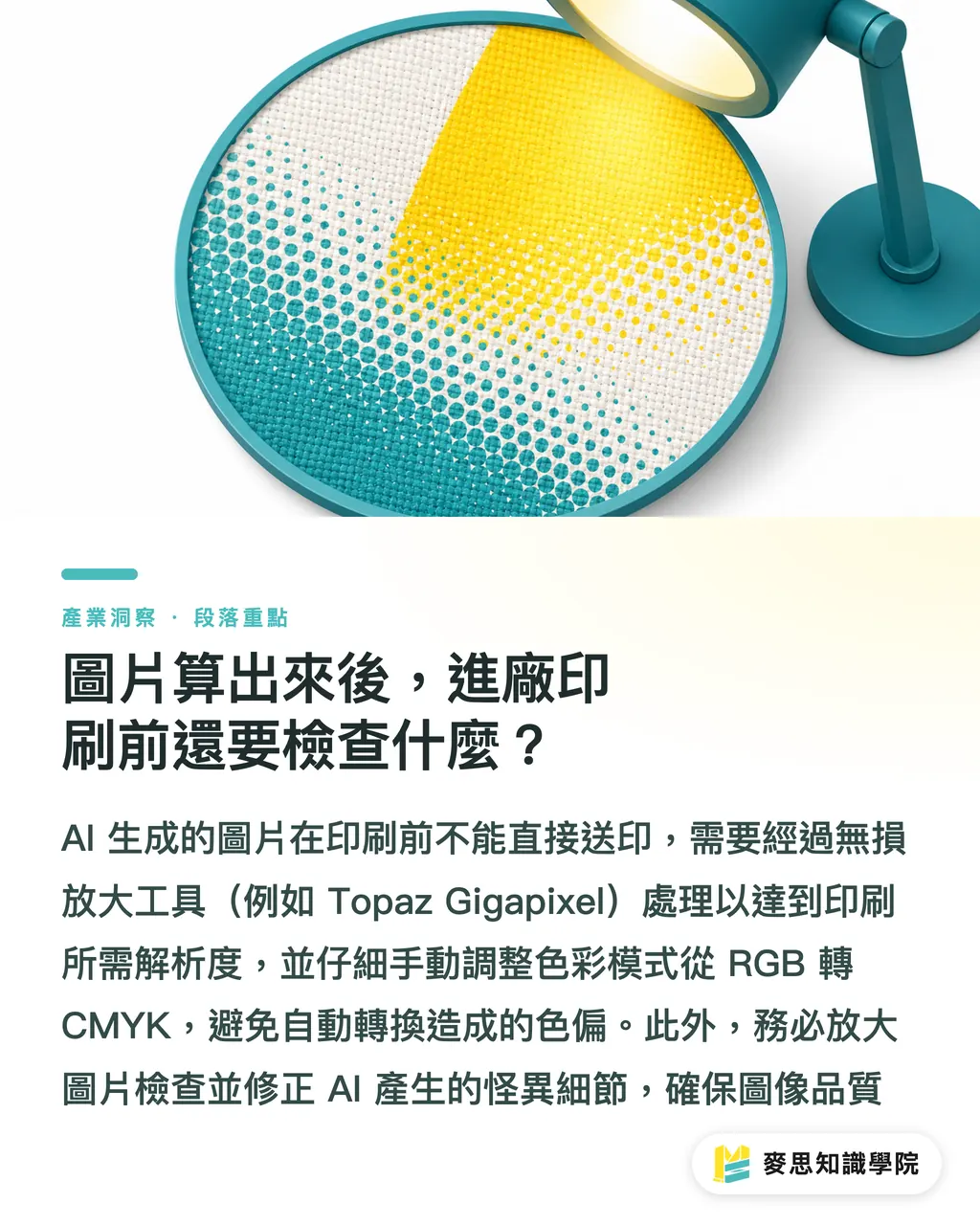
Az AI-képalkotó modellek alapértelmezett kimeneti környezete a képernyő (RGB színtér, 72 dpi), ami fizikai szakadékot képez a valódi nyomtatással (CMYK színtér, 300 dpi)
Amikor csak annyit írsz a Promptba, hogy „cyberpunk stílusú város”, az AI egy neonfényekkel teli, alacsony felbontású képet ad
Ezek az élénk színek a hagyományos négyalapszínes nyomdagépeken nem nyomtathatók ki, így automatikusan tompa, hasonló árnyalatokká alakulnak át
Ráadásul a méret sem elegendő, így ha plakátméretre nagyítjuk, a pixeles szemcsézettség azonnal láthatóvá válik
Ezen a szakadékon való átjutáshoz a promptban a nyomdaigazgató szerepét kell magadra öltened, és világosan meg kell határoznod a specifikációkat
Hogyan írjunk AI-grafikai parancsokat a nyomdai szabványoknak megfelelően?
Egy kiváló, nyomtatásra alkalmas Promptnak három szintet kell tartalmaznia: téma leírása, stílus meghatározása és technikai specifikációk
Sok tervező csak az első szinttel, a témával foglalkozik, és figyelmen kívül hagyja a másik kettőt, amelyek a nyomtatás sikerét meghatározzák
Az alábbi gyakorlati struktúrát követheted a parancsaid optimalizálásához:
・Határozd meg pontosan a felbontást és a részleteket: olyan kulcsszavak hozzáadása, mint az 8k resolution vagy hyper-detailed, arra kényszeríti a modellt, hogy több éles részletet generáljon, ami kritikus a későbbi nagyításhoz
・Szimuláld a valódi anyagokat és megvilágítást: ne csak annyit írj, hogy illusztráció, hanem konkrétan add meg, hogy vector art, screen printing style vagy studio lighting, hogy az AI által generált színátmenetek és fények jobban megfeleljenek a fizikai jellemzőknek
・Kerüld a nyomtathatatlan extrém színeket: a negatív promptokba vedd fel a neon és fluorescent szavakat, hogy a forrásnál csökkentsd a CMYK-színteret meghaladó színek megjelenését
Mit kell ellenőrizni a kép generálása után, de a nyomtatás előtt?
Még ha a Promptod tökéletes is, az AI által generált eredeti képfájl akkor sem küldhető közvetlenül nyomtatásra
A tervezéstől a gyártásig még néhány kötelező konverziós lépés vár ránk
Ez a három kritikus pont, amit a projekt lezárásakor mindenképpen ellenőrzök az ügyfeleimnél:
・Veszteségmentes nagyítóeszközök használata: az eredeti AI-képek általában csak 1024x1024 pixelesek, egy A4-es méretű nyomathoz legalább 2480x3508 pixel szükséges; használj olyan eszközöket, mint a Topaz Gigapixel a 2x-4x-es nagyításhoz
・A színmód végső konverziója: amikor Photoshopban RGB-ből CMYK-ba konvertálsz, feltétlenül ellenőrizd a színtér figyelmeztetéseket, és manuálisan hangold be azokat a színeket, amelyek elvesztették a telítettségüket; ne hagyd, hogy a szoftver erőszakosan alakítsa át őket
・Ellenőrizd az AI által generált furcsa részleteket: nagyítás után feltétlenül vizsgáld át a teljes képet 100%-os nézetben, és a javítóeszközökkel (patch tool) tüntesd el a felismerhetetlen törmelékeket vagy felesleges struktúrákat
Összefoglaló
・A prompt nem csak a vizuális tartalmat írhatja le, bele kell foglalnod a nagy felbontásra és az éles részletekre vonatkozó technikai specifikációkat
・Használd ügyesen a negatív promptokat a neon és fluoreszkáló színek kizárására, ezzel csökkentve az RGB-ből CMYK-ba történő konverzió során jelentkező színkatasztrófákat
・Az AI eredeti képfájljait soha nem szabad közvetlenül nyomtatásra küldeni, a veszteségmentes nagyítás és a színmód-konverzió elengedhetetlen utómunka-folyamatok
További gondolatok
A tervezők és marketingesek számára az AI-eszközök valóban jelentősen felgyorsítják a kreatív ötletelést, de az, amit látunk, és az, amit ki tudunk nyomtatni, két teljesen különböző dolog
Miközben a generálási hatékonyságot hajszoljuk, az alapvető nyomdai fizikai ismeretek elsajátítása és annak ismerete, hogyan kerüljük el a buktatókat már a Prompt szakaszban, a jövőbeli tervezők igazi alapvető versenyelőnye lesz
Ha nem vagy biztos benne, hogy a nálad lévő AI-terv nyomtatható-e, ajánlott a véglegesítés előtt konzultálni egy olyan csapattal, amely rendelkezik integrált tapasztalattal, mint például a MINDS, hogy a papírtól a megmunkálásig segítsenek az átfogó értékelésben
GYIK
- Az AI által generált képet közvetlenül ki lehet nyomtatni plakátként?
- Nem, az AI által generált alapméret túl kicsi és RGB módú, így ha közvetlenül nagyítjuk és nyomtatjuk plakátként, nagyon elmosódott lesz és súlyos színbeli eltérések jelentkeznek; először veszteségmentes nagyítást és CMYK-konverziót kell végezni
- Mely AI-grafikai parancsok javíthatják a kép nyomdai minőségét?
- Olyan kifejezések hozzáadása a Prompthoz, mint az 8k resolution vagy sharp focus, valamint a fények és árnyékok konkrét leírása, például studio lighting, hatékonyan növeli a kép részletességét és plasztikusságát
- Miért lesznek sötétek az AI-val generált képeim színei nyomtatásban?
- Mivel az AI-képek alapértelmezés szerint a képernyő RGB-színterét használják, amely sok olyan élénk színt tartalmaz, amelyet a nyomdafestékek nem tudnak megjeleníteni; ajánlott már generáláskor kerülni a fluoreszkáló színskálát, vagy kézzel korrigálni a színeket a színmód konvertálása során