
Zašto tiskare odbijaju obične PDF datoteke koje im šaljete
Ovo je pitanje koje mi klijenti najčešće postavljaju na terenu. Svi su navikli nakon završetka rada u Illustratoru ili InDesignu samo kliknuti „Spremi kao PDF“, ne znajući da je to često početak katastrofe
Običan PDF nastao je za pregled na različitim platformama i može sadržavati interaktivne obrasce, web poveznice, RGB slike, pa čak i neugrađene fontove
Ono što tiskarama uistinu treba jest PDF/X format koji zadovoljava ISO 15930 standard
To je standard pakiranja dizajniran isključivo za tisak, koji prisilno uklanja sve smetnje koje nisu povezane sa stvarnim otiskom, fiksirajući boje i fontove unutar datoteke kako bi osigurao da RIP (Raster Image Processor) tiskarskog stroja može ispravno interpretirati datoteku
Koja je zapravo razlika između PDF/X-1a i PDF/X-4
Na tržištu postoji mnogo PDF/X specifikacija, no u praksi koristimo uglavnom dvije. Odabir prave može vam uštedjeti bezbroj troškova ponovnog tiska
・PDF/X-1a: Ovo je veteran u svijetu pripreme za tisak, koji jamči apsolutnu sigurnost i tradicionalnu kompatibilnost
・X-1a odgovara verziji Acrobat 4 (PDF: 1.3), prisilno pretvara sve boje u CMYK ili spot boje te „izravnava“ sjene i prozirnosti
・PDF/X-4: Ovo je moderni standard prilagođen suvremenom digitalnom tisku i naprednim efektima slojeva
・X-4 odgovara verziji Acrobat 7 (PDF: 1.6), a glavna mu je značajka dopuštanje „žive prozirnosti“ (live transparency)
・Čak podržava RGB slike s ICC profilima, prepuštajući RIP-u modernih strojeva završnu konverziju boja, što rezultira finijim prijelazima boja
3 koraka za izbjegavanje pogrešaka pri izvozu iz Illustratora
U trenutku kada u dizajnerskom softveru pritisnete tipku za izvoz, zapravo definirate rizik vašeg otiska
Ako savladate logiku postavki u dijaloškom okviru, možete spriječiti 90 % prigovora u pripremi za tisak
・Odaberite ispravan profil: Na padajućem izborniku dijaloškog okvira za izvoz izravno odaberite [PDF/X-1a:2001] ili [PDF/X-4:2008]
・Postavite oznake i napust (bleed): Obavezno označite „Koristi postavke napusta dokumenta“ (Use Document Bleed Settings); većina tiskara zahtijeva 3 mm napusta sa sve četiri strane
・Izbjegavajte ručno dodavanje oznaka: Ako tiskara to nije posebno zatražila, ne dodavajte ručno pasere ili oznake za rezanje. Predajte čistu datoteku i dopustite softveru za pripremu da automatski odradi arak (imposition)
・Zaključajte profil boja: Na kartici „Izlaz“ provjerite je li odredište boja usmjereno na ispravan CMYK profil (npr. Japan Color 2001 Coated koji se često koristi u Aziji ili standardni FOGRA39 za Europu)
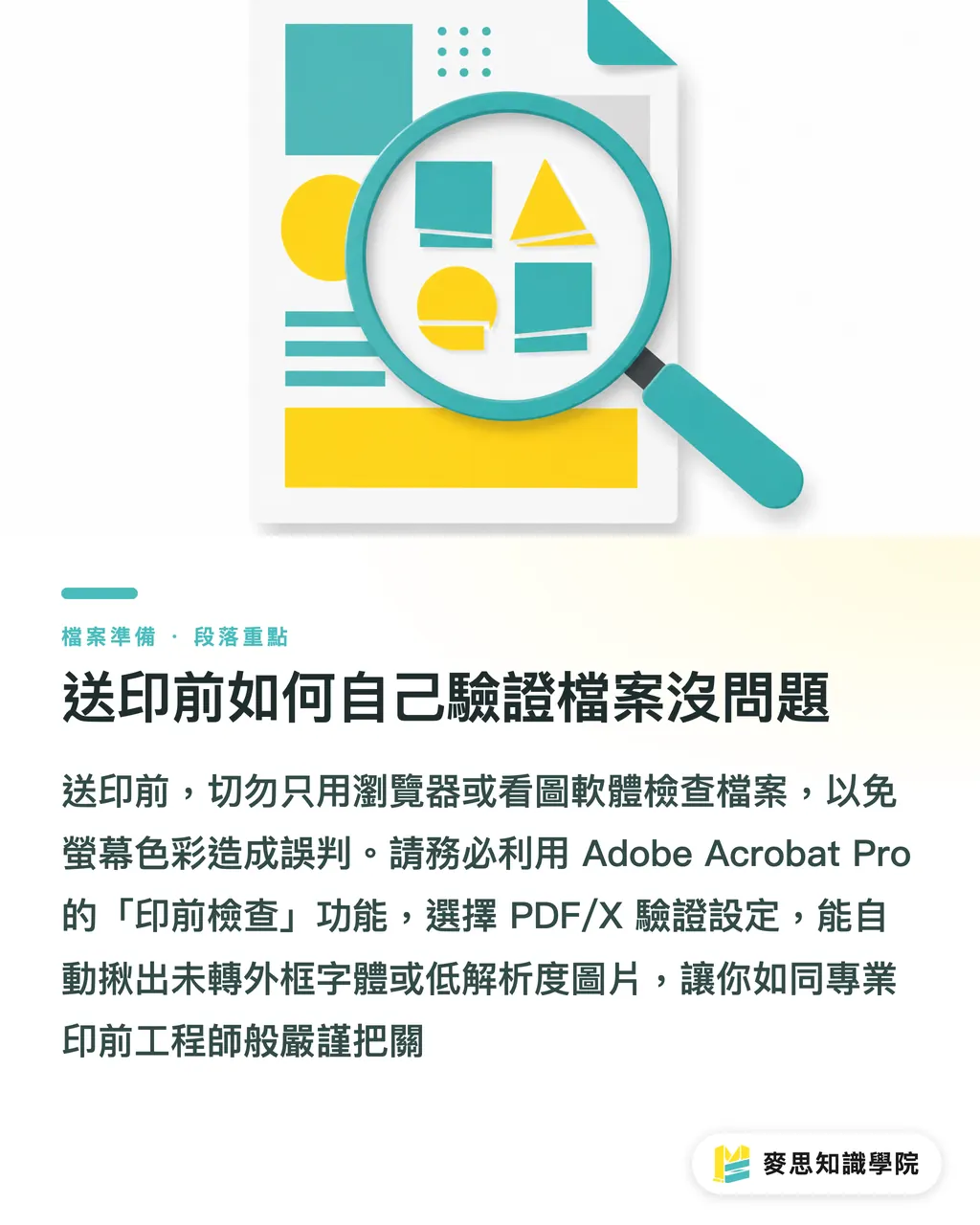
Kako sami provjeriti ispravnost datoteke prije slanja u tisak
Nakon što izvezete datoteku, nemojte je otvarati samo u Chromeu ili besplatnim preglednicima slika; blistave boje na ekranu često mogu zavarati
Naviknite se koristiti Adobe Acrobat Pro za završnu kontrolu – to je način provjere koji je najbliži perspektivi tiskare
・Otvorite ploču „Priprema za tisak“ (Print Production): Potražite ovu funkciju u alatnoj traci i odaberite odgovarajući profil za provjeru PDF/X
・Izvršite cjelovitu analizu: Sustav će automatski pronaći fontove koji nisu pretvoreni u krivulje (outlines) ili mutne slike ispod 300 dpi
・Pretvorite ovu radnju u dnevnu naviku i steći ćete oštro oko profesionalnog inženjera pripreme, te se više nećete morati oslanjati na milost tiskare
Sažetak
・Običan PDF je za pregled, dok je PDF/X namijenjen strojevima; to je zatvorena datoteka za tisak usklađena s ISO standardom
・Za sigurnost odaberite X-1a koji izravnava prozirnosti, a za moderne efekte i zadržavanje slojeva odaberite X-4
・Pri izvozu obavezno uključite 3 mm napusta i usmjerite profil boja na odgovarajući CMYK profil
・Usvojite naviku provjere datoteka pomoću alata za pripremu u Acrobat Pro softveru, umjesto oslanjanja na preglednike
Dodatno razmišljanje
Živimo u eri demokratizacije dizajnerskih alata gdje sve više ljudi koristi Canva ili Figma aplikacije za stvaranje vrhunskih vizuala, ali fizikalna ograničenja tiska ostala su ista
Razumijevanje PDF/X formata nije tu da oteža život kreativcima, već da izgradi stabilan komunikacijski most između kreativnosti na početku i proizvodnje na kraju
MINDS Printing stalno promiče integriranu uslugu „sve na jednom mjestu“, čija je ključna logika pretvaranje ovog dugogodišnjeg iskustva u nesmetan proces, omogućujući klijentima da na vrijeme izbjegnu mine u formatima i drastično smanje vrijeme utrošeno na komunikaciju između dizajnera i tiskara
FAQ
- Mogu li svoju Canva datoteku izravno spremiti kao PDF/X za tiskaru?
- Ugrađena opcija „PDF Print“ u Canvi trenutno može izvesti samo običan PDF s CMYK informacijama, bez strogih mogućnosti PDF/X pakiranja; preporučuje se da nakon izvoza izvršite konverziju boja i provjeru pripreme putem Acrobat Pro softvera ili zatražite pomoć profesionalnog konzultanta za tisak
- Zašto se nakon pretvorbe u PDF/X-1a oko mojih sjena i gradijenata pojavljuju čudne bijele linije?
- Budući da X-1a specifikacija prisilno „izravnava“ prozirnost i pretvara je u rasterske dijelove, ultra-tanke bijele linije koje vidite na ekranu obično su iluzija zbog načina prikaza, dok će stvarni otisak većinom biti uredan. Ako ste zabrinuti za kvalitetu, provjerite s tiskarom mogu li koristiti PDF/X-4 koji podržava prozirnost
- Ako tiskara kaže da im pošaljem samo originalnu Illustrator datoteku, moram li uopće raditi PDF?
- Slanje originalne datoteke znači da morate spakirati i sve povezane slike i fontove; ako nedostaje samo jedna sitnica, pojavit će se greška. Pretvaranje u PDF/X znači pakiranje svih materijala u jednu nepromjenjivu cjelinu, čime se iz korijena uklanja rizik od pomicanja fontova ili nestanka slika