
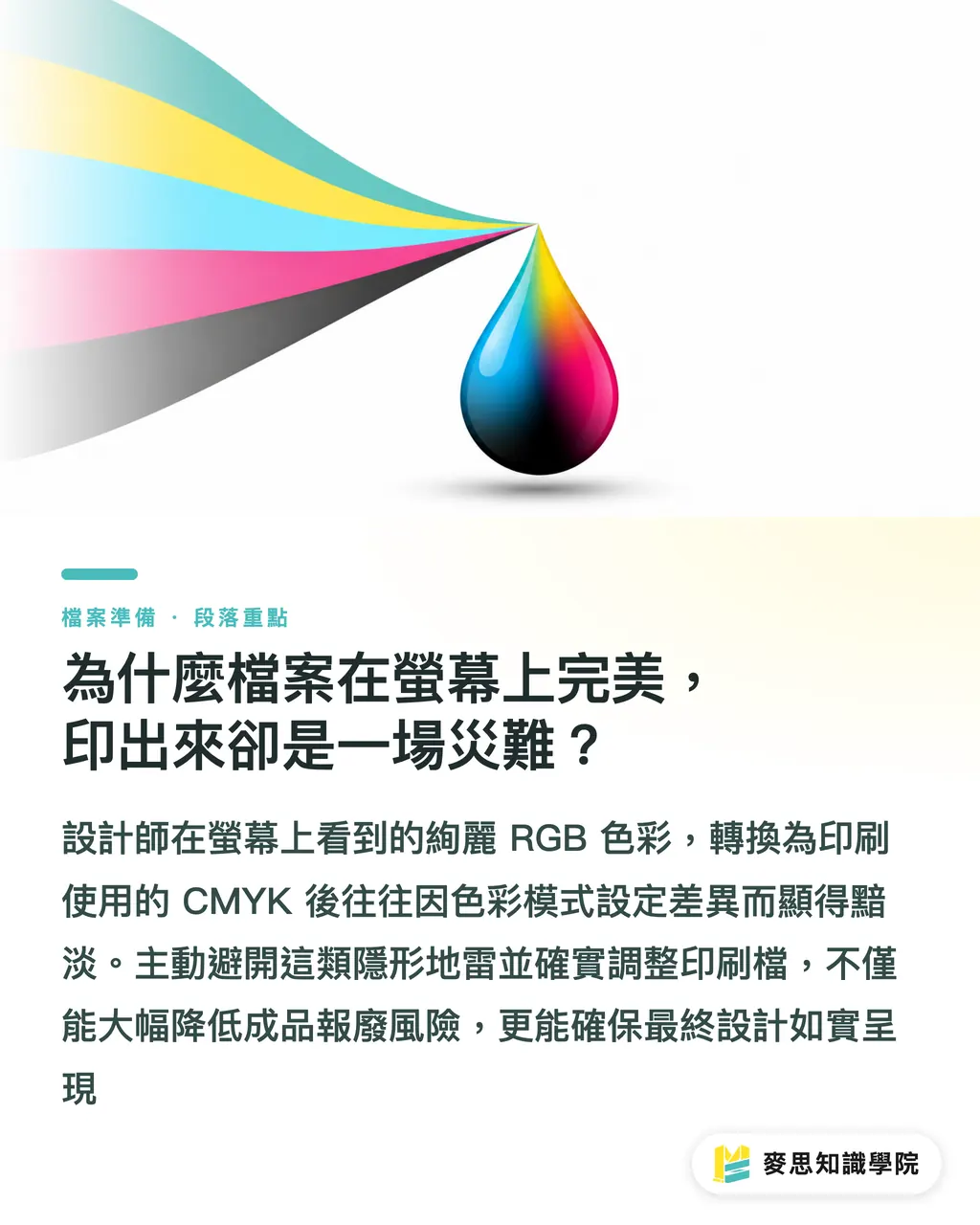
स्क्रीन पर एकदम सही दिखने वाली फाइल, प्रिंटिंग के दौरान आपदा क्यों बन जाती है?
प्रिंटिंग और स्क्रीन डिस्प्ले के सिद्धांत पूरी तरह से अलग हैं; प्रिंटिंग प्रेस में यह मेरा सबसे आम अवलोकन है। स्क्रीन RGB प्रकाश स्रोत का उपयोग करती है, जबकि प्रिंटिंग CMYK स्याही पर आधारित होती है। कई डिज़ाइनर स्क्रीन पर जो जीवंत रंग देखते हैं, प्रिंटिंग कलर मोड में बदलने पर वे फीके और बेजान हो जाते हैं। उद्योग में अपने लंबे अनुभव में, मैंने बहुत से बेहतरीन प्रोजेक्ट्स को केवल एक मामूली कलर मोड सेटिंग को नज़रअंदाज़ करने के कारण खराब होते और दोबारा प्रिंट होते देखा है।
फ़ाइल तैयार करना न केवल तकनीकी मामला है, बल्कि यह प्रिंटिंग प्रेस के विशेषज्ञों और डिज़ाइनर के बीच विश्वास बनाने की प्रक्रिया भी है। जब डिज़ाइन पक्ष सक्रिय रूप से इन अदृश्य खतरों से बचता है, तो प्रिंटिंग वर्कफ़्लो अधिक सुचारू रूप से चलता है। इससे न केवल बार-बार संचार करने की लागत कम होती है, बल्कि यह भी सुनिश्चित होता है कि अंतिम प्रिंटेड उत्पाद डिज़ाइन की मूल दृष्टि को सटीक रूप से प्रस्तुत करे।
प्रिंटिंग के लिए भेजने से पहले इन 10 बिंदुओं की चेकलिस्ट, क्या आपने कुछ छोड़ दिया?
मेरे लंबे व्यावहारिक अवलोकन के आधार पर, डिज़ाइनर अक्सर इन 10 सेटिंग्स को छोड़ देते हैं। सुझाव है कि प्रिंटिंग के लिए भेजने से पहले हर बार इस सूची को अपनी अंतिम सुरक्षा पंक्ति के रूप में उपयोग करें:
・फ़ाइल बनाते समय कलर मोड को CMYK पर सेट करना सुनिश्चित करें, स्क्रीन के डिफ़ॉल्ट RGB का उपयोग न करें
・3mm ब्लीड (bleed) सेट करें और 'डॉक्यूमेंट सेटअप' में इसकी पुष्टि करें, ताकि कटिंग त्रुटियों के कारण होने वाले परेशान करने वाले सफेद किनारों से बचा जा सके
・सुनिश्चित करें कि सभी लिंक की गई छवियाँ एम्बेड (embed) की गई हैं, 'विंडो > लिंक्स' में जाकर एक-एक करके पुष्टि करें ताकि छवियों की कमी के कारण होने वाले खाली स्थानों से बचा जा सके
・सुनिश्चित करें कि सभी छवियों का रिज़ॉल्यूशन पर्याप्त है, 'इफेक्ट > डॉक्यूमेंट रास्टराइज इफेक्ट सेटिंग्स' में जाएँ और इसे 300ppi पर सेट करें
・काले टेक्स्ट को 'सिंगल कलर ब्लैक' (K:100) के रूप में सुनिश्चित करें, ताकि 'फोर-कलर ओवरप्रिंट ब्लैक' के कारण पंजीकरण की समस्या से बचा जा सके
・छोटे ऑब्जेक्ट्स और काले टेक्स्ट के लिए ओवरप्रिंट सेटिंग्स की जाँच करें ताकि प्रिंटिंग के दौरान कलर ट्रैपिंग की समस्याओं से बचा जा सके
・PDF निर्यात करते समय, ब्लीड मार्क्स और क्रॉप मार्क्स को चुनना न भूलें, ताकि प्रिंटर को कटिंग की सही स्थिति पता चल सके
・ट्रांसपेरेंसी इफेक्ट्स के लिए 'हाई रेजोल्यूशन' प्रीसेट का उपयोग करें ताकि ट्रांसपेरेंट क्षेत्रों में पिक्सेल फटने की समस्या न हो
・स्वैच (Swatches) पैनल को साफ़ करें और किसी भी बचे हुए RGB स्वैच को हटा दें ताकि वे फ़ाइल में न मिल जाएँ
・PDF एक्सपोर्ट प्रीसेट के लिए सीधे PDF/X-1a:2001 का उपयोग करें, यह उद्योग का सबसे स्थिर मानक है
मैन-मशीन सहयोग के माध्यम से, फ़ाइल फिनिशिंग में दक्षता और सटीकता कैसे प्राप्त करें?
डिज़ाइन टूल के विकास के साथ, अब कई AI-सहायता प्राप्त चेक फ़ंक्शन उपलब्ध हैं, और त्रुटियों को पकड़ने में उनकी दक्षता वाकई अद्भुत है। लेकिन मैं इस बात पर ज़ोर देना चाहता हूँ कि टूल भले ही बहुत तेज़ चलें, लेकिन वे डिज़ाइन के इरादे को नहीं समझ सकते। कुछ घातक प्रिंटिंग त्रुटियाँ, जैसे टेक्स्ट डिटेल की ओवरप्रिंट समस्या, या विशेष कागज़ की सामग्री पर रंगों का प्रदर्शन, अभी भी अंतिम निर्णय और मानवीय जाँच की आवश्यकता रखती हैं।
हम एक "AI पहले, मानवीय जाँच बाद में" वाली चेकिंग प्रक्रिया स्थापित करने का सुझाव देते हैं। टूल को ऊपर दी गई 10-बिंदु चेकलिस्ट की बुनियादी जाँच करने दें, और दोहराव वाले या यांत्रिक कार्यों को सिस्टम पर छोड़ दें। जब ये बुनियादी त्रुटियाँ समाप्त हो जाती हैं, तो डिज़ाइनर अपना ध्यान महत्वपूर्ण प्रिंटिंग संचार, सूक्ष्म विवरण समायोजन और पेपर चयन पर केंद्रित कर सकते हैं, जिससे दक्षता और गुणवत्ता दोनों प्राप्त की जा सकती हैं।
मुख्य बिंदु
・ब्लीड और कलर मोड प्रिंटिंग के लिए बुनियादी चीजें हैं, कभी भी ऑटो-कन्वर्ज़न पर निर्भर न रहें
・सिंगल कलर ब्लैक टेक्स्ट की स्पष्टता के लिए महत्वपूर्ण है, फोर-कलर ब्लैक का उपयोग केवल बड़े क्षेत्रों के लिए करें
・ऑटोमेशन टूल आपको छोड़ी गई चीजों की जाँच करने में मदद कर सकते हैं, लेकिन विवरणों का निर्णय डिज़ाइनर को खुद करना चाहिए
・PDF/X-1a आउटपुट की आदत डालें, यह 90% से अधिक फ़ाइल संबंधी समस्याओं को कम कर सकता है
आगे की सोच
प्रिंटिंग निर्माण और ग्राफिक डिज़ाइन के क्षेत्र में, ऑटोमेशन टूल ने वाकई फ़ाइल प्रोसेसिंग की गति बदल दी है। मेरा सुझाव है कि केवल इसलिए कि AI उपलब्ध है, प्रिंटिंग के बुनियादी सिद्धांतों की अपनी समझ को न छोड़ें। टूल आपकी विशेषज्ञता को बढ़ाने के लिए हैं, न कि आपके पेशेवर निर्णय को बदलने के लिए। SaaS डेवलपर्स के लिए, प्रिंटिंग टूल विकसित करते समय, ध्यान इस बात पर होना चाहिए कि कैसे विशेषज्ञ के अनुभव को सिस्टम की स्वचालित जाँच के लॉजिक में बदला जाए, ताकि डिज़ाइनर को प्रिंटिंग के खतरों से सहजता से बचने में मदद मिले, न कि केवल एक स्वचालित जाँच की सूची प्रदान की जाए।
आगे पढ़ें
FAQ
- जब मैंने CMYK सेट किया है, तो भी प्रिंटिंग में रंगों में अंतर क्यों आता है?
- कलर मोड के अलावा, अलग-अलग कागज़ की स्याही सोखने की क्षमता और प्रिंटिंग मशीन की विशेषताएं अंतिम रंग को बहुत प्रभावित करती हैं। स्क्रीन पर CMYK केवल संदर्भ के लिए है, पेशेवर प्रिंटर द्वारा प्रदान किए गए स्वैच का संदर्भ लें या प्रिंटिंग टेस्ट (प्रूफिंग) करें।
- क्या PDF आउटपुट करते समय हमेशा PDF/X-1a:2001 चुनना ज़रूरी है?
- यह उद्योग द्वारा लंबे समय से प्रमाणित सबसे स्थिर मानक है जो संगतता (compatibility) संबंधी समस्याओं को काफी हद तक कम करता है। यह सभी रंगों को प्रिंटिंग कलर्स में बदलने और फोंट को एम्बेड करने के लिए मजबूर करता है, जिससे प्रिंटिंग विफल होने का जोखिम प्रभावी रूप से कम हो जाता है।
- मेरे पास सौ से अधिक चित्र हैं, क्या हर एक को एम्बेड (embed) करना होगा?
- Illustrator के 'लिंक्स' पैनल में प्रत्येक चित्र की स्थिति की पुष्टि करना अनिवार्य है। समय बचाने के लिए, फ़ाइल बनाते समय शुरुआत से ही यह आदत डालें, ताकि अंत में फ़ाइल फ़िनिश करते समय इसे ठीक न करना पड़े, उस समय इसका जोखिम और मेहनत बहुत अधिक होती है।
संबंधित लेख
- ओवरप्रिंट, नॉकआउट और ट्रैपिंग: प्रिंटिंग की इन 3 आम गलतियों को समझें और प्रिंटिंग फेलियर से बचें
- प्रिंटिंग टाइपोग्राफी: फॉन्ट आकार, लाइन स्पेसिंग से लेकर रिवर्स प्रिंटिंग तक, स्क्रीन और तैयार उत्पाद के विज़ुअल जाल से बचें
- ब्लीड और सेफ एरिया: प्रिंटिंग फ़ाइल में कितना मार्जिन छोड़ें ताकि काटते समय न कटे