
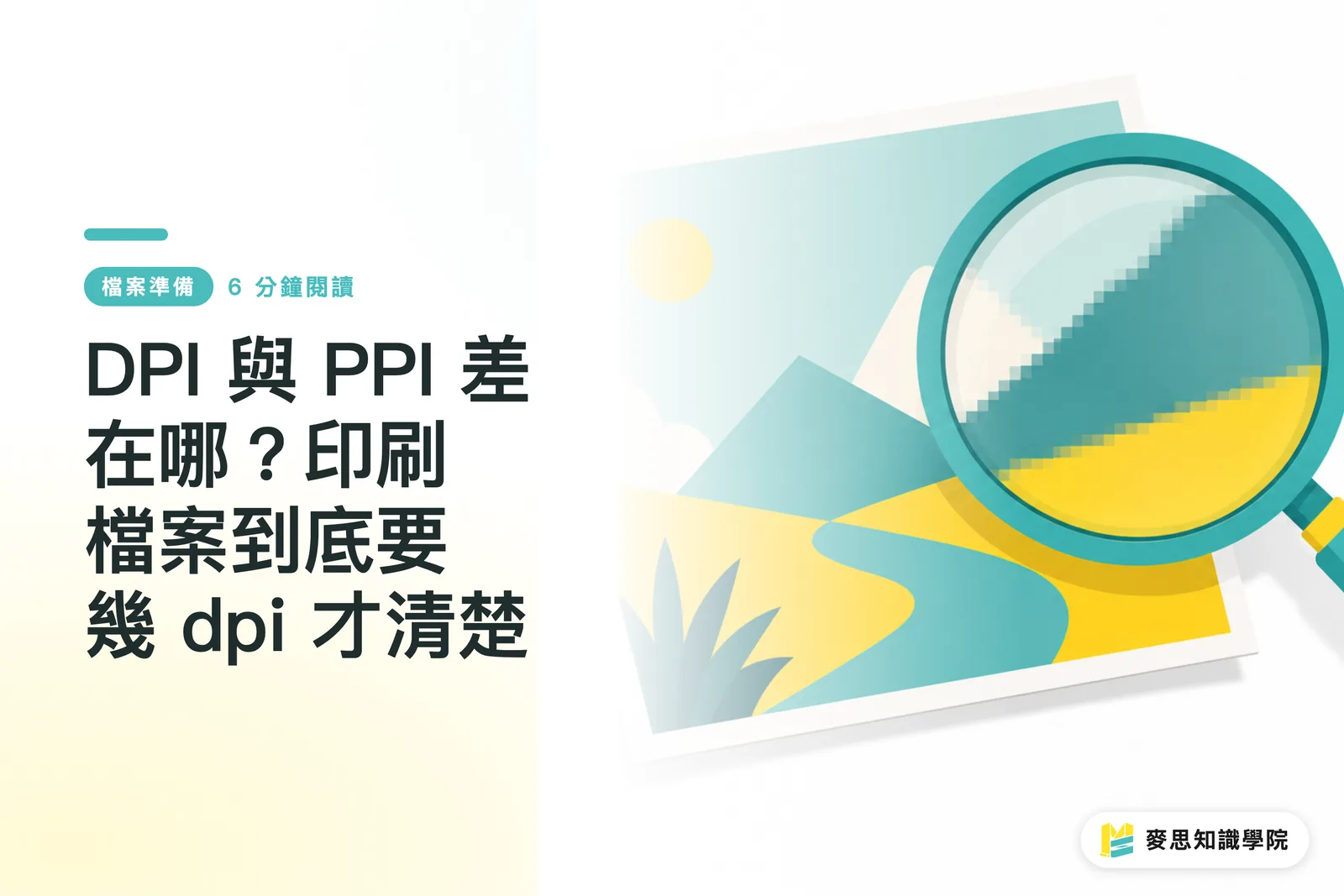
पहले स्पष्ट करें: PPI 'इमेज' की बात है, DPI 'प्रिंटिंग' की बात है
दोनों शब्द एक जैसे लगते हैं और अक्सर मिला दिए जाते हैं, लेकिन ये प्रक्रिया के दो बिल्कुल अलग सिरों का वर्णन करते हैं
・PPI (Pixels Per Inch, पिक्सेल घनत्व): एक डिजिटल इमेज में 'प्रति इंच कितने पिक्सेल हैं' इसे दर्शाता है। यह रेस्टर इमेज (photo, JPG, PNG) की अंतर्निहित संपत्ति है, 'इमेज में कितनी जानकारी है' इसका वर्णन करता है
・DPI (Dots Per Inch, नेट बिंदु घनत्व): प्रिंटिंग डिवाइस 'प्रति इंच कितने स्याही बिंदु छिड़कता/प्रिंट करता है' इसे दर्शाता है। यह 'आउटपुट डिवाइस की पुनरुत्पादन क्षमता' का वर्णन करता है
मूल अंतर यह है: PPI मतलब आपकी फ़ाइल में कितना डेटा है, DPI मतलब मशीन इसे कितना बारीकी से बिछा सकती है। एक स्रोत है, एक आउटपुट है। जब डिज़ाइनर कहता है 'मेरी इमेज को 300 dpi चाहिए', तकनीकी रूप से कहना चाहिए 'मेरी इमेज को 300 ppi चाहिए, ताकि प्रिंटिंग मशीन 300 dpi आउटपुट के साथ कोई डेटा न खोए'। इंडस्ट्री में दोनों को मिलाकर बोलने में कोई समस्या नहीं है, लेकिन आपको दिमाग में साफ़ होना चाहिए: धुंधला होना लगभग हमेशा PPI (डेटा कम) की समस्या है, DPI की नहीं
वेक्टर इमेज (AI, वेक्टर लोगो, टेक्स्ट) इस नियम से परे हैं, ये लाइन और वक्रों का वर्णन गणितीय सूत्र से करते हैं, कोई 'पिक्सेल' कॉन्सेप्ट नहीं, इसलिए चाहे कितना भी बड़ा करो धुंधला नहीं होगा। यही कारण है कि लोगो, स्टैंडर्ड फॉन्ट हमेशा वेक्टर फ़ाइल रखते हैं
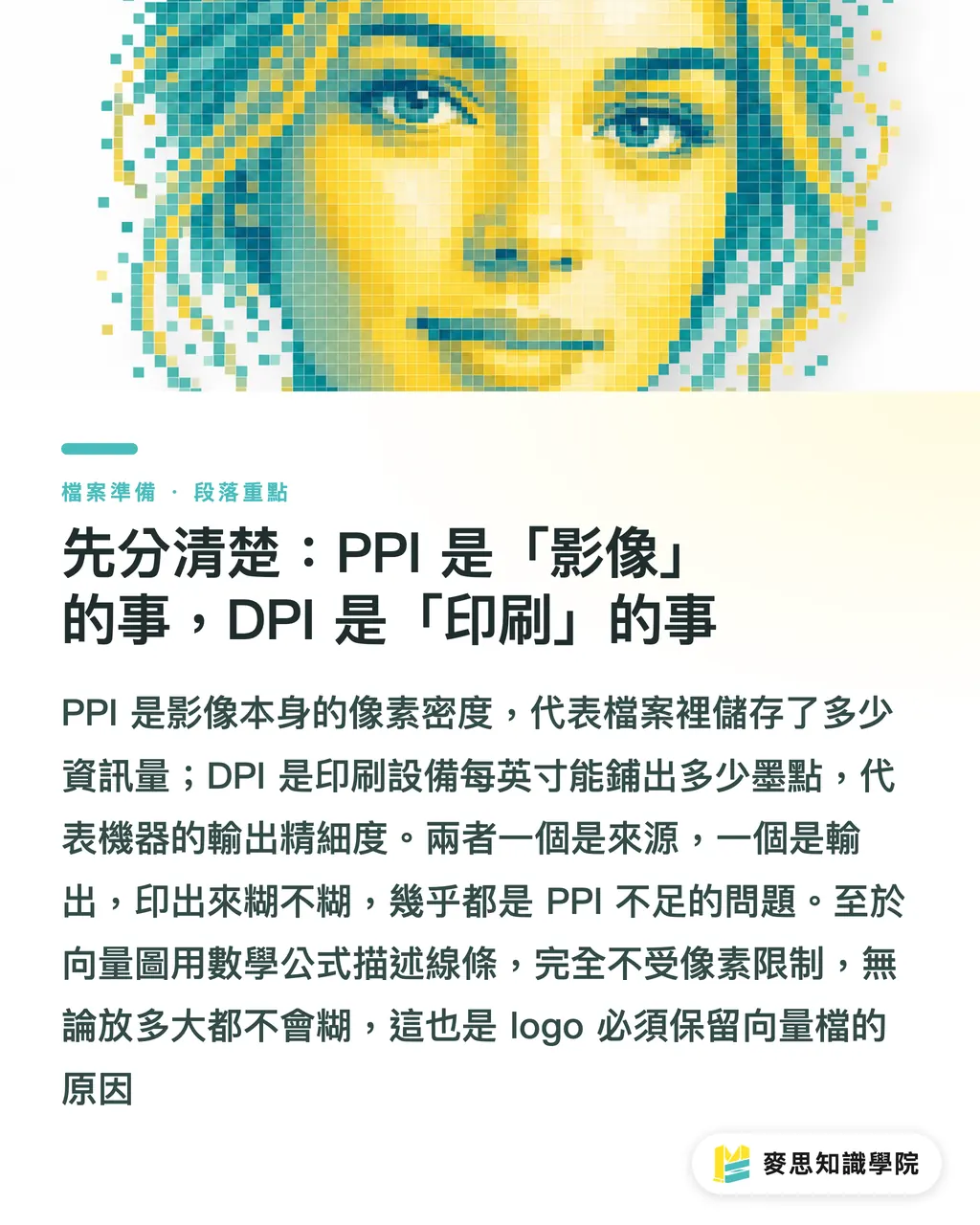
स्क्रीन पर बिल्कुल साफ़ दिखता है, लेकिन प्रिंट निकलते ही धुंधला क्यों हो जाता है?
यह पूरे विषय का मूल दर्द बिंदु है, उत्तर 'मीडिया देखने के घनत्व में अंतर' में छिपा है
・स्क्रीन का मानक 72-96 ppi है (हाल के उच्च-रिज़ॉल्यूशन स्क्रीन अधिक हैं, लेकिन डिज़ाइन सॉफ्टवेयर अभी भी 72 को आधार मानते हैं)। स्क्रीन खुद से प्रकाश देती है, पिक्सेल घने होते हैं, और कुछ दूरी से देखा जाता है, इसलिए 72 ppi स्क्रीन पर 'काफ़ी अच्छा' और तीक्ष्ण दिखता है
・प्रिंटिंग को 300 ppi स्तर की जानकारी चाहिए। कागज़ प्रकाश नहीं देता, परावर्तित प्रकाश पर निर्भर है, और अक्सर हाथ में पकड़कर करीब से देखा जाता है, इसलिए विवरण की मांग स्क्रीन से कई गुना अधिक है
समस्या यहीं है: नेट से डाउनलोड की गई एक इमेज स्क्रीन पर 'पूरी तरह' साफ़ है, लेकिन इसमें सिर्फ़ 72 ppi के बराबर पिक्सेल हैं। जब आप इसे 300 ppi की जरूरत वाली प्रिंटिंग प्रक्रिया में भेजते हैं, तो मतलब आप एक चौथाई डेटा से समान क्षेत्र भरना चाहते हैं, मशीन सिर्फ़ हर पिक्सेल को 'बड़ा' करके पूरा करती है, नतीजा है किनारे पर दांतेदार, रंग का धुंधलापन, टेक्स्ट में बाल जैसी दिखावट
एक बात याद रखें: 'स्क्रीन पर साफ़' स्क्रीन के मानदंड को मापता है, 'क्या प्रिंट हो सकता है' प्रिंटिंग के मानदंड को मापता है, दोनों पूरी तरह अलग स्केल हैं। स्क्रीन पास होना प्रिंटिंग पास होने की गारंटी नहीं देता
300 dpi की उत्पत्ति, और इसके अपवाद
बहुत लोग '300 dpi' को एक अटूट कानून मानते हैं, लेकिन इसकी उत्पत्ति समझने से पता चलता है कि कब इसे कम किया जा सकता है
・300 dpi का आधार मानव आँख है: सामान्य पढ़ने की दूरी (लगभग 30 सेंटीमीटर) पर, सामान्य दृष्टि लगभग प्रति इंच 300 बिंदुओं तक अंतर बता सकती है। इस घनत्व से अधिक, मानव आँख अधिक बारीकी नहीं देख पाती; इससे कम, तो 'पर्याप्त तीक्ष्ण नहीं' महसूस होता है। इसलिए 300 dpi 'आँख को सही धोखा देने' का मीठा बिंदु है, अधिक से अधिक अच्छा नहीं है
・मुख्य चर असल में 'देखने की दूरी' है: रिज़ॉल्यूशन की जरूरत और देखने की दूरी व्युत्क्रमानुपाती होती है। जितना दूर देखते हो, आँख जितना कम विवरण अलग कर पाती है, घनत्व की उतनी कम जरूरत है
इससे महत्वपूर्ण अपवाद सामने आते हैं, बड़े प्रिंट 100-150 dpi, यहां तक कि कम भी हो सकते हैं:
・नाम कार्ड, DM, किताब, पैकेजिंग जैसे हाथ में पकड़कर देखे जाने वाले प्रिंट → ईमानदारी से 300 dpi लें
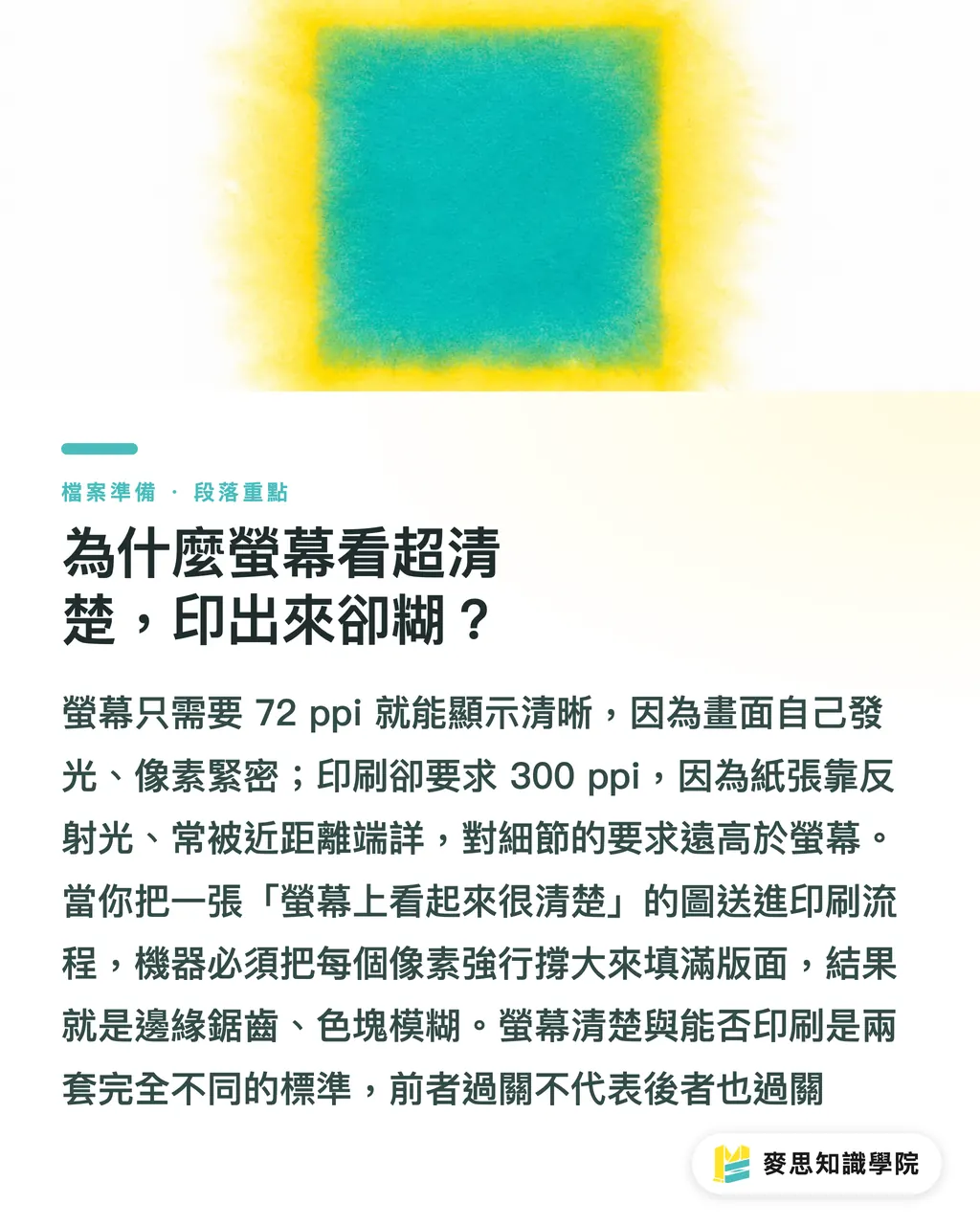
・पोस्टर, प्रदर्शनी KT बोर्ड, स्टैंड (देखने की दूरी लगभग 1-3 मीटर) → 150 dpi आमतौर पर काफ़ी है
・बड़े कैनवास, वाहन विज्ञापन, बाहरी बड़ी इमेज (देखने की दूरी 5 मीटर से अधिक) → 100 dpi या यहां तक कि 72 dpi स्वीकार्य है
तर्क बेहद सरल है: आप 12 मंजिला विज्ञापन पर अपना चेहरा लगाकर दांतेदार किनारे नहीं खोजेंगे। देखने की दूरी से रिज़ॉल्यूशन के पीछे की ओर काम करो, फ़ाइल का आकार बचाओ, और छोटी इमेज को जबरदस्ती बड़ा करने की मेहनत बचाओ। अनिश्चित होने पर, अपने प्रिंटिंग सुविधा से उस आकार के लिए सुझाए गए आउटपुट रिज़ॉल्यूशन की पुष्टि करो, यह सबसे तेज़ और सबसे सटीक तरीका है
फ़ाइल सबमिट करने से पहले स्व-जांच: एक भाग से सब कुछ हल हो जाता है
आपको किसी भी पेशेवर टूल की जरूरत नहीं है, बस एक भाग करना आता हो, तो आप सबमिट करने से पहले खुद जांच सकते हो 'यह इमेज प्रिंट के लिए काफ़ी है या नहीं'
मूल सूत्र: प्रिंट करने योग्य अधिकतम आकार (इंच) = पिक्सेल संख्या ÷ लक्ष्य dpi
उदाहरण (300 dpi के आधार पर):
・एक 3000 × 2000 पिक्सेल की फ़ोटो → 3000÷300 = 10 इंच, 2000÷300 ≈ 6.7 इंच → लगभग 25×17 सेंटीमीटर (A4 के करीब) तक प्रिंट कर सकते हो, इससे बड़ा तो धुंधला होगा
・एक नेट पर आम 800 × 600 पिक्सेल की छोटी इमेज → 800÷300 ≈ 2.7 इंच → सिर्फ लगभग 6.7×5 सेंटीमीटर तक प्रिंट कर सकते हो, नाम कार्ड से थोड़ा बड़ा, इसे A4 में प्रिंट करना तो धुंधला ही होगा
संचालन के चरण:
1. पिक्सेल देखो: Photoshop में 'Image > Image Size' खोलो, या कंप्यूटर फ़ाइल एक्सप्लोरर/प्रीव्यू में चित्र के 'चौड़ाई × ऊँचाई पिक्सेल' देखो
2. उद्देश्य के लिए dpi तय करो: हाथ में पकड़ने के लिए 300, पोस्टर के लिए 150, बड़ी इमेज के लिए 100
3. सूत्र लागू करो: पिक्सेल ÷ dpi = अधिकतम प्रिंट करने योग्य इंच, 2.54 से गुणा करके सेंटीमीटर में बदलो
4. लेआउट से तुलना करो: अगर सूत्र से निकला आकार तुम्हारे डिज़ाइन लेआउट से छोटा है, तो यह इमेज काम नहीं आएगी, मूल बड़ी इमेज मांगो या दोबारा फ़ोटो/ड्रा करो, जबरदस्ती बड़ा करने से सिर्फ़ धुंधला होगा
अंत में दो सबसे आम घातक गलतियों की याद दिला दूँ:
・नेट की इमेज (72 ppi) सीधे प्रिंट करना: स्क्रीन पर दिखना मतलब प्रिंट हो सकता है नहीं, यह धुंधली इमेज का पहला कारण है
・छोटी रेस्टर इमेज को 'बड़ा करना' समाधान मानना: रेस्टर इमेज को बड़ा करना सिर्फ़ हर पिक्सेल को बड़ा करता है, कुछ नहीं से नहीं बन जाता विवरण, सिर्फ़ और धुंधला होगा; सिर्फ़ वेक्टर इमेज को ही बेफ़िक्रे से बड़ा किया जा सकता है। लोगो, टेक्स्ट, आइकन के लिए हमेशा वेक्टर फ़ाइल रखो
मुख्य बिंदु सारांश
・PPI मतलब 'इमेज में कितना डेटा है', DPI मतलब 'मशीन कितना बारीक बिछाती है', प्रिंट धुंधला होना 90% PPI (डेटा कम) की समस्या है, DPI की नहीं
・स्क्रीन 72 ppi के पैमाने पर, प्रिंटिंग 300 ppi के पैमाने पर; स्क्रीन साफ़ होना कभी प्रिंट करने की गारंटी नहीं देता
・300 dpi कोई अंधविश्वास नहीं, बल्कि '30 सेंटीमीटर पढ़ने की दूरी में मानव आँख को सही धोखा देने' का मीठा बिंदु है
・जितना दूर देखो, उतना कम रिज़ॉल्यूशन चाहिए: पोस्टर 150 dpi, बाहरी बड़ी इमेज 100 dpi काफ़ी है, जबरदस्ती 300 न डालो
・सबमिट करने से पहले भाग करो 'पिक्सेल ÷ dpi = अधिकतम प्रिंट करने योग्य इंच'; रेस्टर इमेज बड़ी करने से नहीं बचेगा, लोगो हमेशा वेक्टर रखो
विस्तृत विचार
डिज़ाइन और खरीद टीम के लिए, 'पिक्सेल ÷ dpi' भाग को फ़ाइल सबमिट चेकलिस्ट में लिखने से 80% धुंधली इमेज की घटनाओं को प्रिंटिंग से पहले रोका जा सकता है, दोबारा प्रिंटिंग के समय और लागत को बचाया जा सकता है। AI जेनरेशन वर्कफ़्लो में यह विशेष रूप से महत्वपूर्ण है: बहुत सी AI इमेज सिर्फ़ 1024px स्तर की आउटपुट देती हैं, और अक्सर 72 ppi लेबल लगी होती हैं, खूबसूरत लगती हैं लेकिन 'प्रिंटिंग के लिए डेटा कम' है, जेनरेशन के बाद पिक्सेल संख्या की पुष्टि करनी चाहिए, और प्रिंटिंग उद्देश्य के लिए इमेज बड़ी करने या वेक्टराइजेशन करने की योजना बनानी चाहिए, नहीं तो प्रिंटिंग धुंधला होगा। लंबे नजरिए से, 'संपत्ति को स्टोर करते समय सबसे बड़ा प्रिंट करने योग्य आकार अंकित करने' का एक नियम स्थापित करना, हर बार सबमिट करने से पहले मैनुअल जांच करने से ज्यादा विश्वसनीय होगा। अगर आप किसी विशेष आकार, कागज़ या प्रक्रिया के लिए कितना रिज़ॉल्यूशन चाहिए यह नहीं जानते, तो सीधे प्रिंटिंग सुविधा से पूछना सबसे सरल है, MINDS माइंड्स प्रिंटिंग की एक-विंडो एकीकृत सेवा प्रिंटिंग से पहले आपके लिए इस तरह के रिज़ॉल्यूशन और फ़ाइल विनिर्देश को ठीक करने में मदद कर सकती है, ताकि 'स्क्रीन पर दिखने वाला' सच में 'प्रिंट होने वाला' बन जाए
विस्तृत पढ़ाई
・[रिज़ॉल्यूशन DPI और PPI में क्या अंतर है? प्रिंटिंग फ़ाइल में कितना dpi स्पष्ट होना चाहिए](#)
FAQ
- स्क्रीन पर साफ़ दिखने वाली इमेज प्रिंट निकलते ही धुंधली क्यों हो जाती है?
- क्योंकि स्क्रीन 72 ppi रिज़ॉल्यूशन मानक का उपयोग करती है, प्रिंटिंग को 300 ppi की जरूरत है; स्क्रीन पर साफ़ दिखना मतलब पिक्सेल संख्या प्रिंटिंग के लिए काफ़ी है नहीं, जबरदस्ती प्रिंट करने से पिक्सेल बड़े हो जाते हैं और धुंधला हो जाता है
- क्या प्रिंटिंग फ़ाइल को हमेशा 300 dpi होना चाहिए?
- 300 dpi 30 सेंटीमीटर पढ़ने की दूरी (जैसे नाम कार्ड, किताब) के लिए मीठा बिंदु है; पोस्टर के लिए 150 dpi, बाहरी बड़ी इमेज के लिए 100 dpi काफ़ी है, रिज़ॉल्यूशन की जरूरत देखने की दूरी के साथ विपरीत अनुपात में होती है
- क्या नेट से डाउनलोड की गई इमेज सीधे प्रिंटिंग के लिए इस्तेमाल की जा सकती है?
- नहीं, नेट की इमेज आमतौर पर सिर्फ़ 72 ppi होती है, पिक्सेल संख्या प्रिंटिंग के लिए कम है; स्क्रीन साफ़ = प्रिंट कर सकते हो नहीं, सीधे प्रिंट करने से धुंधला हो जाएगा, मूल उच्च रिज़ॉल्यूशन फ़ाइल या दोबारा फ़ोटो की जरूरत है
- कैसे खुद से जांच सकते हो कि इमेज कितना बड़ा प्रिंट हो सकती है?
- 'पिक्सेल संख्या ÷ लक्ष्य dpi' सूत्र से अधिकतम प्रिंट करने योग्य आकार की गणना करो; उदाहरण के लिए, 3000×2000 पिक्सेल की इमेज 300 dpi पर सिर्फ़ A4 आकार तक प्रिंट हो सकती है, इससे बड़ी तो धुंधली हो जाएगी
- अगर इमेज पिक्सेल कम है तो बड़ा करके बचाया जा सकता है?
- रेस्टर इमेज बड़ा करना नहीं बचेगा, सिर्फ़ पिक्सेल को बड़ा करता है और कुछ नहीं से कुछ नहीं बन जाता, सिर्फ़ और धुंधला होगा; लोगो और टेक्स्ट वेक्टर फ़ाइल रखनी चाहिए, वेक्टर इमेज को बिना चिंता किए बड़ा किया जा सकता है