

स्क्रीन पर दिखने वाले जीवंत रंग प्रिंट होने पर हमेशा फीके और धुंधले क्यों दिखते हैं
इसके पीछे का मूल कारण रोशनी के सिद्धांत और कलर गैमट (Gamut) के बीच का भौतिक अंतर है।
स्क्रीन लाइट एमिटिंग डिवाइस होती हैं जो RGB कलर मोड का उपयोग करती हैं, जो बेहद व्यापक रेंज के रंग दिखा सकती हैं, जबकि प्रिंटिंग मशीनें स्याही द्वारा प्रकाश को सोखने और परावर्तित (Reflect) करने के सिद्धांत पर काम करती हैं, जिसे CMYK कहा जाता है।
सामान्य sRGB कलर गैमट मानव दृष्टि के लगभग 35% रंगों को कवर कर सकता है, लेकिन पारंपरिक CMYK प्रिंटिंग की क्षमता बहुत सीमित होती है। विशेष रूप से चमकीले नारंगी, गहरे हरे या नियॉन नीले जैसे रंग कन्वर्ट होते ही अपनी चमक खो देते हैं।
पिछले छह महीनों से, मेरी डेस्क पर ग्राहकों द्वारा AI टूल्स से बनाए गए ड्राफ्ट का ढेर लगा है। AI इमेजिंग टूल्स आमतौर पर डिफॉल्ट रूप से चमकीले RGB गैमट का उपयोग करते हैं। यदि आप शुरुआत से ही सही कलर मैनेजमेंट नहीं करते हैं, तो प्रिंट में निकलने वाले रंग आपके ब्रांड के रंगों से बहुत अलग होंगे।
स्क्रीन कैलिब्रेशन कैसे करें कि मेहनत बेकार न जाए
स्क्रीन के रंगों को प्रिंट के रंगों के साथ संरेखित (Align) करने का पहला कदम यह सुनिश्चित करना है कि आपका मॉनिटर खुद सही है।
बहुत से डिज़ाइनर महंगे हाई-एंड मॉनिटर खरीदते हैं लेकिन उन्हें कभी कैलिब्रेट नहीं करते। यह वैसा ही है जैसे सुपरकार खरीदने के बाद उसके टायर का प्रेशर कभी चेक न करना।
स्क्रीन का बैकलाइट मॉड्यूल समय के साथ पुराना हो जाता है, जिससे ब्राइटनेस और कलर टेम्परेचर धीरे-धीरे शिफ्ट हो जाते हैं।
・ यह सुझाव दिया जाता है कि हर 1 से 2 महीने में हार्डवेयर कैलिब्रेटर का उपयोग करके नियमित रूप से कैलिब्रेशन करें ताकि रंगों की स्थिरता बनी रहे।
・ परिवेशी प्रकाश (Ambient light) को सख्ती से नियंत्रित करें। खिड़की के पास, जहाँ सीधी धूप आती हो, कभी भी प्रूफ न देखें। मानक तरीका यह है कि कमरे की लाइट का तापमान 5000K से 6500K के बीच स्थिर रखा जाए।
・ लैपटॉप या बाहरी मॉनिटर की ब्राइटनेस 80 से 120 cd/m² के बीच रखने की सलाह दी जाती है। बहुत अधिक ब्राइट स्क्रीन आपको प्रिंटेड मटेरियल के डार्क डिटेल्स और कंट्रास्ट के बारे में गलत निर्णय लेने पर मजबूर कर सकती है।
सही ICC Profile का उपयोग करना इतना महत्वपूर्ण क्यों है
ICC Profile (कलर प्रोफाइल) विभिन्न उपकरणों के बीच एक अनुवादक (Translator) की तरह काम करती है।
अलग-अलग कागज और प्रिंटिंग मशीनें स्याही को अलग-अलग तरह से सोखती हैं।
कोटिंग पेपर (Coated paper) की चमक उच्च संतृप्ति (Saturation) को बनाए रख सकती है, लेकिन यदि आप इसे अत्यधिक सोखने वाले ऑफसेट या आर्ट पेपर पर बदल देते हैं, तो वही CMYK वैल्यू प्रिंट होने पर काफी डल दिखेगी।
ताइवान के लिथोग्राफिक प्रिंटिंग वातावरण में, हम अक्सर ग्राहकों को कोटेड पेपर (जैसे आर्ट पेपर) के मानक प्रोफाइल के रूप में Japan Color 2001 Coated का उपयोग करने का सुझाव देते हैं।
एक बार जब आप इस अनुवादक को सही ढंग से सेट कर लेते हैं, तो आपकी फ़ाइल अलग-अलग मशीनों और सॉफ़्टवेयर के बीच ट्रांसफर होते समय एक सुसंगत (Consistent) कलर लैंग्वेज बनाए रख सकेगी।
Illustrator और Photoshop में सटीक सॉफ्ट प्रूफिंग कैसे सेट करें
हार्डवेयर वातावरण तैयार हो गया है, अब अगला कदम डिज़ाइन सॉफ़्टवेयर के भीतर सुरक्षा की अंतिम परत बनाना है।
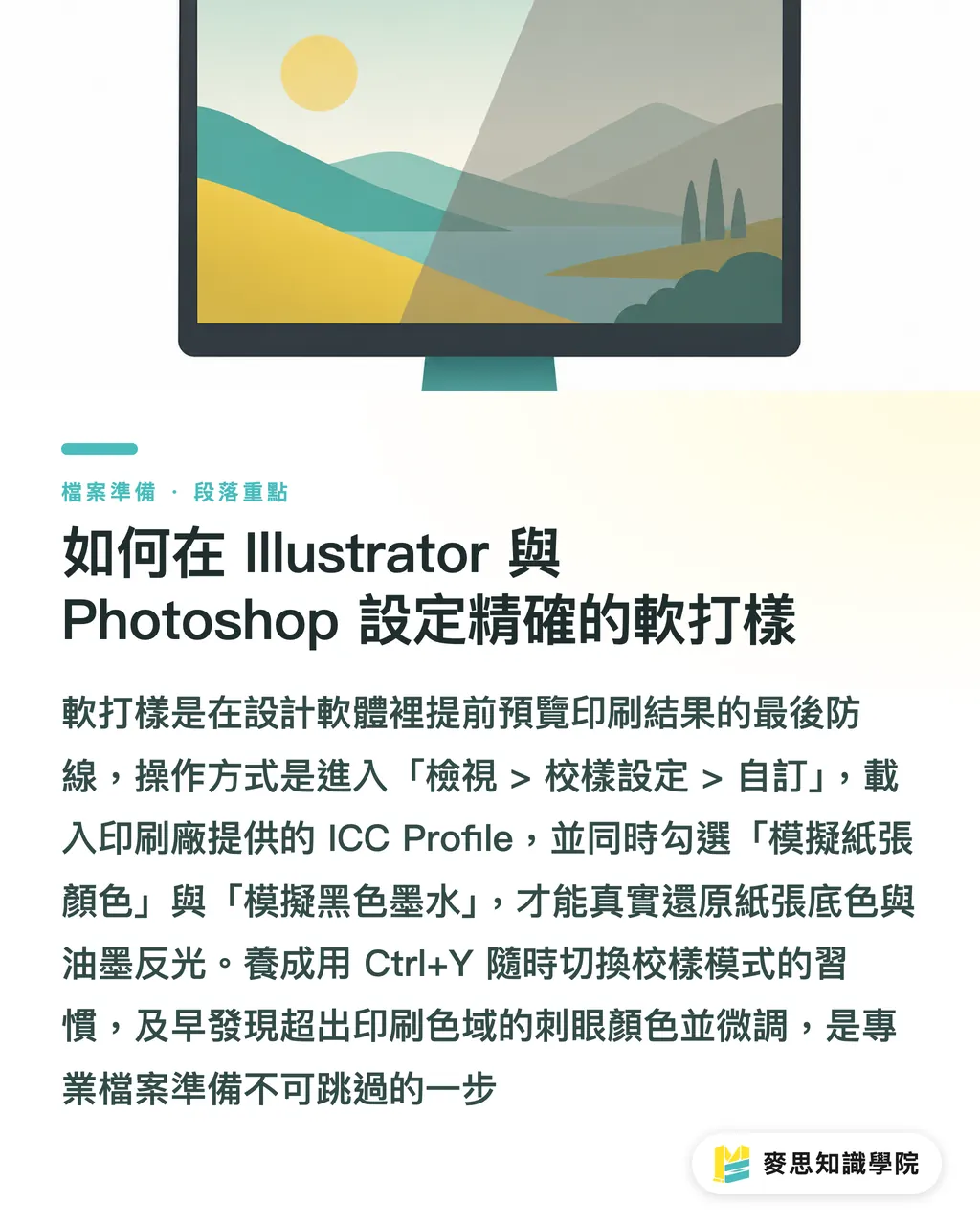
सॉफ्ट प्रूफिंग (Soft Proofing) आपको स्क्रीन पर ही यह देखने की अनुमति देती है कि प्रिंट कैसा दिखेगा, जिससे कलर मिसमैच के विवाद कम हो जाते हैं।
・ सॉफ़्टवेयर में ऊपर दिए गए मेनू में 'View' > 'Proof Setup' > 'Custom' पर क्लिक करें।
・ 'Device to Simulate' मेनू में, उस ICC Profile को लोड करें जिसे आपने प्रिंटिंग प्लांट के साथ कन्फर्म किया है।
・ 'Simulate Paper Color' और 'Simulate Black Ink' को चुनना सुनिश्चित करें, इससे कागज का असली रंग और स्याही का रिफ्लेक्शन रेट यथार्थवादी रूप से दिखाई देगा।
・ सॉफ़्टवेयर में प्रिंटिंग की स्थिति के तहत डिज़ाइन में लेयर्स के खोने की जाँच करने के लिए Ctrl+Y शॉर्टकट का उपयोग करके प्रूफ कलर्स को टॉगल करें।
प्रिंटिंग रेंज से बाहर जाने वाले चुभने वाले रंगों को पकड़कर उन्हें एडजस्ट करना ही पेशेवर और सुरक्षित फ़ाइल तैयारी की प्रक्रिया है।
मुख्य बिंदु (Key Takeaways)
・ स्क्रीन और प्रिंटिंग के बीच कलर डिफरेंस भौतिक सीमाओं के कारण होता है, कलर मैनेजमेंट का उद्देश्य 'अनुमानित' (Predictable) परिणाम पाना है, न कि 100% एक जैसा दिखना।
・ सटीक रंगों की समझ बनाने के लिए नियमित रूप से हार्डवेयर कैलिब्रेशन करना और कमरे की लाइटिंग को नियंत्रित करना पहला कदम है।
・ हमेशा अंतिम प्रिंटिंग पेपर के आधार पर संबंधित ICC Profile का चयन करें।
・ प्रिंट के लिए भेजने से पहले डिज़ाइन सॉफ़्टवेयर में सॉफ्ट प्रूफिंग और पेपर सिमुलेशन को चालू करना न भूलें, ताकि रंगों के खराब होने (Muddy colors) के खतरे को पहले ही पहचाना जा सके।
आगे की सोच
कलर मैनेजमेंट को प्रोडक्शन लाइन और डिज़ाइनर के बीच एक सामान्य भाषा के रूप में देखें, न कि एक-दूसरे पर दोष मढ़ने के बहाने के रूप में।
जो कंपनियाँ MINDS सेवाओं को अपना रही हैं, उनके लिए डिज़ाइन स्तर पर ICC Profile और सॉफ्ट प्रूफिंग प्रक्रिया को मानकीकृत (Standardize) करने से कलर मैचिंग के संचार और प्रूफिंग की लागत काफी कम हो सकती है।
AI जनित सामग्री के आने के साथ, यह मानकीकृत वर्कफ़्लो स्थापित करना आवश्यक है ताकि यह सुनिश्चित किया जा सके कि आपके ब्रांड के रंग किसी भी माध्यम पर सटीक और सुसंगत रहें।
FAQ
- मेरी स्क्रीन पर 'फैक्ट्री कैलिब्रेटेड' का लेबल है, क्या मुझे अभी भी कैलिब्रेटर खरीदने की ज़रूरत है?
- फैक्ट्री कैलिब्रेशन केवल बॉक्स खोलने के समय सटीकता सुनिश्चित करता है। स्क्रीन का बैकलाइट मॉड्यूल समय के साथ खराब होता जाता है, इसलिए मानक बनाए रखने के लिए नियमित हार्डवेयर कैलिब्रेशन की सलाह दी जाती है।
- मैंने सॉफ्ट प्रूफिंग सेटिंग्स का पालन किया, फिर भी प्रिंट में अंतर क्यों है?
- सॉफ्ट प्रूफिंग कागज के टेक्सचर और रिफ्लेक्शन का 100% सटीक अनुकरण नहीं कर सकती है। परिवेशी प्रकाश (Ambient light) भी दृष्टि को प्रभावित कर सकता है, इसलिए महत्वपूर्ण परियोजनाओं के लिए मशीन पर ही डिजिटल प्रूफिंग (Digital Proof) लेने की सलाह दी जाती है।
- AI द्वारा जनित रंगों का रंग बहुत सुंदर है, लेकिन CMYK में बदलने पर वे बहुत गहरे क्यों हो जाते हैं?
- AI इमेज फ़ाइलें आमतौर पर विस्तृत (Wide) कलर गैमट में होती हैं। सुझाव है कि Photoshop में सॉफ्ट प्रूफिंग खोलें और लेयर्स का उपयोग करके उन हिस्सों के कंट्रास्ट और सैचुरेशन को मैन्युअल रूप से ठीक करें जहाँ डिटेल खो गई है।