
अवलोकन
वर्तमान में सबसे अनुशंसित मुफ्त AI चित्र उपकरण Microsoft Copilot (DALL-E 3 के साथ निर्मित) और Leonardo.ai हैं, पूर्व विशिष्ट परिदृश्य चित्र तेजी से उत्पन्न करने के लिए उपयुक्त है, जबकि बाद वाला शैली और आकार पर सूक्ष्म नियंत्रण प्रदान कर सकता है
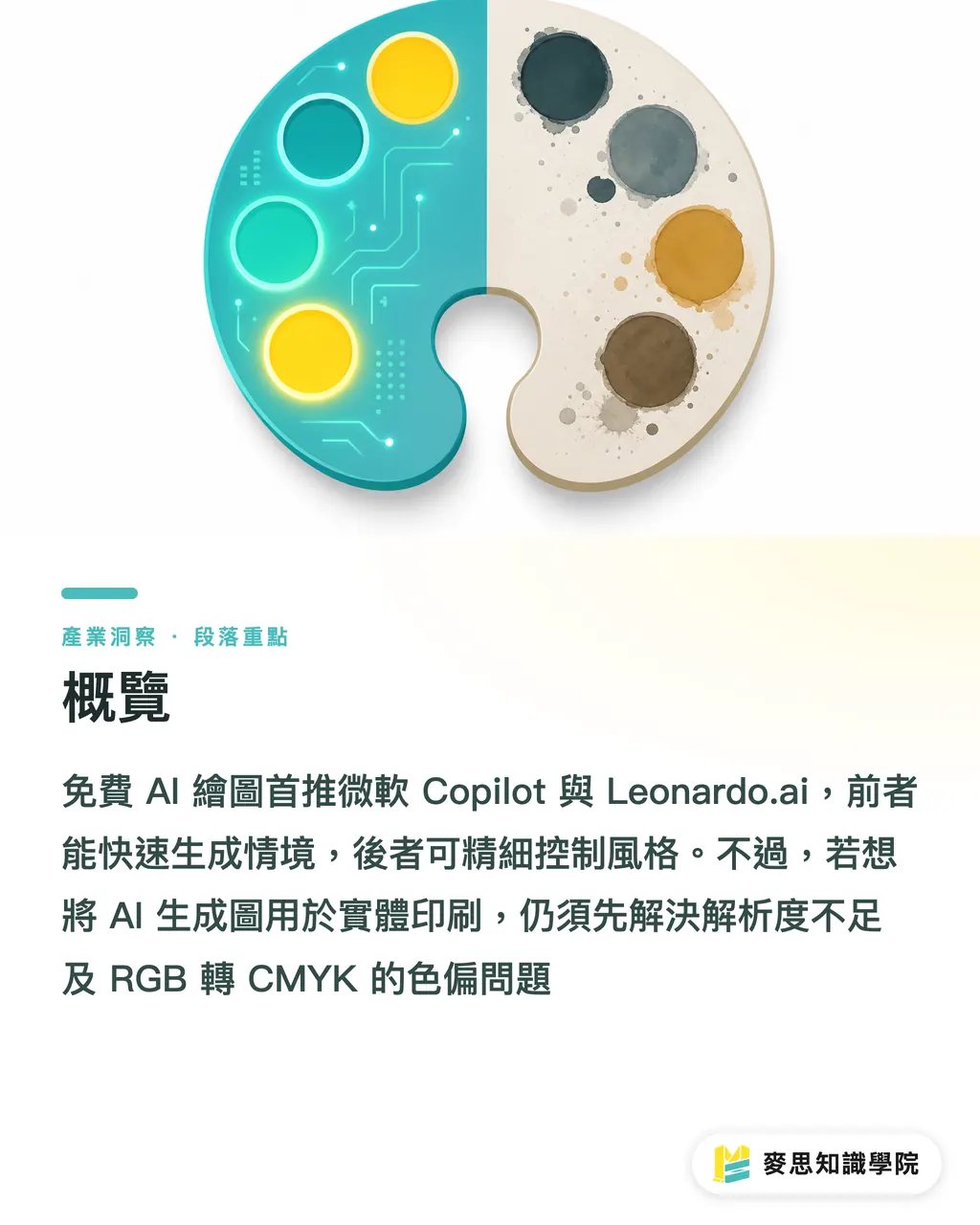
लेकिन AI द्वारा उत्पन्न चित्रों को भौतिक मुद्रण के लिए उपयोग करने के लिए, आपको अपर्याप्त रिज़ॉल्यूशन और RGB से CMYK में रंग विचलन की समस्याओं को हल करना होगा
AI चित्र आज़माना चाहते हैं लेकिन नहीं जानते कि कौन सा उपकरण सबसे उपयुक्त है?
पिछले कुछ महीनों में ग्राहकों ने मुझसे सबसे अधिक पूछा है कि कौन सा AI उपकरण उपयोग करना चाहिए, मैं आमतौर पर केवल दो मुफ्त उपकरणों की सिफारिश करता हूं
Microsoft Copilot (मूल रूप से Bing Image Creator) सबसे सहज संचालन प्रदान करता है, बस हिंदी दर्ज करें और अच्छी गुणवत्ता की छवि प्राप्त करें
इसकी ताकत असाधारण शब्दार्थ समझ में है, जो डिज़ाइन मसौदे या प्रस्ताव परिदृश्य चित्रों के लिए आदर्श है
यदि आपको अधिक नियंत्रण की आवश्यकता है, तो Leonardo.ai एक बेहतर विकल्प है
यह प्रति दिन मुफ्त क्रेडिट प्रदान करता है और स्वयं को चौड़ाई-लंबाई अनुपात और शैली अनुकूलित करने की अनुमति देता है, विशेष लेआउट अनुपात के साथ डिज़ाइनरों के लिए अधिक अनुकूल है
हाल ही में संपर्क किए गए डिज़ाइन मामलों से, इन दोनों उपकरणों का सही उपयोग प्रारंभिक छवि खरीद और शैली अन्वेषण की लागत को बचा सकता है
अगर AI चित्र फ़ाइल के पास मुद्रण के लिए पर्याप्त रिज़ॉल्यूशन नहीं है तो क्या करें?
यह हर किसी के लिए एक दीवार है जो AI चित्रों को मुद्रण के लिए लेना चाहता है
आमतौर पर मुफ्त AI उपकरणों द्वारा उत्पन्न चित्रों का आकार लगभग 1024x1024 पिक्सल है
यदि इसे सीधे मुद्रित किया जाए, तो यह केवल 8.5 सेंटीमीटर वर्गाकार छवि मुद्रित कर सकता है, व्यावसायिक कार्ड के लिए पर्याप्त है, लेकिन पोस्टर मुद्रण में निश्चित रूप से पिक्सेलेशन होगा
मुद्रण का मानक 300 DPI (प्रति इंच 300 पिक्सल) है, जिसका अर्थ है कि A4 आकार की छवि के लिए लगभग 2480x3508 पिक्सल की आवश्यकता है
इस समस्या को हल करने के लिए, आपको "अपस्केलिंग (Upscale)" प्रक्रिया से गुजरना होगा
・स्थानीय कंप्यूटर पर Upscayl जैसे ओपन-सोर्स सॉफ़्टवेयर का उपयोग करके दोषरहित छवि बढ़ाएं
・Let's Enhance जैसे ऑनलाइन उपकरणों के माध्यम से विवरण बढ़ाना और तीक्ष्णता जोड़ना
・बढ़ाने के बाद Photoshop में 100% अनुपात पर किनारे की जांच करें कि क्या अप्राकृतिक विकृति हुई है
स्क्रीन पर अच्छी दिखने वाली AI छवि को मुद्रित करने पर रंग विचलन क्यों होता है?
स्क्रीन पर अच्छी दिखने वाली AI छवि को सीधे मुद्रण के लिए न भेजें, यह दस में से नौ बार आपदा होगा
AI चित्र उपकरण द्वारा उत्पन्न फ़ाइलें सभी RGB रंग मोड में हैं, जो स्क्रीन प्रकाश प्रदर्शन के लिए है
लेकिन प्रिंटर CMYK चार रंग स्याही का उपयोग करता है, दोनों का रंग गैमट बिल्कुल अलग है
जब आप तीव्र नीयॉन रंग, चमकीली नीली-हरी रंग वाली AI छवि फ़ाइल को सीधे मुद्रण के लिए भेजते हैं, मशीन इसे सबसे समान CMYK रंग में परिवर्तित करती है, परिणाम यह है कि रंग फीका, धुंधला हो जाता है
मैं दृढ़ता से सुझाता हूं कि अंतिम संस्करण से पहले, फ़ाइल को चित्र सॉफ़्टवेयर में CMYK मोड में रूपांतरित करके पूर्वावलोकन करें
यदि रंग अंतर बहुत बड़ा है, तो आप वक्र या स्तर उपकरण का उपयोग करके कंट्रास्ट को मैन्युअल रूप से बढ़ा सकते हैं, या हमारे Mind's Printing की प्री-प्रिंट इंजीनियरिंग टीम से रंग सेटिंग्स की पुष्टि करने में सहायता के लिए कह सकते हैं
प्रॉम्प्ट चरण में ही मुद्रण समस्याओं से कैसे बचें?
कई लोग सोचते हैं कि ईडिटिंग सॉफ़्टवेयर में की जाती है, लेकिन AI युग की ईडिटिंग वास्तव में टाइपिंग से शुरू होती है
यदि आप उत्पादन चरण में सही बीज बोते हैं, तो बाद की फ़ाइल रूपांतरण और मुद्रण बहुत आसान होगी
हजारों मुद्रण मामलों को संभालने के मेरे अनुभव से, जटिल प्रकाश-छाया और ग्रेडिएंट मुद्रण के समय बैंडिंग बनाने के लिए सबसे संभावित हैं
आप प्रॉम्प्ट में स्पष्ट शैली प्रतिबंध जोड़ने का प्रयास कर सकते हैं
・flat vector style (सपाट वेक्टर शैली): जटिल ग्रेडिएंट को कम करें, रंग ब्लॉक किनारों को अधिक तेज बनाएं
・minimalist illustration (न्यूनतमवादी चित्र): भ्रामक पृष्ठभूमि विवरण कम करें, मुद्रित होने पर अधिक केंद्रित दिखें
・limited color palette (सीमित रंग पैलेट): केवल तीन से चार मुख्य रंगों का उपयोग करने के लिए निर्दिष्ट करें, प्रभावी रूप से मुद्रण के बाद रंग अंतर को नियंत्रित करें
इन कीवर्ड के साथ उत्पन्न छवि फ़ाइलें न केवल प्रिंटर के अनुकूल हैं, बाद में Illustrator का उपयोग करके छवि ट्रेसिंग को शुद्ध वेक्टर फ़ाइल में परिवर्तित करना भी अधिक सफल होगा
मुख्य बिंदु
मुफ्त AI उपकरण Microsoft Copilot को प्रेरणा के लिए और Leonardo.ai को आकार नियंत्रण के लिए पहले पसंद करें
AI द्वारा उत्पन्न छवि सभी RGB मोड में है, मुद्रण से पहले CMYK में रूपांतरित करें और रंग अंतर की पुष्टि करें
1024 पिक्सल की छवि केवल व्यावसायिक कार्ड के लिए पर्याप्त है, पोस्टर मुद्रण को Upscayl जैसे उपकरणों के साथ दोषरहित रूप से बढ़ाना होगा
प्रॉम्प्ट में सपाट या न्यूनतमवादी शैली जोड़ें, जो मुद्रण के दौरान ग्रेडिएंट बैंडिंग जोखिम को बहुत कम कर सकता है
विस्तृत विचार
AI चित्र उपकरण वास्तव में डिज़ाइन प्रारंभिक चरण में अन्वेषण समय को बहुत कम कर सकते हैं, लेकिन यह अंततः केवल विचारों की सहायता का एक ब्रश है, और प्री-प्रिंट अंतिम संस्करण के व्यावसायिक निर्णय को प्रतिस्थापित नहीं कर सकता
डिज़ाइनर और मुद्रण खरीदार इन उपकरणों को पेश करते समय, अपने प्रयास "AI उत्पादों को भौतिक मुद्रण के रूप में कैसे पूरी तरह से डाउन लैंड करें" पर रखना चाहिए
यह वह है जो हम Mind's Printing एकीकृत सेवा प्रदान करते समय ग्राहकों को फ़ाइल सेटिंग्स और कागज विकल्पों को अनुकूलित करने में सहायता करना जारी रखते हैं, जो हमारी मूल मूल्य प्रस्ताव है
FAQ
- मुफ्त AI चित्र उपकरणों के कौन से विकल्प अनुशंसित हैं?
- नए लोगों को Microsoft Copilot से शुरू करने की सलाह दी जाती है, यह हिंदी इनपुट का समर्थन करता है और शब्दार्थ समझ मजबूत है; यदि आपको आकार और शैली को नियंत्रित करने के लिए उन्नत सुविधाओं की आवश्यकता है, तो आप प्रति दिन मुफ्त क्रेडिट देने वाली Leonardo.ai चुन सकते हैं
- क्या AI द्वारा उत्पन्न छवि फ़ाइल को सीधे मुद्रण के लिए भेजा जा सकता है?
- बिल्कुल नहीं, AI द्वारा उत्पन्न मूल छवि फ़ाइल आमतौर पर केवल 1024 पिक्सल होती है और RGB रंग में होती है, सीधे मुद्रण के लिए भेजने से रिज़ॉल्यूशन अपर्याप्त और गंभीर रंग विचलन की समस्याओं का सामना करना पड़ता है
- AI छवि फ़ाइल के रिज़ॉल्यूशन की कमी की समस्या को कैसे हल करें?
- आप कंप्यूटर पर Upscayl जैसे मुफ्त ओपन-सोर्स सॉफ़्टवेयर का उपयोग करके AI दोषरहित बढ़ाई कर सकते हैं, यह सुनिश्चित करने के लिए कि छवि फ़ाइल 300 DPI मुद्रण मानक को पूरा करती है
- AI द्वारा उत्पन्न छवि को मुद्रित करने पर रंग भूरा-धूसर क्यों हो जाता है?
- क्योंकि AI उपकरण द्वारा उत्पन्न छवि फ़ाइलें स्क्रीन प्रदर्शन के लिए RGB मोड हैं, जबकि प्रिंटर CMYK स्याही का उपयोग करते हैं, मुद्रण से पहले ईडिटिंग सॉफ़्टवेयर में रंग मोड को परिवर्तित करना और कंट्रास्ट को समायोजित करना सुझाव दिया जाता है