

Impeccable à l'écran, altéré à l'impression : quelle en est la cause fondamentale ?
Pour aller droit au but : l'écran utilise la synthèse additive de la lumière (RGB), et le moteur de transparence d'Adobe calcule en temps réel la superposition de couches multiples. Une ombre portée (Drop Shadow) ou un mode de fusion Produit (Multiply) à l'écran ne sont que des « résultats calculés à la volée ». L'impression, quant à elle, repose sur la superposition physique des encres. Le flux prépresse doit donc convertir chaque objet en instructions précises : « quelle quantité de C, de M, de Y et de K appliquer sur cette zone »
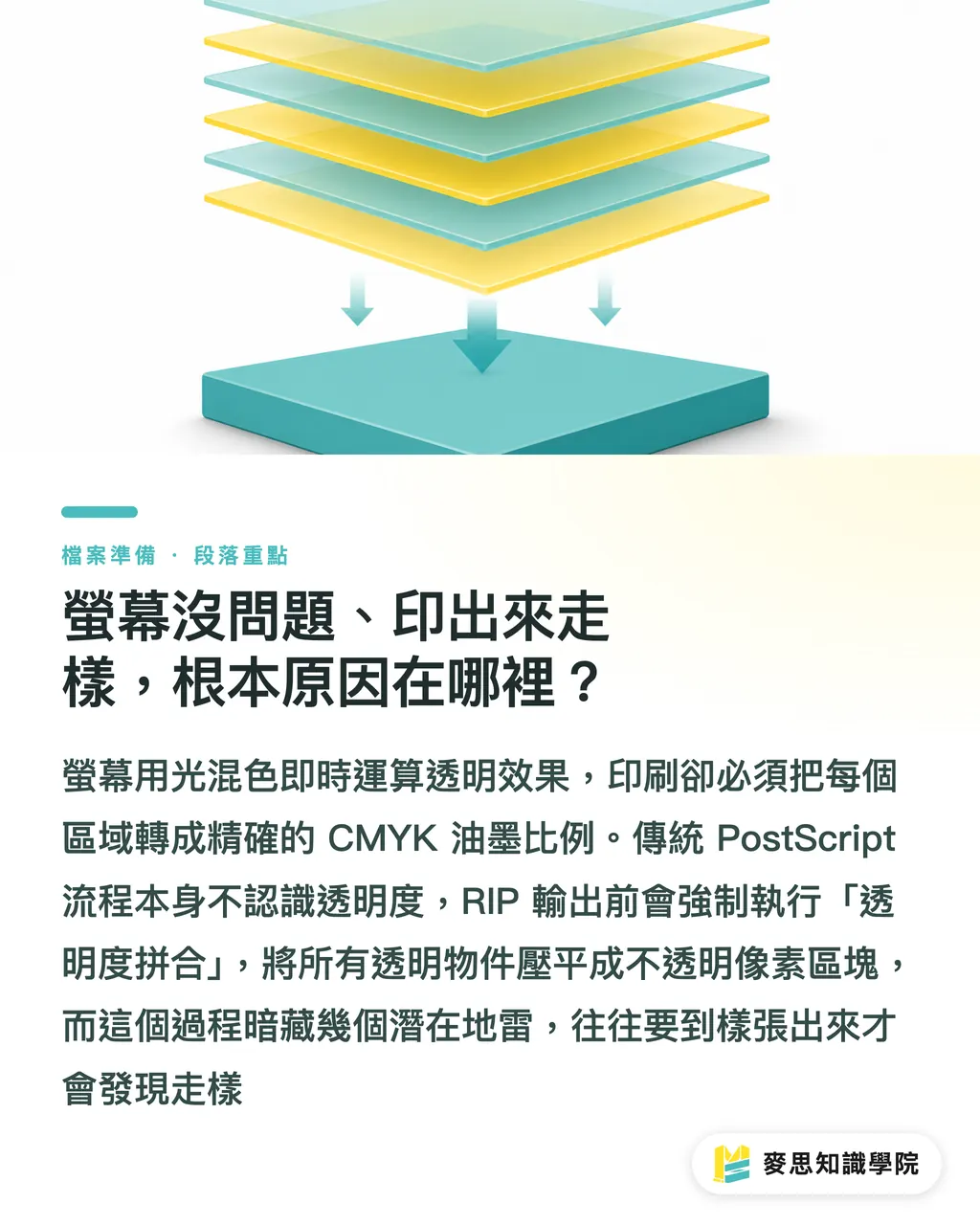
Le problème fondamental du flux d'impression PostScript traditionnel est qu'il ignore le concept de « transparence ». Le langage PostScript lui-même ne prend pas en charge nativement la transparence. Lorsqu'un RIP (Raster Image Processor) reçoit un fichier contenant des effets de transparence, il doit d'abord réaliser une étape : l'aplatissement des transparences (Flatten). Cela consiste à forcer la conversion de tous les objets transparents et de leurs zones d'influence en blocs de pixels opaques, avant de les transmettre à la presse
Ce processus d'aplatissement n'est pas mauvais en soi, mais il comporte plusieurs pièges invisibles pour la majorité des graphistes au quotidien, jusqu'à ce que le Bon à Tirer (BAT) ou l'épreuve papier ne révèle les dégâts
Pourquoi les ombres affichent-elles des liserés blancs inesthétiques ou du crénelage ?
Le principe du Drop Shadow et du Feather (contour progressif) repose sur une réduction progressive de l'opacité des pixels en bordure pour créer une transition douce. Cette « réduction progressive » constitue en elle-même un calcul de transparence. Lors de l'aplatissement (Flatten), le logiciel doit trancher : quelle zone pixelliser, et avec quelle résolution ?
Les dysfonctionnements surviennent le plus souvent dans ces deux cas :
・ Objet transparent superposé à du texte vectoriel : lors de l'aplatissement, la zone d'intersection entre le texte et l'ombre est entièrement pixellisée. Les lettres vectorielles au contour net deviennent alors des pixels dans cette zone aplatie, provoquant un crénelage ou un léger flou visible à l'œil nu, particulièrement sur les petits caractères
・ Résolution d'aplatissement trop basse : la boîte de dialogue d'aplatissement des transparences d'Illustrator comporte un curseur « Équilibre vectoriel/raster ». Beaucoup de créatifs ne modifient jamais sa valeur par défaut. Résultat : les contours progressifs présentent des dégradés de couleurs nets (effet de bandes) lors d'une impression haute résolution
Le problème de liseré blanc découle généralement d'une « zone d'aplatissement qui ne s'étend pas au-delà de la couleur de fond » : la zone d'influence de l'ombre se retrouve rognée et laisse apparaître le blanc du papier à l'impression, créant un contour blanc indésirable
Modes de fusion et tons directs : pourquoi les couleurs ne correspondent-elles pas du tout ?
Les modes de fusion comme Multiply (Produit), Screen (Superposition) ou Overlay (Incrustation) sont calculés sur écran à partir de valeurs RGB. L'impression s'effectue en CMYK, ce qui introduit déjà un premier écart de conversion. La superposition avec un ton direct (Spot Color, tel que Pantone) aggrave encore la situation
Lorsqu'un RIP traite un calque en mode Produit (Multiply) appliqué sur un Pantone 185, il doit déterminer s'il convertit le Pantone en CMYK. Sans cette conversion, le calcul du mode de fusion est impossible ; si la conversion est faite, la pureté visuelle du Pantone est perdue. Il ne s'agit pas d'un bug logiciel, mais d'une limite inhérente aux modèles colorimétriques
J'ai rencontré un cas pratique où le client utilisait le mode Superposition (Screen) pour fondre une photo dans un fond imprimé en ton direct doré. Le rendu était magnifique à l'écran, mais l'impression a produit une surimpression CMYK terne et plate, ruinant complètement le concept graphique. La raison en est simple : les modes de fusion ne fonctionnent pas de manière fiable avec les tons directs. Il convient donc de gérer manuellement ces superpositions avant de lancer l'impression
Un autre cas de figure est souvent négligé : le fichier semble correct lors de la prévisualisation dans Acrobat, mais présente des anomalies après passage dans le RIP. L'explication réside dans le fait que le moteur de rendu d'Acrobat est développé par Adobe et interprète les transparences de manière plus tolérante. Les logiciels RIP des imprimeurs (tels que Harlequin ou EFI Fiery) peuvent appliquer des règles de traitement différentes, notamment en cas de mélange de versions de PDF ou de paramètres d'aplatissement ambigus

Les étapes indispensables avant de lancer l'exportation
Ces opérations ne sont pas facultatives ; elles sont impératives et permettent d'éviter 70 % à 80 % des erreurs d'impression courantes
Vérifier si les effets de transparence se superposent à du texte vectoriel
・ Si votre création comporte des ombres portées ou des halos, placez le calque de texte au premier plan afin que les effets n'affectent que l'arrière-plan ou les calques pixellisés
・ Pour les textes importants, envisagez une stratégie de calques consistant à « appliquer les effets sur des calques pixellisés tout en conservant le texte en vectoriel »
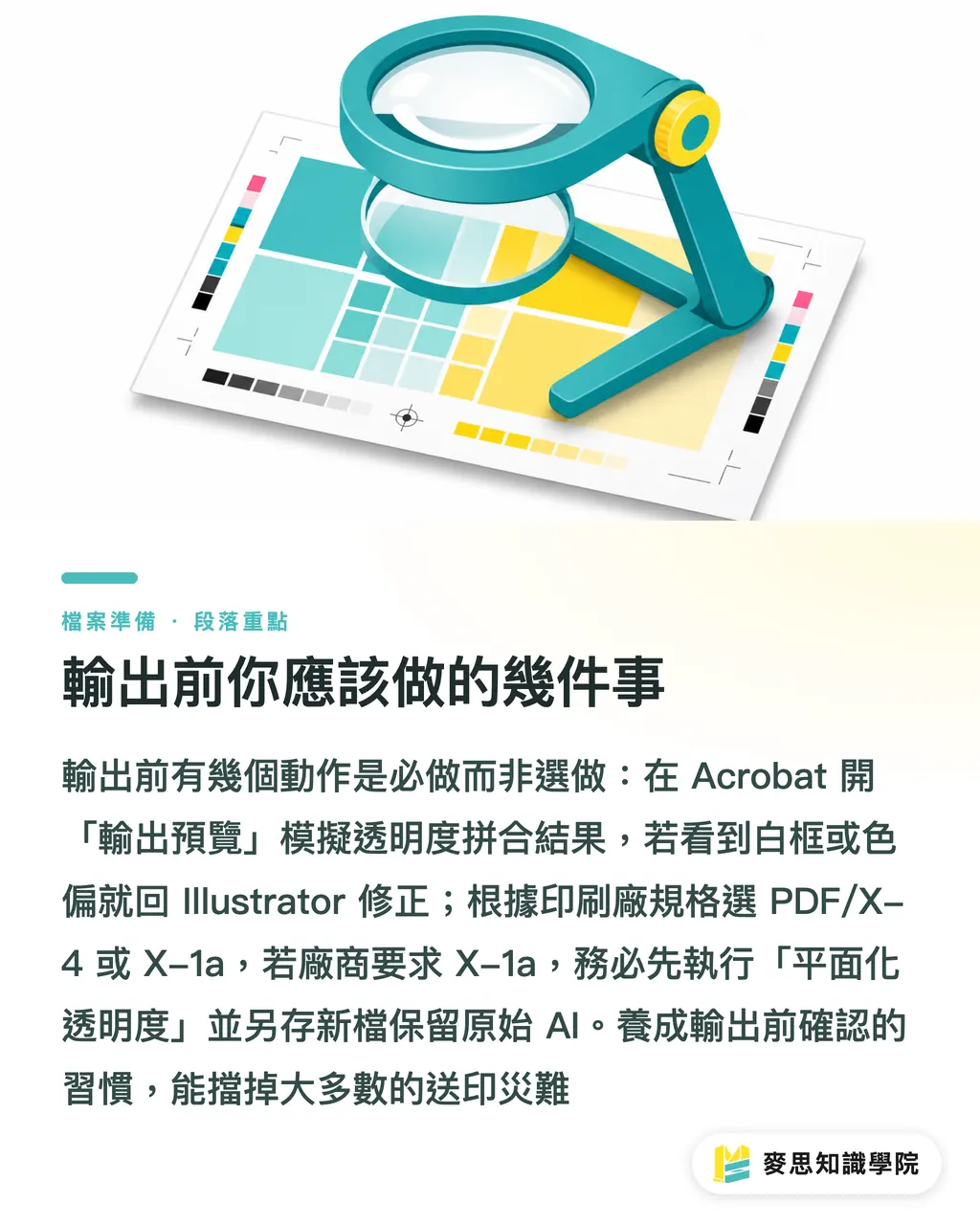
Utiliser l'« Aperçu de la sortie » dans Acrobat pour simuler l'aplatissement
・ Une fois le PDF ouvert, accédez à « Production d'imprimés → Aperçu de la sortie », puis cochez « Simuler la surimpression » et « Aperçu de l'aplatissement des transparences »
・ Cela permet de visualiser ce que le RIP va générer. Si des liserés blancs ou des dérives chromatiques apparaissent à cette étape, vous saurez qu'il faut corriger le fichier dans Illustrator
Choisir le format PDF adapté aux exigences de l'imprimeur
・ PDF/X-4 : conserve la transparence native, laissant le RIP de l'imprimeur la traiter. Idéal pour les équipements d'impression numérique modernes capables de gérer le format X-4
・ PDF/X-1a : impose un aplatissement complet de toutes les transparences lors de l'enregistrement. Recommandé pour l'impression offset traditionnelle ou lorsque le prestataire l'exige explicitement
Si l'imprimeur exige le format X-1a, effectuez l'« Aplatissement des transparences » dans Illustrator au préalable
・ Menu : Objet → Aplatissement des transparences
・ Il est conseillé de régler l'« Équilibre vectoriel/raster » sur 100 (conserver tout en vecteur) et de définir une résolution de pixellisation de 300 ou 400 dpi
・ Enregistrez sous un nouveau nom après cette opération en conservant votre fichier AI d'origine intact, car les effets de transparence ne seront plus modifiables après l'aplatissement
Si vous travaillez régulièrement avec un imprimeur attitré, le plus simple reste de lui demander directement quels formats et versions de RIP il accepte. Le service commercial de l'imprimerie MS (MS) le précise généralement lors de la validation des fichiers, ce qui évite toute incertitude
Gestion des tons directs et des modes de fusion
・ Si un mode de fusion se superpose à un Spot Color (ton direct), vous devez décider dans Illustrator s'il convient de « convertir le ton direct en CMYK »
・ Si cet effet est indispensable, nous vous conseillons de convertir le ton direct en CMYK, d'ajuster le rendu visuel à l'écran, puis d'exporter le fichier
Points clés à retenir
・ L'altération de la transparence découle du fait que le langage PostScript ne prend pas en charge nativement la transparence. Le processus d'aplatissement (Flatten) impose une pixellisation qui engendre liserés blancs et crénelage
・ La superposition de texte vectoriel sous un objet transparent constitue la combinaison la plus risquée : le texte est partiellement pixellisé lors de l'aplatissement, un défaut presque impossible à corriger ultérieurement
・ La prévisualisation standard dans Acrobat ne garantit pas le résultat final du RIP. Le seul moyen de détecter les écarts est de simuler l'aplatissement de la transparence via l'« Aperçu de la sortie »
・ L'application d'un mode de fusion sur un ton direct entraîne systématiquement des aberrations chromatiques majeures. Vous devez impérativement décider manuellement de son traitement avant l'envoi en impression
・ Le format PDF/X-4 préserve mieux l'intention créative d'origine que le PDF/X-1a, sous réserve que le RIP de votre imprimeur le prenne en charge. À valider avant l'envoi
Réflexion approfondie
D'après mes observations de longue date sur les lignes de production et auprès des clients, la récurrence des problèmes de transparence n'est pas liée à un manque de compétences des graphistes, mais plutôt à l'absence d'une étape de « validation prépresse » dans le flux de travail. Les créatifs finalisent leur document dans Illustrator, l'enregistrent en PDF et l'envoient directement, sans que personne ne prenne le temps de simuler le rendu dans l'aperçu de la sortie d'Acrobat
Pour les graphistes, l'amélioration la plus directe consiste à intégrer la « simulation par aperçu de la sortie » dans leur liste de contrôle (checklist) avant envoi en impression, et ce de manière systématique, qu'il y ait des effets de transparence visibles ou non. En effet, certaines transparences sont implicites : un fichier PSD importé peut contenir un masque de fusion, ou un fichier AI peut conserver des modes de fusion hérités de versions antérieures. Ces éléments, invisibles à l'œil nu dans Illustrator, apparaissent clairement dans l'aperçu de la sortie d'Acrobat
Pour les acheteurs d'imprimés ou les clients, le choix d'un prestataire capable de communiquer clairement sur ses spécifications techniques est crucial. Poser simplement la question « Acceptez-vous le format X-4 ou préférez-vous le X-1a ? » avant l'envoi vous indique immédiatement si vous devez aplatir vos transparences en amont. Si un imprimeur n'est pas capable de répondre précisément à cette question, le risque de rejet de fichier est entièrement à votre charge
Pour les éditeurs de plateformes ou de solutions SaaS, il s'agit d'un point d'alerte intelligent particulièrement pertinent à intégrer : analyser les PDF lors de leur téléversement pour détecter d'éventuels objets transparents, puis indiquer instantanément à l'utilisateur si le format actuel correspond aux spécifications d'impression choisies. Cela permettrait de réduire considérablement le taux de rejet de fichiers et d'alléger la charge du support client
FAQ
- Une ombre portée (Drop Shadow) qui laisse apparaître un liseré blanc après impression : est-ce un problème de paramétrage ou de l'imprimeur ?
- Dans la majorité des cas, le problème provient de la conception. Lors de l'aplatissement de la transparence, la zone d'influence de l'ombre est rognée, révélant le fond blanc du papier sous forme de liseré. Pour y remédier, assurez-vous que la résolution de pixellisation est suffisamment élevée dans les paramètres d'« Aplatissement des transparences » d'Illustrator, ou vérifiez au préalable le résultat dans l'Aperçu de la sortie d'Acrobat
- Quelle est la différence entre l'envoi en impression au format PDF/X-4 et PDF/X-1a ?
- Le format PDF/X-4 conserve la transparence native, qui est ensuite traitée directement par le RIP de l'imprimeur lors de l'impression. Le PDF/X-1a exige quant à lui que toutes les transparences soient aplaties avant l'enregistrement du fichier. Le format X-4 offre une plus grande souplesse de création mais requiert des équipements compatibles chez l'imprimeur. Le format X-1a offre la compatibilité la plus large, notamment pour l'impression offset traditionnelle. Il convient de vérifier le format accepté par votre prestataire avant l'envoi
- Que faire si le mode de fusion Multiply (Produit) d'Illustrator superposé à un ton direct (Pantone) donne des couleurs totalement incorrectes à l'impression ?
- Les modes de fusion tels que Multiply (Produit) nécessitent des valeurs CMYK ou RGB pour effectuer leurs calculs et ne peuvent pas agir directement sur un Spot Color (ton direct). La solution consiste à décomposer les objets en ton direct concernés dans Illustrator pour les convertir en CMYK, puis à réévaluer le rendu de la fusion. S'il est impératif de conserver le ton direct, vous devrez supprimer le mode de fusion et opter pour une surimpression simple ou ajuster l'ordre des calques afin de simuler manuellement l'effet désiré
- Pourquoi le fichier s'affiche-t-il correctement dans Acrobat mais pose-t-il problème une fois imprimé ?
- La prévisualisation standard d'Acrobat utilise le moteur de rendu propriétaire d'Adobe, qui interprète les transparences de manière tolérante. Les logiciels RIP des imprimeurs (comme Harlequin ou Fiery) obéissent à des logiques légèrement différentes et peuvent produire des résultats inattendus face à des paramètres d'aplatissement ambigus. Pour simuler fidèlement le rendu du RIP, vous devez impérativement aller dans « Production d'imprimés → Aperçu de la sortie » dans Acrobat et cocher « Simuler la surimpression », au lieu de vous fier à la prévisualisation classique
- Comment éviter le crénelage du texte vectoriel lorsqu'il est recouvert par un effet d'ombre portée après l'aplatissement ?
- La méthode fondamentale consiste à éviter que l'effet de transparence ne se superpose directement au texte vectoriel. Placez le calque de texte tout en haut de la pile, et appliquez l'effet d'ombre portée sur l'arrière-plan ou sur un calque pixellisé situé sous le texte. Si l'effet doit impérativement impacter le texte pour des raisons visuelles, vous pouvez pixelliser le texte au préalable (en haute résolution), ce qui éliminera le risque de pixellisation partielle du texte vectoriel lors de l'aplatissement
Articles associés





L'hebdo Impression × IA
Le savoir-faire en impression et IA que designers, marques et entreprises peuvent utiliser avant de s'engager, condensé dans un email, chaque semaine dans votre boîte de réception
Outils gratuits MINDS
Imposition calculator and preflight file check — free prepress tools, right in your browser.
Groupe MINDS
Besoin de services d'impression ou de cadeaux concrets ?
Une fois la lecture terminée, laissez la suite aux marques sœurs du Groupe MINDS — de l'impression haut de gamme à la commande en ligne et aux cadeaux de fêtes