

Pourquoi mon fichier est-il parfait à l'écran mais présente-t-il des liserés blancs à l'impression ?
Beaucoup de graphistes se reposent sur les réglages par défaut de leurs logiciels, une habitude très risquée en imprimerie
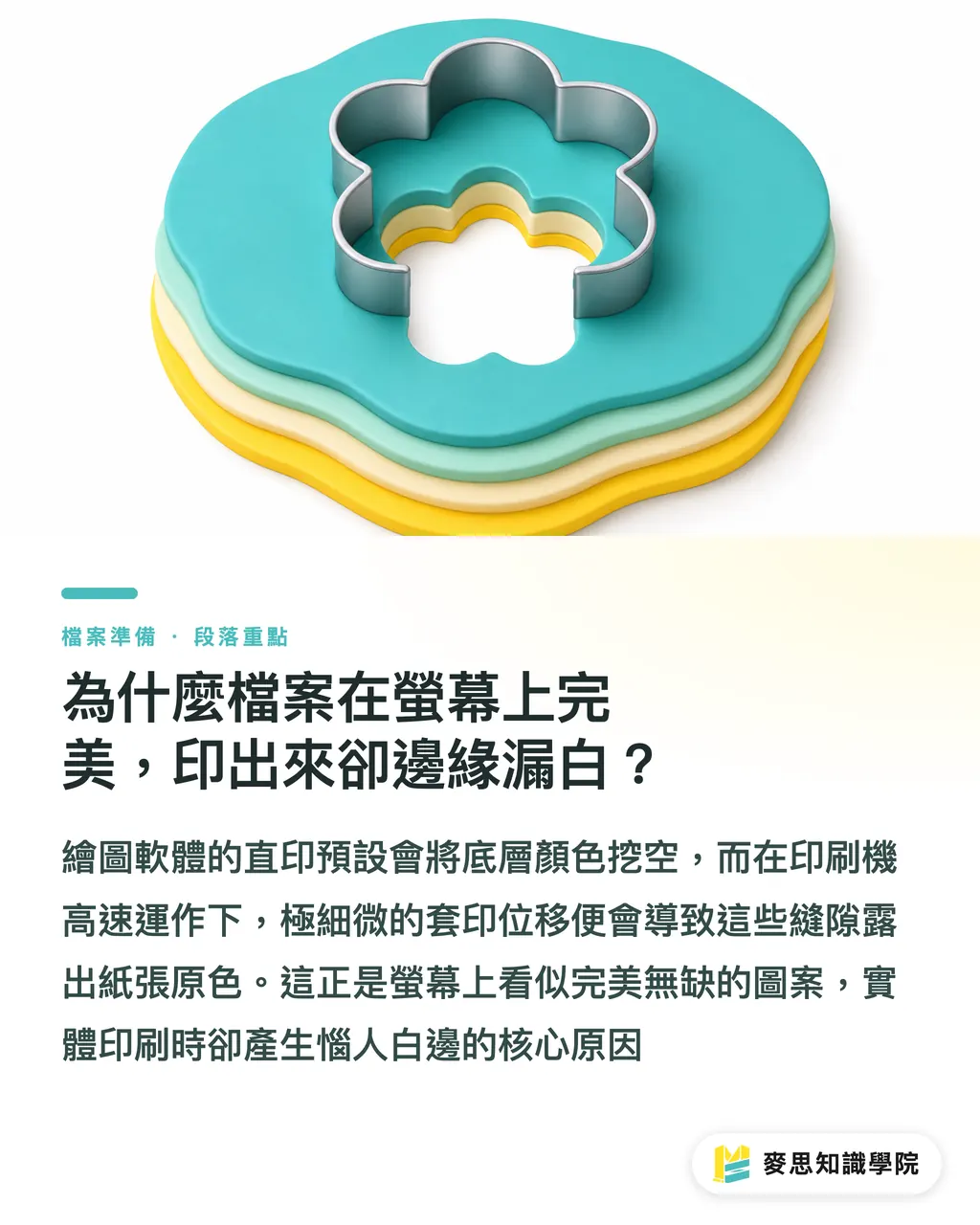
Dans les logiciels de dessin comme Illustrator, le mode par défaut lors du chevauchement de calques est le « défonçage » (Knockout)
Cela signifie que l'objet du premier plan agit comme un emporte-pièce, créant un vide dans la couleur du fond
Si ce principe semble logique visuellement à l'écran, les presses d'imprimerie sont des machines physiques soumises à des contraintes réelles
Lors de l'impression à haute vitesse (ex. : offset avec des milliers de feuilles par heure), le papier subit des contraintes hydriques et mécaniques, empêchant un repérage parfait des différentes couches d'encrage
Un décalage infime de 0,1 mm suffit pour que le vide créé par le défonçage laisse apparaître le blanc du papier, causant ces vilains liserés indésirables
La surimpression et le noir pur K100 : une arme à double tranchant
Pour éviter ces liserés, le travail préparatoire en prépresse utilise la technique de la « surimpression » (Overprint)
La logique de la surimpression consiste à imprimer la couleur du premier plan directement sur celle du fond, sans créer de vide, permettant aux encres de se mélanger
Sur la chaîne de production, la règle standard que j'applique systématiquement est de mettre les « petits textes et filets noirs » en K100 avec surimpression activée
Comme le noir couvre généralement bien le fond, le résultat visuel reste parfaitement noir tout en masquant les tolérances de repérage de la machine
C'est la raison pour laquelle on exige que tout texte en noir pur (K100) soit mis en surimpression avant l'envoi en impression
Pourquoi ne faut-il pas appliquer la surimpression sur les grandes surfaces colorées ?
Appliquer la surimpression sur le noir semble idéal, mais c'est souvent le début des ennuis pour les grands aplats
Si vous avez un grand bloc noir K100 sur une photo ou un fond coloré, la surimpression laissera transparaître le motif du dessous
C'est ce qu'on appelle dans le métier une « transparence parasite » ou un « encrage inégal »; le noir paraît alors sale ou taché
D'après les réclamations clients que j'ai traitées récemment, cela arrive lorsque le graphiste ne comprend pas que la surimpression entraîne une superposition chimique des encres
Pour un grand aplat noir, la bonne méthode est de désactiver la surimpression et de convertir la couleur en « noir soutenu » (Rich Black)
Le réglage le plus sûr consiste à utiliser K100 + C30 (cyan) pour obtenir un noir profond et opaque qui évitera toute transparence
Quelle est la différence entre les réglages de transparence et la surimpression ?
De nombreux jeunes graphistes aiment utiliser le mode « Produit » (Multiply) ou réduire l'opacité dans leurs logiciels pour simuler une superposition
À l'écran, la transparence donne un rendu similaire à la surimpression, mais pour le RIP (Raster Image Processor) en bout de chaîne, ce sont deux langages totalement différents
La transparence implique des calculs de rastérisation complexes. Si votre fichier est au format obsolète PDF/X-1a, la transparence sera aplatie lors de l'exportation
Cela provoque très souvent l'apparition de lignes blanches étranges aux bords des objets ou des sauts de tons dans les aplats
Mon conseil : si vous pouvez obtenir le résultat avec des réglages de tons directs et de surimpression, évitez les effets de transparence pour limiter drastiquement les risques d'erreurs d'interprétation par le RIP
Comment intercepter les erreurs avec vos logiciels avant l'envoi en impression
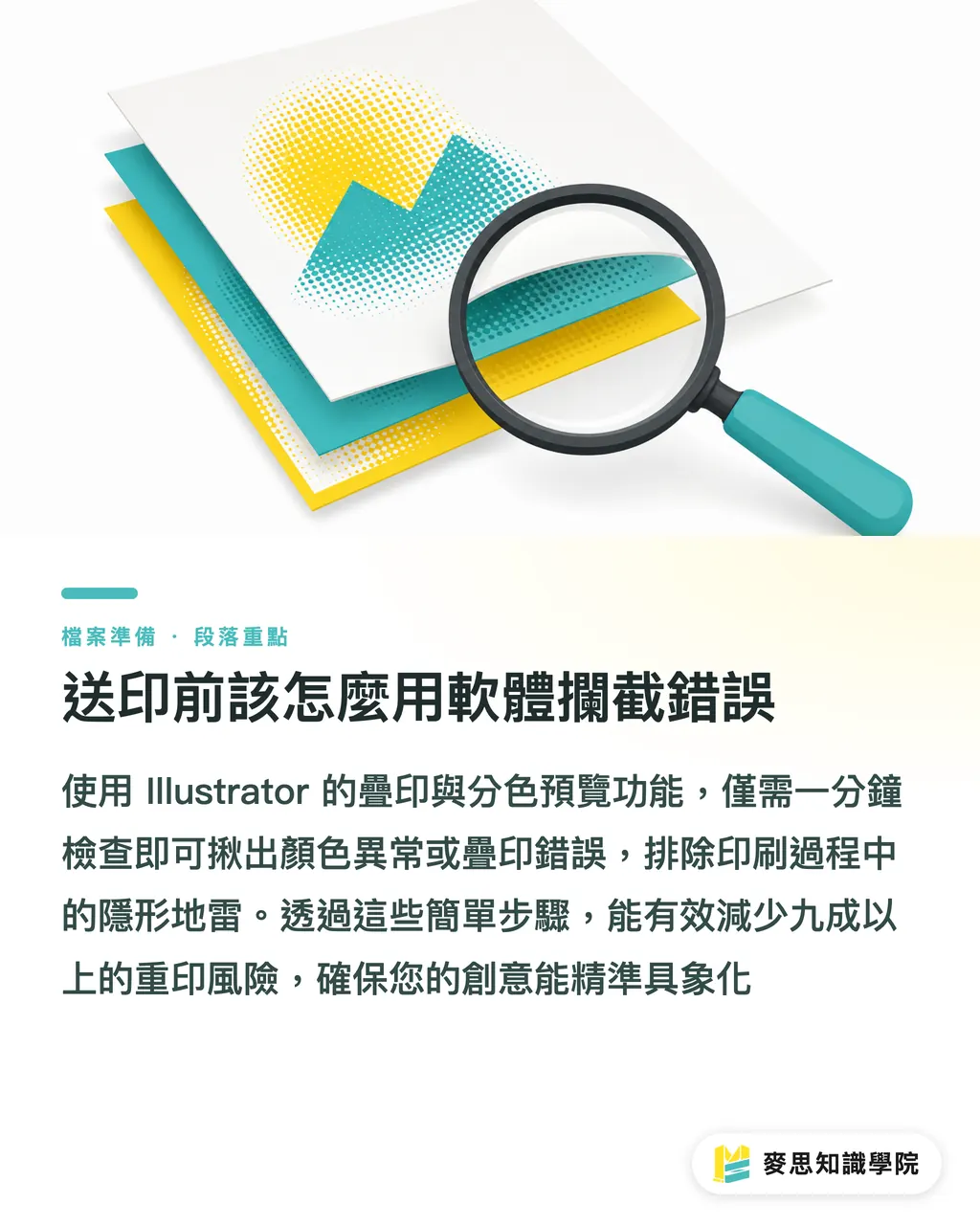
Éviter ces trois pièges invisibles ne demande pas une expertise technique complexe, mais simplement d'utiliser les deux outils de contrôle intégrés aux logiciels
・Activez dans Illustrator « Affichage > Aperçu de la surimpression » : cela simule l'état réel des encres superposées et permet de détecter les transparences anormales
・Utilisez « Fenêtre > Aperçu de la séparation » : affichez ou masquez les couches CMJN une par une pour vérifier que vos textes noirs ne défoncent pas le fond
・Supprimez tous les calques masqués ou inutiles pour éviter que le RIP ne traite des objets invisibles qui pourraient causer des interférences
Ces actions prennent moins d'une minute mais vous évitent 90 % des risques de réimpression, garantissant que votre créativité est reproduite exactement comme prévu
Résumé des points clés
・Pour les petits textes et filets noirs : réglez en K100 et activez la surimpression pour éviter les liserés blancs dus au repérage
・Pour les grands aplats noirs : n'utilisez jamais la surimpression seule, passez en K100 + C30 et désactivez la surimpression pour obtenir une profondeur optimale
・Le défonçage est une découpe physique sensible aux tolérances de la machine ; la surimpression est une superposition d'encres nécessitant de contrôler l'opacité
・Avant l'envoi, utilisez systématiquement l'aperçu de la surimpression et l'aperçu de la séparation ; c'est votre dernière ligne de défense contre les erreurs
Réflexion complémentaire
Dans l'ère du SaaS et des outils d'automatisation, beaucoup de systèmes de contrôle prépresse identifient désormais automatiquement les textes K100 non mis en surimpression. Cependant, aucun système ne peut distinguer une « intention créative de transparence » d'une « erreur de réglage »
C'est toute la valeur des services intégrés comme ceux de MINDS Printing : nous utilisons des systèmes pour bloquer les erreurs basiques, tout en conservant l'expertise humaine pour juger des cas complexes
Lorsqu'une entreprise standardise son flux de travail du design à l'impression, la vérification de la « surimpression et du défonçage » doit être une règle impérative pour l'équipe de création ; cela permet à l'entreprise d'économiser des coûts considérables en réimpressions et en allers-retours de communication
FAQ
- Pourquoi mes textes noirs présentent-ils des liserés blancs autour des lettres après impression ?
- Parce que le logiciel utilise par défaut le mode « défonçage », ce qui vide la couleur sous le texte. Avec les infimes mouvements de la presse à haute vitesse, le blanc du papier apparaît. Pour les petits textes noirs, activez impérativement la « surimpression »
- J'ai appliqué la surimpression sur un grand fond noir, pourquoi voit-on le contour des photos en dessous ?
- La surimpression consiste à superposer les encres. L'encre noire K100 seule est légèrement translucide. Pour les grands aplats noirs, désactivez la surimpression et ajoutez du C30 pour créer un noir soutenu (Rich Black) qui garantit une opacité totale
- Puis-je utiliser le mode « Produit » à la place de la surimpression ?
- À l'écran, le résultat semble identique, mais la logique de traitement des transparences par le RIP est radicalement différente. Une dépendance excessive aux effets de transparence, sans un aplatissement correct, provoque très facilement des traits de coupe blancs indésirables à l'impression
Articles associés
- Préparation des fichiers pour papiers de création : comment les propriétés du papier influencent le prépresse
- Comment concevoir des cartes de visite en anglais ? Guide expert pour la mise en page et les précautions prépresse
- Typographie pour l'impression : du corps de police à l'interlignage et à la réserve (défonce), évitez les pièges visuels entre écran et résultat final