

Les images du web — peut-on les imprimer directement ?
Non, généralement pas
Pour charger vite sur le web, les images sont compressées à 72 PPI. L'impression demande une densité bien plus haute — 300 DPI — pour reproduire les détails sur papier
À l'atelier MINDS, on reçoit presque tous les jours des clients qui apportent des images du web pour les faire imprimer. Si on y va à la force, c'est du pixelisé partout
D'abord, deux termes souvent confondus : PPI (Pixels Per Inch) = pixels lumineux par pouce à l'écran; DPI (Dots Per Inch) = gouttes d'encre par pouce que l'imprimante crache
Les deux mesurent la densité par pouce, mais le métier appelle tout DPI par habitude
L'important : l'écran brille et trompe l'œil, 72 PPI paraît net, mais sur papier inerte, les faibles pixels ne suffisent plus pour l'impression
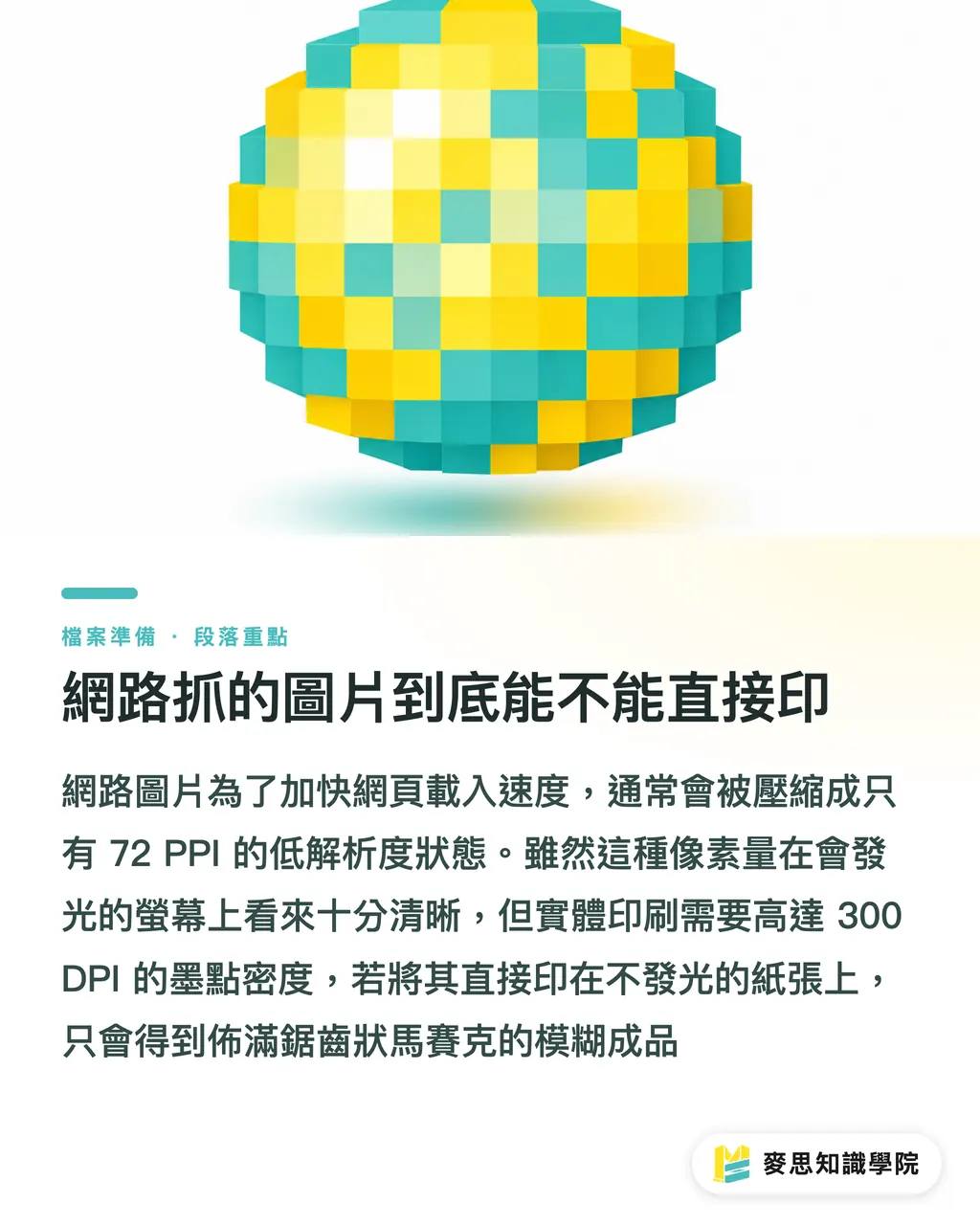
Pourquoi changer 300 DPI dans le logiciel ne règle rien
C'est le piège classique des designers
Beaucoup prennent une image basse résolution du web, la jettent dans Photoshop, changent le nombre de 72 à 300 dans la fenêtre Taille de l'image et pensent que c'est bon
Pour que l'image s'imprime net, ce qui compte n'est pas le nombre du logiciel — c'est si le nombre total de pixels suffit pour la taille réelle que vous allez imprimer
Imaginez les pixels comme des briques Lego — un fichier 720 x 720, c'est un nombre fixe de briques
Quand vous demandez à l'imprimante d'espacer ces briques au standard 300 DPI, elles font juste un petit carré de 6 x 6 cm
Si vous forcez le logiciel à l'imprimer en A4, il doit inventer les pixels manquants — ça fabrique des faux pixels
Ces pixels inventés n'ont aucun détail réel, le résultat c'est du flou, pas de netteté, juste des zones de couleur. Vous avez changé le réglage, pas ajouté de vraie info
Les trois points de contrôle MINDS : vérifier qu'un fichier peut s'imprimer
Quand on reçoit un fichier client ou du matériel préparé, on suit un processus d'évaluation standard en production
Voici notre système « Trois points de contrôle MINDS » pour vérifier vite :
・Point 1 : Calculez la vraie taille physique. Oubliez le DPI du logiciel — regardez la taille en pixels, divisez par 300, multipliez par 2,54 pour avoir les cm
・Point 2 : Test visuel à 100% sur l'écran. Zoomez à 1:1 dans l'aperçu système; si vous voyez des dents de scie, l'imprimante les reproduira fidèlement
・Point 3 : Considérez la distance de visualisation. Une carte de visite en main c'est 300 DPI obligatoire, mais une affiche au mur c'est bon avec 150 ou même 72 DPI — l'œil ne voit pas les points de loin
Pour les fichiers non-standard, l'Académie du savoir Mai Strategy peut faire un checkup quand vous prenez contact
Comment sauver une image basse résolution
En pratique, les clients disent souvent « C'est la seule photo que j'ai, d'un téléphone »
Quand la résolution manque mais il faut imprimer, on a plusieurs solutions
D'abord, réduire la taille d'impression dans les limites du vrai pixel count, puis remplir l'espace avec du design
Ensuite, utiliser des outils modernes — beaucoup d'éditeurs ont des algos d'agrandissement honnêtes qui affinent un peu les bords; mais c'est juste pour l'ajustement, les détails déjà flous ne réapparaissent pas
Dernière option : changer le papier et la stratégie d'impression
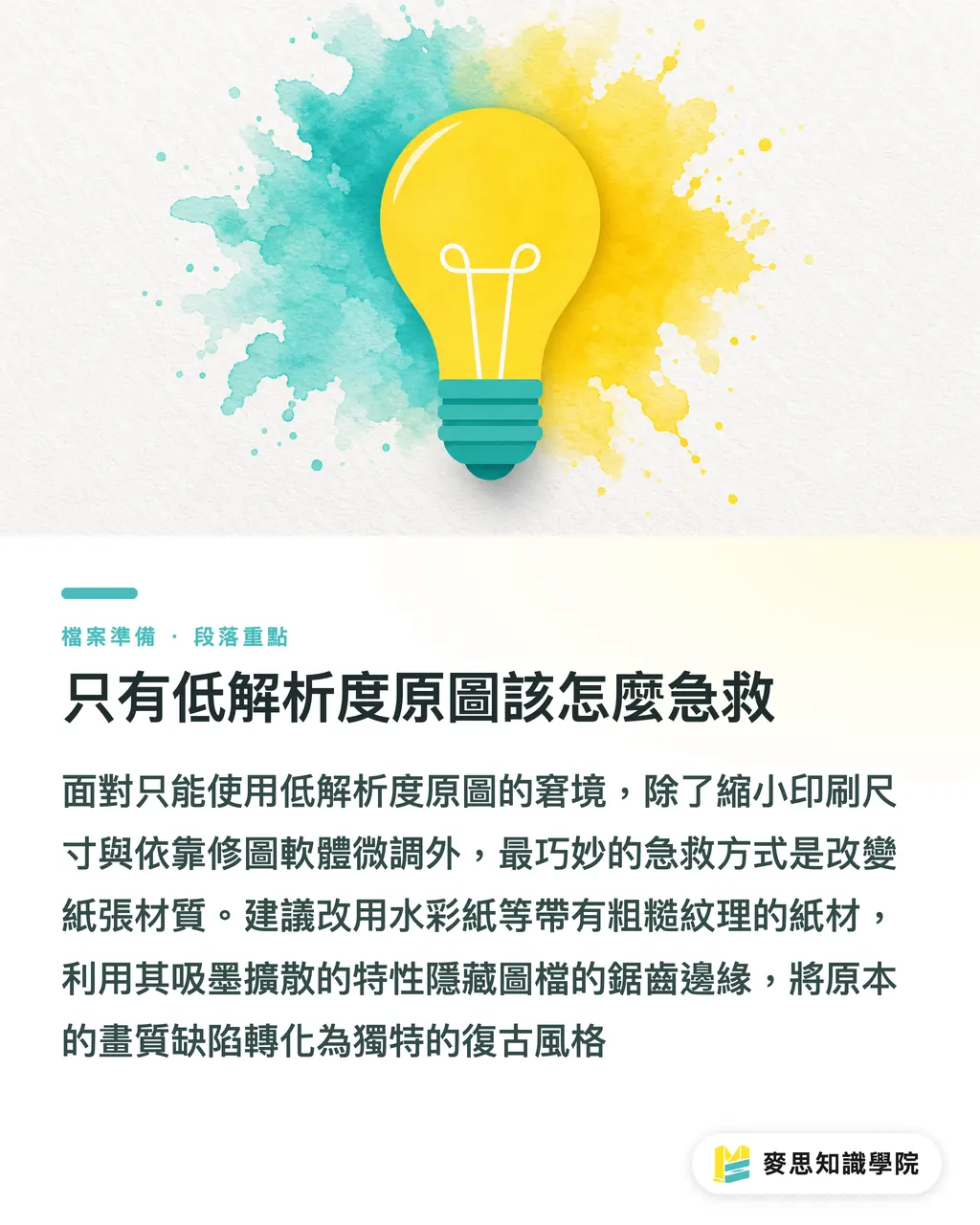
Pour du tirage commercial haut de gamme sur mesure, MINDS recommande d'éviter le papier couché lisse — préférez le papier aquarelle ou papier léger texturé
Ces papiers ont une texture fibreuse qui absorbe l'encre en la diffusant légèrement, effaçant les pixels mal définis et transformant la faible résolution en un style légèrement rétro
À retenir
・L'écran trompe l'œil avec 72 PPI, imprimer physiquement demande 300 DPI haute densité pour les détails nets
・Si une image peut s'imprimer dépend du nombre total de pixels à la taille réelle, pas du nombre dans le logiciel
・Forcer le logiciel de 72 à 300 produit juste des pixels flous faux, zéro détail supplémentaire
・La distance de visualisation détermine le minimum — 300 DPI pour ce qu'on tient en main, 150 DPI suffit pour les grandes affiches
À méditer
Pour les designers et acheteurs d'impression, comprendre le concept « nombre total de pixels » économise d'innombrables allers-retours avec la production
Aux développeurs d'outils de génération d'images IA ou de SaaS collaboratif : ajoutez un avertissement sur la « taille physique d'impression » à l'interface
Ne laissez pas l'utilisateur voir juste un joli aperçu à l'écran, puis échouer au dernier kilomètre de l'impression physique
FAQ
- Les photos de téléphone peuvent-elles s'imprimer directement ?
- Ça dépend de la taille finale — les téléphones modernes ont beaucoup de pixels, A4 ou 4x6 c'est bon, mais si le fichier passe par une appli de chat, il se comprime et s'imprime flou
- Si je réduis une image du web dans Illustrator, la qualité s'améliore ?
- Oui, réduire améliore la densité locale, mais si les pixels initiaux manquent, ce n'est clair que si l'image est aussi petite qu'un timbre
- L'imprimeur a rejeté mon fichier pour faible résolution, comment vérifier moi-même ?
- Ouvrez Image > Taille de l'image dans Photoshop, décochez Rééchantillonnage, changez à 300 DPI — les dimensions en cm affichées sont la taille maximum qu'une image peut imprimer nettement
Articles associés



L'hebdo Impression × IA
Le savoir-faire en impression et IA que designers, marques et entreprises peuvent utiliser avant de s'engager, condensé dans un email, chaque semaine dans votre boîte de réception
Outils gratuits MINDS
Imposition calculator and preflight file check — free prepress tools, right in your browser.
Groupe MINDS
Besoin de services d'impression ou de cadeaux concrets ?
Une fois la lecture terminée, laissez la suite aux marques sœurs du Groupe MINDS — de l'impression haut de gamme à la commande en ligne et aux cadeaux de fêtes