
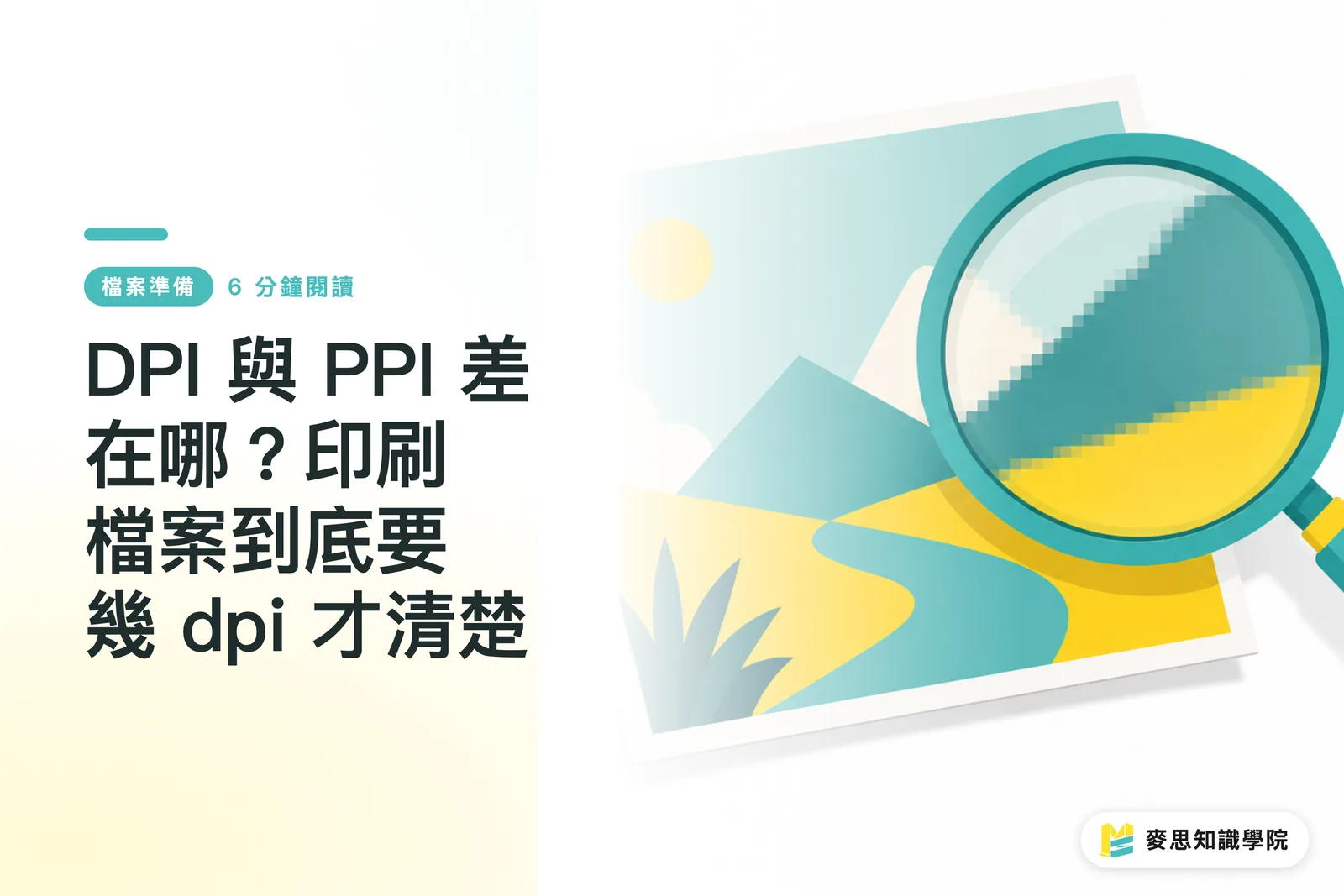
Clarifier d'abord : PPI concerne l'image, DPI concerne l'impression
Ces deux termes se ressemblent et sont souvent confondus, mais ils décrivent deux extrémités complètement différentes du processus de production
・PPI (Pixels Per Inch, densité de pixels) : il s'agit du nombre de pixels contenus dans une image numérique par pouce. C'est une propriété inhérente aux images bitmap (photo, JPG, PNG), qui décrit la « quantité d'information contenue dans l'image »
・DPI (Dots Per Inch, densité de points) : il s'agit du nombre de points d'encre qu'un appareil d'impression produit par pouce. Il décrit la « capacité de restitution de l'appareil de sortie »
La différence clé est que PPI détermine la quantité de données dans votre fichier, tandis que DPI détermine la finesse avec laquelle la machine peut imprimer ces données. L'un est la source, l'autre est la sortie. Quand un designer dit « mon image doit être en 300 dpi », il devrait dire strictement « mon image doit être en 300 ppi pour que l'imprimante puisse la restituer correctement en sortie 300 dpi ». Dans le jargon du secteur, mélanger les deux termes n'est pas un problème, mais il faut bien comprendre : si l'impression est floue, c'est neuf fois sur dix un problème de PPI (données insuffisantes), pas de DPI
Les images vectorielles (fichiers AI, logos vectoriels, texte) échappent à ces règles : elles utilisent des formules mathématiques pour décrire les lignes et les courbes, sans concept de pixels, et restent nettes quelle que soit la taille. C'est pourquoi les logos et les caractères normalisés doivent toujours être conservés en version vectorielle
Pourquoi c'est clair à l'écran mais flou à l'impression ?
C'est le nœud du problème, et la réponse réside dans l'« écart de densité entre les médias de visualisation »
・La norme pour les écrans est de 72–96 ppi (les écrans haute résolution récents affichent davantage, mais les logiciels de design utilisent toujours 72 comme référence). Les écrans émettent leur propre lumière, les pixels sont serrés et on les observe à une certaine distance, donc 72 ppi suffit largement à l'écran pour donner une image nette et belle
・L'impression nécessite une quantité d'information d'environ 300 ppi. Le papier ne produit pas sa propre lumière et dépend de la réflexion; étant souvent examiné de près à la main, il demande plusieurs fois plus de détails que l'écran
C'est là où se trouve le problème : une image téléchargée depuis internet semble parfaitement nette à l'écran, mais elle ne contient des pixels que pour une densité de 72 ppi. Lorsque vous l'envoyez à un processus d'impression qui nécessite 300 ppi, c'est comme essayer de remplir la même surface avec un quart des données; la machine ne peut que « dilater » chaque pixel pour compenser, ce qui crée des bords dentelés, des aplats de couleur flous et du texte qui se brouille
À retenir : la « clarté à l'écran » mesure le standard d'écran, et la « faisabilité de l'impression » mesure le standard d'impression; ce sont deux critères entièrement différents. Être net à l'écran ne garantit pas une impression correcte
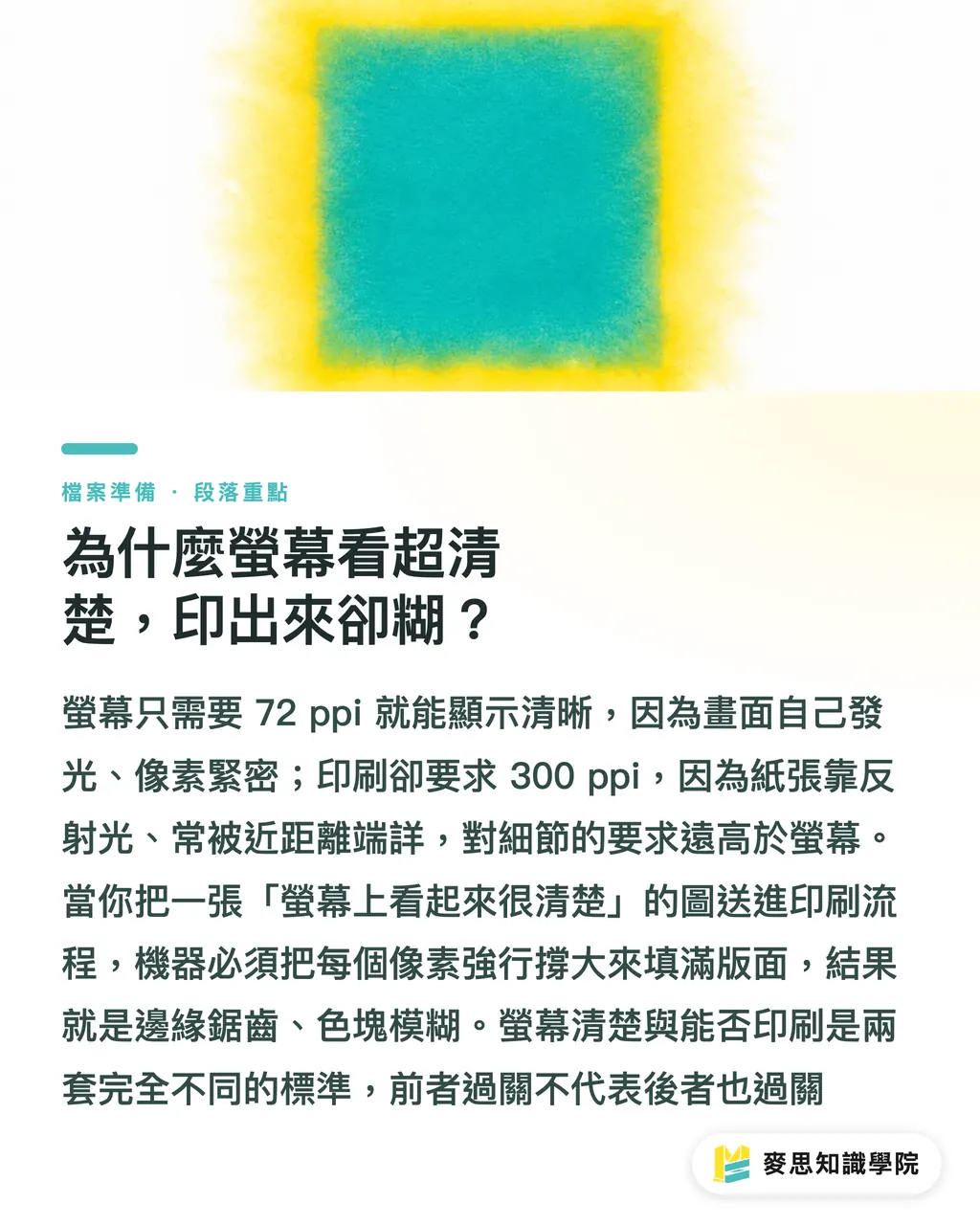
L'origine de 300 dpi et ses exceptions
Beaucoup considèrent « 300 dpi » comme une règle inviolable, mais comprendre ses origines vous montre quand vous pouvez la réviser
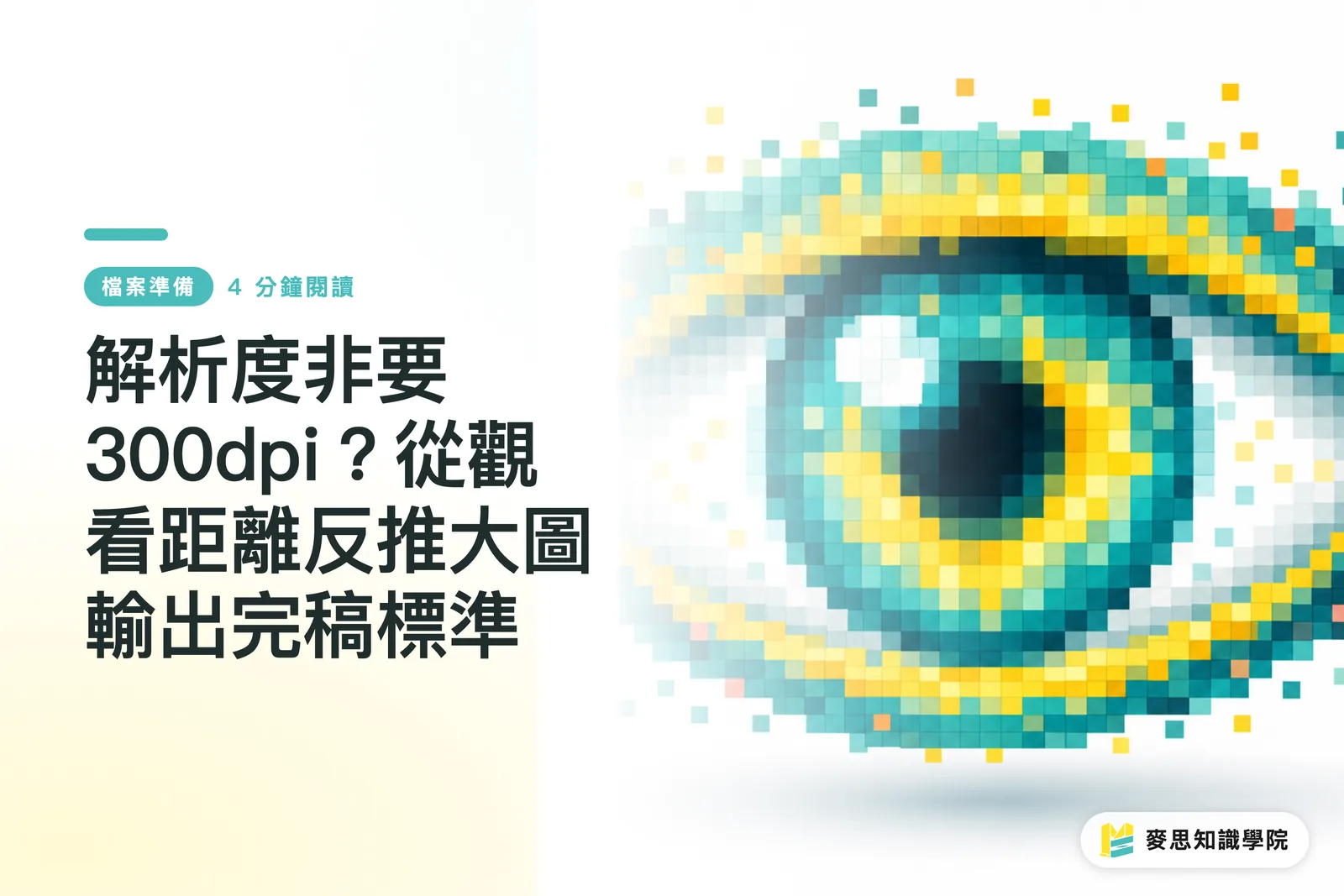
・La base de 300 dpi, c'est l'œil humain : à une distance de lecture normale (environ 30 cm), la vision normale distingue environ 300 points par pouce. Au-delà de cette densité, l'œil n'en voit pas plus; en dessous, on commence à percevoir un manque de netteté. Donc 300 dpi est le « point idéal pour tromper l'œil », pas un cas de « plus c'est mieux »
・La variable clé est en réalité la « distance de visualisation » : les besoins en résolution sont inversement proportionnels à la distance d'observation. Plus on regarde de loin, moins l'œil peut discerner de détails, moins la densité requise est élevée
Cela révèle des exceptions importantes : les grands formats peuvent ne nécessiter que 100–150 dpi, voire moins :
・Cartes de visite, dépliants, brochures, emballages et autres documents examinés de près à la main → reconnaître les 300 dpi
・Affiches, panneaux d'exposition en mousse, panneaux debout (distance de visualisation environ 1–3 m) → 150 dpi généralement suffisant
・Grand format bâche, publicité automobile, images extérieures grand format (distance de visualisation 5 m ou plus) → 100 dpi voire 72 dpi acceptable
Le raisonnement est simple : vous ne collez pas votre visage sur une publicité trois étages pour chercher des crénelages. Calcul inverse basé sur la distance d'observation : cela économise la taille du fichier et vous épargne l'effort de forcer l'agrandissement d'une petite image. En cas de doute, demandez à votre imprimeur la résolution de sortie recommandée pour ce format; c'est le moyen le plus rapide et le plus fiable
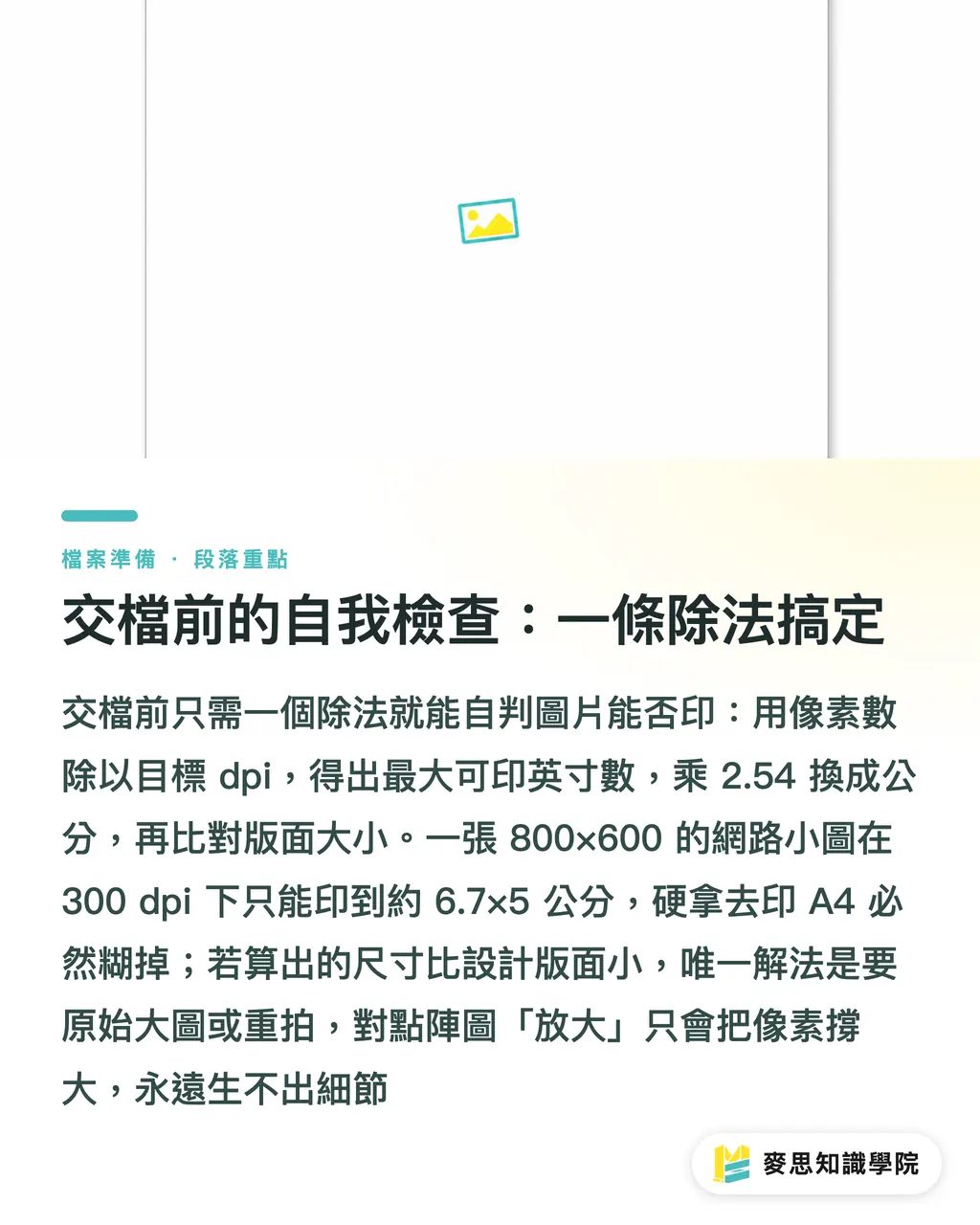
Auto-vérification avant remise : une simple division suffit
Vous n'avez besoin d'aucun outil professionnel, juste une simple division pour vérifier avant remise si « cette image est assez bonne à imprimer »
Formule clé : taille maximale imprimable (pouces) = nombre de pixels ÷ dpi cible
Exemples (calcul en 300 dpi) :
・Une photo de 3000 × 2000 pixels → 3000÷300 = 10 pouces, 2000÷300 ≈ 6,7 pouces → peut imprimer jusqu'à environ 25×17 cm (proche d'A4), au-delà ça devient flou
・Une petite image ordinaire du web de 800 × 600 pixels → 800÷300 ≈ 2,7 pouces → ne peut imprimer que jusqu'à environ 6,7×5 cm, un peu plus qu'une carte de visite, forcément flou si imprimé en A4
Étapes d'utilisation :
1. Vérifier les pixels : ouvrez dans Photoshop « Image > Taille de l'image », ou regardez les propriétés « Largeur × Hauteur pixels » dans l'explorateur de fichiers ou l'aperçu
2. Déterminez le dpi selon l'usage : 300 pour documents tenus à la main, 150 pour affiches, 100 pour grands formats
3. Appliquez la formule : pixels ÷ dpi = nombre maximum de pouces imprimables, × 2,54 pour convertir en centimètres
4. Comparez avec votre mise en page : si la taille calculée est plus petite que votre design, cette image ne peut pas être utilisée; demandez l'image originale en haute résolution ou refaites la prise/le dessin, forcer l'agrandissement ne ferait qu'empirer le flou
Enfin, deux erreurs les plus courantes à éviter :
・Imprimer directement une image du web (72 ppi) : ce qui est visible à l'écran ne peut pas nécessairement être imprimé; c'est la première cause d'impression floue
・Agrandir une petite image bitmap comme solution : cela ne fait que dilater chaque pixel, ne crée pas de détails nouveaux et empirera le flou; seules les images vectorielles peuvent être agrandies sans risque. Les logos, textes et icônes doivent toujours être disponibles en version vectorielle
Résumé des points clés
・PPI signifie « quelle quantité de données dans l'image », DPI signifie « quelle finesse la machine peut imprimer »; si c'est flou, c'est dans 90 % des cas un manque de données PPI, pas un problème de DPI
・L'écran utilise la norme 72 ppi, l'impression utilise la norme 300 ppi; la clarté à l'écran ne garantit jamais une impression correcte
・300 dpi n'est pas une superstition, c'est le « point optimal pour tromper l'œil à une distance de lecture de 30 cm »
・Plus vous regardez loin, moins vous avez besoin de résolution : 150 dpi pour affiche, 100 dpi pour grands formats suffisent; ne forcez pas 300
・Avant de remettre, faites la division « pixels ÷ dpi = pouces maximum imprimables »; agrandir un bitmap ne peut pas le sauver, conservez toujours les logos en vectoriel
Pour aller plus loin
Pour les équipes de design et d'achat, intégrer la division « pixels ÷ dpi » dans la checklist de remise permet d'éviter 80 % des impressions floues avant envoi en imprimerie, économisant temps et coûts de réimpression. Soyez particulièrement vigilant quand vous intégrez des workflows de génération d'images par IA : beaucoup d'images IA sont générées par défaut à seulement 1024px avec une étiquette 72 ppi, semblant belles mais « manquant de données pour l'impression »; après génération, vérifiez toujours le nombre de pixels et agrandissez l'image ou convertissez-la en vectoriel selon l'usage prévu, sinon elle sera floue en impression. À long terme, établir une règle de gestion des actifs « marquer la taille maximale imprimable dès l'archivage » est plus fiable qu'une vérification manuelle avant chaque remise. Si vous n'êtes pas sûr de la résolution à utiliser pour une taille, un papier ou un procédé spécifique, demandez directement à votre imprimeur, c'est plus efficace; le service d'intégration one-stop de MINDS MINDS Printing peut vous aider avant impression à valider une fois pour toutes ces résolutions et spécifications de fichiers, pour que ce « que vous voyez à l'écran » devienne vraiment « ce que vous imprimez »
Lectures supplémentaires
・[Résolution DPI et PPI : quelle est la différence ? Quelle résolution faut-il pour un fichier d'impression ?](#)
FAQ
- Pourquoi une image qui semble claire à l'écran devient-elle floue à l'impression ?
- Parce que l'écran utilise le standard 72 ppi tandis que l'impression en demande 300; la clarté à l'écran ne signifie pas que l'image contient assez de pixels pour l'impression; imprimer de force dilate les pixels et les rend flous
- Un fichier d'impression doit-il toujours être en 300 dpi ?
- 300 dpi est le point optimal pour une distance de lecture de 30 cm (comme les cartes de visite et les brochures); 150 dpi suffisent pour les affiches, 100 dpi pour les grands formats extérieurs; les besoins en résolution sont inversement proportionnels à la distance de visualisation
- Peut-on imprimer directement une image téléchargée d'internet ?
- Non, les images du web n'ont généralement que 72 ppi, insuffisant pour l'impression; la clarté à l'écran ≠ imprimable; imprimer directement produira un résultat flou; vous devez obtenir le fichier original en haute résolution ou reprendre la photo
- Comment puis-je déterminer moi-même la taille maximale qu'une image peut être imprimée ?
- Utilisez la formule « nombre de pixels ÷ dpi cible »; par exemple, une image de 3000×2000 pixels peut être imprimée au maximum en format A4 à 300 dpi, au-delà elle devient floue
- Peut-on agrandir une image pour compenser un manque de pixels ?
- Agrandir un bitmap ne peut pas le sauver, cela ne fait que dilater les pixels sans créer de détails, rendant l'image encore plus floue; les logos et le texte doivent toujours être en format vectoriel, qui peut être agrandi infiniment sans flou
Articles associés
L'hebdo Impression × IA
Le savoir-faire en impression et IA que designers, marques et entreprises peuvent utiliser avant de s'engager, condensé dans un email, chaque semaine dans votre boîte de réception
Outils gratuits MINDS
Imposition calculator and preflight file check — free prepress tools, right in your browser.
Groupe MINDS
Besoin de services d'impression ou de cadeaux concrets ?
Une fois la lecture terminée, laissez la suite aux marques sœurs du Groupe MINDS — de l'impression haut de gamme à la commande en ligne et aux cadeaux de fêtes