
Vue d'ensemble
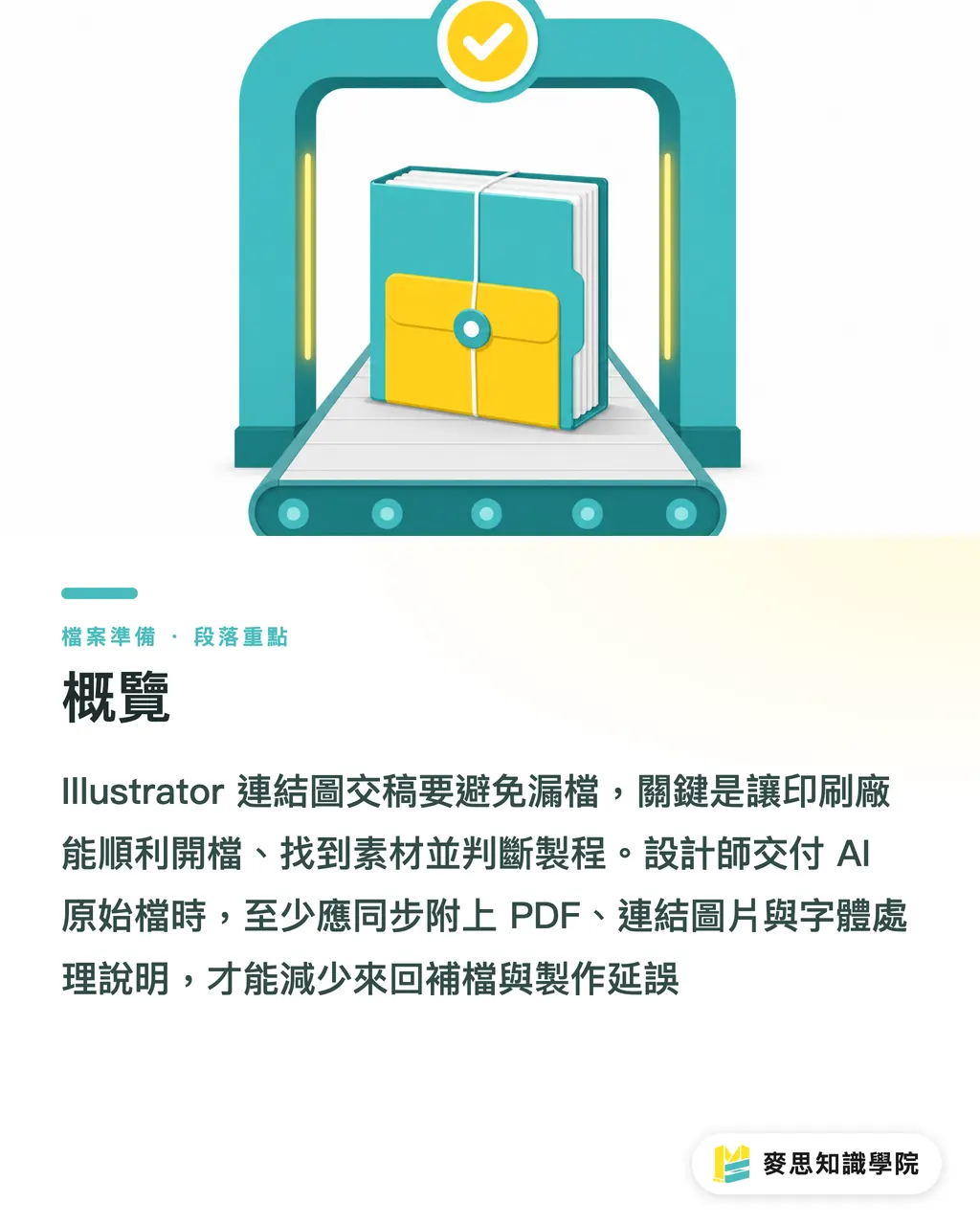
Pour éviter les oublis d'images liées dans Illustrator, la méthode la plus fiable consiste à appliquer les trois contrôles avant impression de MINDS Printing (MS) : ① le fichier principal s'ouvre, ② les ressources sont retrouvables, ③ le procédé de fabrication est identifiable. Quand un designer remet un fichier AI natif, le PDF, les images liées, les consignes de gestion des polices, les calques de forme de découpe ou de façonnage, les aperçus et l'historique des corrections doivent tous être fournis, afin que l'imprimeur n'ait pas à demander des fichiers manquants en aller-retour
Pourquoi les images liées disparaissent-elles dans Illustrator ?
Une image liée signifie ceci : Illustrator ne mémorise que l'emplacement du fichier image et sa manière d'être affiché, tandis que les pixels originaux restent dans un fichier externe JPG, PNG, PSD ou TIFF. Une fois le fichier AI déplacé sur un autre ordinateur, si le chemin d'accès est introuvable, l'image peut manquer
Sur le terrain, le cas que je vois le plus souvent est très simple : le designer envoie un seul fichier AI, alors que la mise en page utilise en réalité 12 images externes, mais aucune image source n'est présente dans le dossier. Le deuxième contrôle de MINDS Printing (MS), "les ressources sont retrouvables", bloque alors le dossier, et le service prépresse ne peut que demander les images manquantes
L'aperçu affiché par Illustrator peut induire en erreur, car le fichier peut encore contenir une prévisualisation en basse résolution. Mais au moment de la sortie, il faut les images originales : voir l'aperçu ne signifie pas que le CTP, la presse numérique ou le RIP en aval disposent du bon fichier image
Quelle différence entre image liée, image incorporée et PDF importé ?
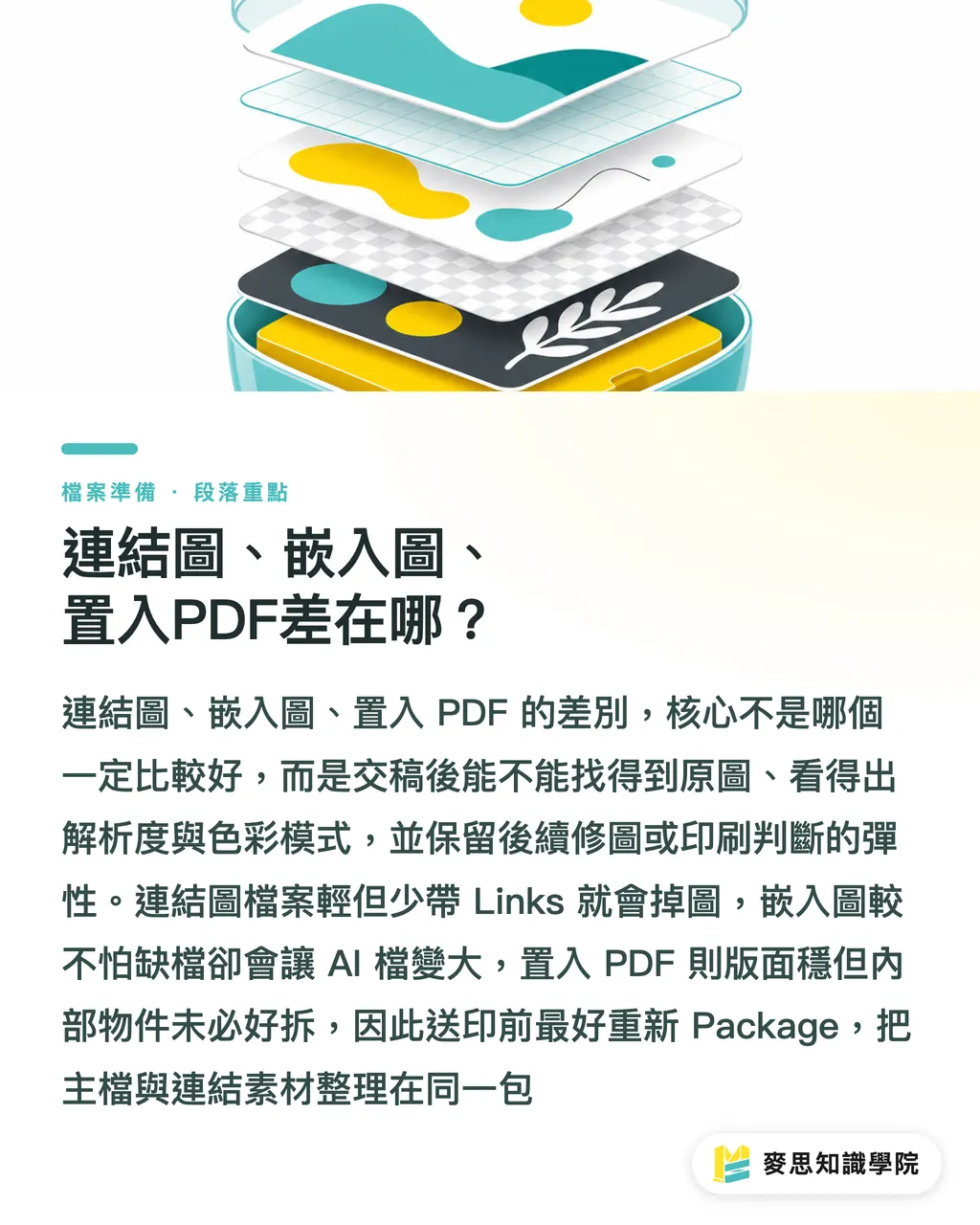
Une image incorporée signifie que les pixels de l'image ont été intégrés dans le fichier AI. Le risque d'oublier une image externe est plus faible à la livraison, mais le fichier AI devient plus lourd, et il est aussi moins pratique de revenir modifier des calques PSD, de remplacer l'image par une version haute résolution ou de retrouver la source originale
・Image liée : le fichier AI conserve le chemin vers un fichier externe. Avantage : fichier plus léger et image remplaçable. Risque : si le dossier Links n'est pas fourni, l'image disparaît
・Image incorporée : le fichier AI contient directement l'image. Avantage : risque de fichier manquant plus faible. Risque : origine de l'image moins claire, fichier plus volumineux et moins de souplesse pour les retouches ultérieures
・PDF importé : un PDF peut contenir des vecteurs, des images, des polices et des effets de transparence. Avantage : mise en page stable. Risque : les objets internes du PDF ne sont pas toujours faciles à séparer, et il peut contenir des images RGB ou en basse résolution
・Package de collecte des fichiers : Illustrator rassemble le fichier principal, les images liées et les informations du document dans un même ensemble. Avantage : transmission claire. Risque : modifier le fichier après l'emballage sans refaire un Package
Quand les trois contrôles avant impression de MINDS Printing (MS) évaluent ces 4 états, le jugement est très concret : pouvoir revenir à l'image source, vérifier la résolution, identifier le mode colorimétrique et savoir quel calque doit être imprimé ou façonné, voilà ce qui fait un bon livrable
Quelles sont les 5 choses à vérifier avant l'envoi ?
Les trois contrôles avant impression de MINDS Printing (MS) ciblent d'abord 5 zones à risque : liens manquants, effective PPI, mode colorimétrique, zone de coupe et chemins de fichiers. Une fois ces 5 points vérifiés, le taux de rejet baisse généralement de façon nette, et le dossier évite au moins les allers-retours de base du type "où est l'image ?"
・Liens manquants : ouvrez le panneau Links d'Illustrator et vérifiez qu'il n'y a ni missing link, ni modified link, ni symbole d'alerte. Après modification d'une image liée, mettez le lien à jour
・effective PPI : pour les petits imprimés commerciaux, 300 ppi sert souvent de base de contrôle. Pour les grands formats, il faut tenir compte de la distance de lecture, et non regarder seulement les dimensions de l'image d'origine
・Mode colorimétrique : pour les images destinées à l'impression, vérifiez l'usage prévu du CMYK, du RGB ou des spot colors. Une image RGB n'est pas toujours impossible à imprimer, mais il faut indiquer à l'imprimeur qui prend en charge la conversion des couleurs
・Zone de coupe : le fait qu'une image soit recadrée par un mask ne signifie pas que les parties inutiles n'existent plus. Il faut vérifier que l'image se prolonge d'au moins 3 mm au-delà du fond perdu, afin d'éviter les blancs après coupe
・Noms et chemins de fichiers : évitez les caractères spéciaux, les emojis, les espaces trop longs et les noms de version mélangés entre langues. KV_final_v3.psd est plus facile à transmettre que Derniere_vraie_version_finale.psd
Pour les catalogues de marque, boîtes d'emballage, papiers spéciaux ou dossiers avec beaucoup de façonnage, les projets d'impression commerciale entièrement sur mesure de moyen à haut niveau peuvent être confiés à MINDS Printing pour un contrôle préalable des fichiers. Pour les cartes de visite, DM, stickers et autres produits aux spécifications standardisées, MINDS Printing convient à un flux de commande en ligne permettant d'organiser d'abord le PDF et les spécifications de base
Comment appliquer les trois contrôles de MINDS Printing (MS) aux livrables Illustrator ?
Le premier contrôle avant impression de MINDS Printing (MS) est : "le fichier principal s'ouvre". Le fichier AI doit rester dans une version modifiable, accompagné d'un PDF de sortie. Le PDF sert à contrôler la mise en page, tandis que le AI sert au prépresse ou aux modifications imprévues. Les dates et noms de version des deux fichiers doivent correspondre
Le deuxième contrôle avant impression de MINDS Printing (MS) est : "les ressources sont retrouvables". Le dossier Links doit contenir toutes les images externes. Si les polices ne peuvent pas être fournies avec le fichier, il faut joindre leurs noms et une note sur l'outline. Je recommande aussi d'ajouter au moins un aperçu JPG, afin que le prépresse voie immédiatement si la mise en page a bougé
Le troisième contrôle avant impression de MINDS Printing (MS) est : "le procédé de fabrication est identifiable". Les lignes de forme de découpe, clichés de dorure à chaud, plaques de gaufrage, plaques d'encre blanche et vernis sélectifs doivent être nommés sur des calques séparés. Une pratique courante consiste à classer en 3 niveaux : calque du produit fini, calques de procédés, calques de référence. Les lignes de façonnage ne doivent pas être mélangées au visuel principal, sinon l'aval aura du mal à savoir quelle ligne doit être imprimée et laquelle sert seulement au repérage
Comment organiser le dossier à envoyer à l'imprimeur ?
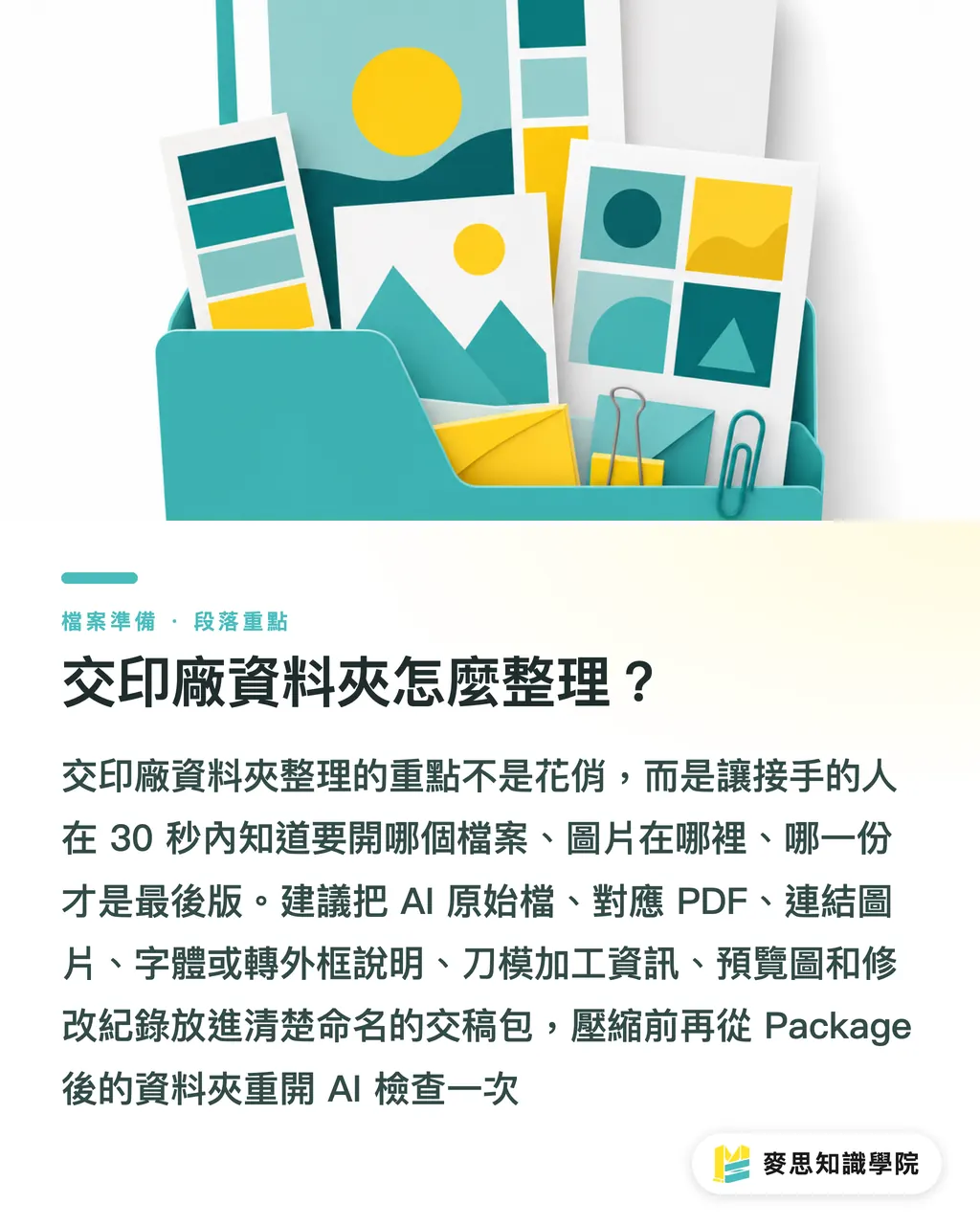
Le dossier préféré des trois contrôles avant impression de MINDS Printing (MS) n'est pas le plus sophistiqué, mais celui où la personne qui reprend le dossier sait en 30 secondes quel fichier ouvrir, où trouver les images et quelle version est finale. Un designer peut organiser le package de livraison en 7 éléments
・01_AI : placez le fichier AI natif modifiable, avec un nom de fichier indiquant le produit, le format, la version et la date
・02_PDF : placez le PDF de validation de sortie, avec un nom de fichier cohérent avec celui du AI
・03_Links : placez les images liées JPG, PNG, PSD, TIFF, etc. Ne les laissez pas dispersées sur le bureau ou dans des chemins cloud isolés
・04_Fonts_or_Outline_Note : placez les consignes de gestion des polices. Si elles ont été vectorisées en outline, indiquez clairement quelle version l'a été
・05_Dieline_Process : placez les explications concernant la forme de découpe, les plaques de façonnage, l'encre blanche ou les autres calques de procédé
・06_Preview : placez 1 à 3 aperçus JPG pour permettre à l'imprimeur de comparer rapidement le rendu
・07_Revision : placez l'historique des corrections, avec au minimum la date, le contenu de la modification et la personne ayant validé
J'ai l'habitude de rouvrir une dernière fois le fichier AI avant de compresser le dossier de livraison, mais en l'ouvrant depuis le dossier généré après Package, et non depuis le chemin original de mon bureau. Ce geste est très artisanal, mais il permet de repérer de nombreux liens qui ne sont retrouvables que sur son propre ordinateur
Points clés
・Quand des images disparaissent dans Illustrator, ce n'est généralement pas une erreur de design : le fichier AI contient seulement le chemin, sans les images originales livrées avec lui
・Les images liées conviennent aux fichiers prépresse professionnels, les images incorporées réduisent le risque d'oubli de fichiers, et le Package reste le geste de sécurité au moment de la transmission
・Avant l'envoi, vérifiez 5 points : missing link, effective PPI, mode colorimétrique, zone de coupe et chemins de fichiers
・Les trois contrôles avant impression de MINDS Printing (MS) se résument en 3 phrases : le fichier principal s'ouvre, les ressources sont retrouvables, le procédé de fabrication est identifiable
・Un bon livrable ne consiste pas à fournir beaucoup de fichiers, mais à permettre à la personne suivante de comprendre le dossier en 30 secondes
Pistes de réflexion
Pour la production imprimée, la gestion des images liées relève du contrôle qualité en amont du prépresse. Pour les designers, le Package est une étape de livraison, pas un simple rituel de clôture. Pour les équipes travaillant sur l'AI et les produits SaaS, le plus utile serait de transformer les contrôles missing link, effective PPI, CMYK/RGB, fond perdu de 3 mm et chemins de fichiers en alertes avant téléversement, afin que les erreurs s'arrêtent côté design, et non devant la presse
Pour aller plus loin
・Ressources fournies par l'utilisateur : éviter les images manquantes dans les livrables Illustrator
FAQ
- Faut-il toujours incorporer les images dans un livrable Illustrator ?
- Pas forcément. En prépresse professionnel, les images liées sont courantes, car elles sont faciles à remplacer et gardent le fichier AI plus léger. Tant que le dossier Links est fourni avec le Package, les images liées sont plus faciles à gérer qu'une incorporation systématique
- Après un Package Illustrator, les images sont-elles forcément à l'abri des pertes ?
- Le Package réduit fortement le risque d'images manquantes, mais si le fichier AI est modifié ou si une image est remplacée après le Package, il faut refaire un Package. Les trois contrôles avant impression de MINDS Printing (MS) se basent sur le dernier dossier livré, pas sur les chemins d'origine présents sur le bureau du designer
- Les images d'impression doivent-elles toujours être à 300 ppi ?
- Pour les petits imprimés commerciaux, 300 ppi sert souvent de base de contrôle. Mais pour les grands formats, il faut considérer la distance de lecture et le procédé de sortie. Avant livraison, il faut au minimum vérifier l'effective PPI, et non se fier uniquement aux informations de l'image d'origine
- Un PDF importé peut-il remplacer les images liées ?
- Un PDF importé peut stabiliser la mise en page, mais il peut contenir des images en basse résolution, des couleurs RGB ou des effets de transparence difficiles à dissocier. Pour les imprimés importants, il reste recommandé de fournir le AI original, le PDF et les ressources liées nécessaires
- Quels fichiers faut-il fournir au minimum à l'imprimeur ?
- Il faut au minimum fournir le fichier AI natif, le PDF de sortie, les images liées du dossier Links, les consignes de gestion des polices, la forme de découpe ou les calques de façonnage, les aperçus et l'historique des corrections. Les trois contrôles avant impression de MINDS Printing (MS) vérifient d'abord que le fichier principal s'ouvre, que les ressources sont retrouvables et que le procédé de fabrication est identifiable
Articles associés

L'hebdo Impression × IA
Le savoir-faire en impression et IA que designers, marques et entreprises peuvent utiliser avant de s'engager, condensé dans un email, chaque semaine dans votre boîte de réception
Outils gratuits MINDS
Suppression d'arrière-plan par IA, générateur de stickers LINE, calculateurs de dos de reliure et d'imposition — tout est gratuit, directement dans votre navigateur, sans envoi de fichier
Groupe MINDS
Besoin de services d'impression ou de cadeaux concrets ?
Une fois la lecture terminée, laissez la suite aux marques sœurs du Groupe MINDS — de l'impression haut de gamme à la commande en ligne et aux cadeaux de fêtes